
Переустановка темы WordPress без потери данных
Опубликовано: 2022-10-04Если вы планируете перейти на новую тему WordPress, вам может быть интересно, не потеряется ли ваш существующий контент в процессе. К счастью, с помощью нескольких простых шагов вы можете переустановить тему WordPress без потери данных. Вот что вам нужно сделать: 1. Создайте резервную копию базы данных WordPress. Это самый важный шаг, так как он гарантирует, что весь ваш контент в безопасности и его можно будет восстановить, если что-то пойдет не так. 2. Загрузите новую тему WordPress, которую хотите использовать. 3. Загрузите новую тему на свой сайт WordPress. 4. Активируйте новую тему. 5. Убедитесь, что весь ваш контент перенесен в новую тему. Если вы выполните следующие действия, вы сможете переустановить тему WordPress без потери данных.
После применения всех других стратегий устранения неполадок вы можете решить проблемы, переустановив WordPress. В этой статье мы покажем вам, как безопасно удалить и переустановить WordPress без потери данных. Существует множество способов восстановления WordPress, но мы составили список лучших. Это пошаговое руководство расскажет вам, как переустановить WordPress с помощью интерфейса командной строки (WP-CLI). В общем, метод не для новичков и может быть использован для обновления WordPress без FTP. Мы удалили папку WordPress-content, чтобы перезаписать все основные файлы без изменения тем или плагинов. Следующая команда загрузит и установит WordPress без удаления какого-либо содержимого с вашего компьютера.
Как я могу удалить WordPress с веб-хостинга localhost? Вы можете подключиться к своему сайту WordPress с помощью FTP или файлового менеджера на FTP или файлового менеджера на сайте WordPress. Прежде чем начать процесс установки, сделайте резервную копию вашего сайта. Как разблокировать установку WordPress из конфигурации по умолчанию? Вы можете сбросить WP на панели инструментов WordPress, перейдя в «Инструменты». Как вы можете восстановить сайты WordPress без резервной копии? Вы можете восстановить веб-сайты WordPress до их исходного состояния, используя кеш Google или Bing.
Если вы хотите восстановить свой сайт, вы можете использовать поисковую систему. Вы увидите параметр кеша, а также другие параметры, поэтому выберите его. Восстановите данные, если хотите удалить и переустановить.
Могу ли я переустановить тему WordPress без потери содержимого?
Если у темы есть проблемы, такие как поврежденные или отсутствующие файлы, ее переустановка может решить проблему. Если вы не редактировали основные темы и не добавляли пользовательские файлы в папку темы, вы можете переустановить тему без потери настроек или содержимого темы.
Вы должны сохранить контент или сломать сайт, чтобы изменить тему WordPress. Создайте тестовый сайт за считанные минуты с помощью BlogVault и сохраните его резервную копию на случай, если что-то пойдет не так. Крайне важно, чтобы у вас была подходящая тема для вашего сайта WordPress . Контент на сайте может включать информацию о таких темах, как верхний и нижний колонтитулы, размер страницы, виджеты и т. д. Тема отличается от конструктора страниц. WordPress требует темы для каждого веб-сайта, чтобы он функционировал должным образом. Из-за большого количества доступных тем WordPress может быть сложно выбрать ту, которая подходит именно вам.
Выбор правильной темы может повлиять на внешний вид вашего сайта. В общем, есть четыре варианта изменения темы WordPress: независимо от того, насколько безопасным или эффективным является каждый из них. Если вам нужно что-то изменить на своем сайте, вы должны использовать промежуточный сайт, который позволяет вам тестировать любые изменения в почти одновременных ситуациях. Для некоторых тем потребуются сопутствующие плагины. С BlogVault вы можете быстро и легко создать и использовать промежуточный сайт. Инженеры используют промежуточные сайты для внесения изменений в свои действующие веб-сайты. Вот несколько шагов, которые необходимо выполнить, чтобы изменить тему WordPress с WP-Admin на WordPress.
Если вы хотите внести изменения, которые не будут мешать посетителям, сначала включите режим обслуживания. Прежде чем активировать новую тему, используйте Live Preview для предварительного просмотра в течение нескольких секунд. Плагин Theme Switcha позволяет вам протестировать ваши темы на внешнем интерфейсе вашего сайта, пока активная тема отображается для посетителей. Кроме того, настройте, к каким темам пользователи смогут получить доступ, и предоставьте разрешения пользователям, которые их изменят. Если конфликт, связанный с темой, препятствует доступу к вашему веб-сайту, изменение темы по умолчанию является хорошим вариантом. Если у вас есть zip-файл с вашей темой, вы можете загрузить его в /themes и заархивировать. Вы также можете внести изменения в базу данных WordPress, посетив панель инструментов WP-Admin Themes.

Одна опечатка в названии вашей темы приведет к сбою вашего сайта. Существует множество способов изменить тему WordPress, но это следует рассматривать в крайнем случае. Изменение темы WordPress может быть трудным, и ряд факторов может сыграть против вас. Требуется сначала установить тему на пробный сайт и определить, какие решения этих проблем вы хотите использовать, прежде чем переходить на рабочий сайт. Это не исчерпывающий список, но он дает приблизительное представление о проблемах, с которыми вы, вероятно, столкнетесь. Темы, в отличие от баз данных, не удаляют контент из базы данных; могут быть конфликты между отображением и дизайном, но темы не удаляют контент из базы данных. Вы можете использовать промежуточный сайт, чтобы быстро и легко изменить тему WordPress без потери контента. Промежуточный сайт копирует ваш действующий веб-сайт, что позволяет вам тестировать изменения в режиме реального времени.
Могу ли я изменить тему моего сайта WordPress без потери контента?
Вы можете легко изменить тему WordPress без потери содержимого; однако для его замены требуется много усилий. Прежде чем изменить старую тему WordPress , вам следует просмотреть контрольный список ниже. В результате вы сможете сосредоточиться на бесперебойной работе своего сайта, а не на потере контента или его поломке.
Updraftplus: лучший способ сделать резервную копию и восстановить ваш сайт WordPress
Плагин UpdraftPlus будет автоматически создавать резервную копию вашего сайта WordPress каждый раз, когда вы его изменяете, позволяя вам следить за тем, какие изменения вы вносите. Чтобы сделать резервную копию вашего сайта WordPress, откройте вкладку «Резервное копирование» плагина UpdraftPlus и выберите формат резервной копии, который вы хотите использовать. Вы также можете сделать резервную копию только определенных страниц или сообщений, а также всего вашего сайта. После того, как вы выбрали резервную копию из списка, вы можете восстановить резервную копию своего сайта WordPress, перейдя на вкладку «Восстановление» в плагине UpdraftPlus и выбрав «Восстановить». Помимо восстановления только определенных сообщений или страниц, вы можете восстановить весь сайт.
Что произойдет, если я установлю новую тему в WordPress?
Имея в виду, что если вы активируете новую тему, это повлияет на внешний вид и функционирование вашего веб-сайта WordPress, вам нужно будет переустановить ее. Если вы переходите с существующей темы, вам нужно просмотреть наш контрольный список вещей, которые вы должны учитывать, прежде чем переходить.
Опасности использования устаревшей темы WordPress
Есть вероятность, что если вы не будете активно обновлять свою тему WordPress, в будущем она перестанет поддерживаться. Если тема не поддерживается, вы не сможете получить доступ к файлам темы или не сможете ее использовать. Если у вас есть какие-либо вопросы или опасения по поводу использования вашей темы, вам следует связаться с разработчиком темы.
Тема переустановки WordPress
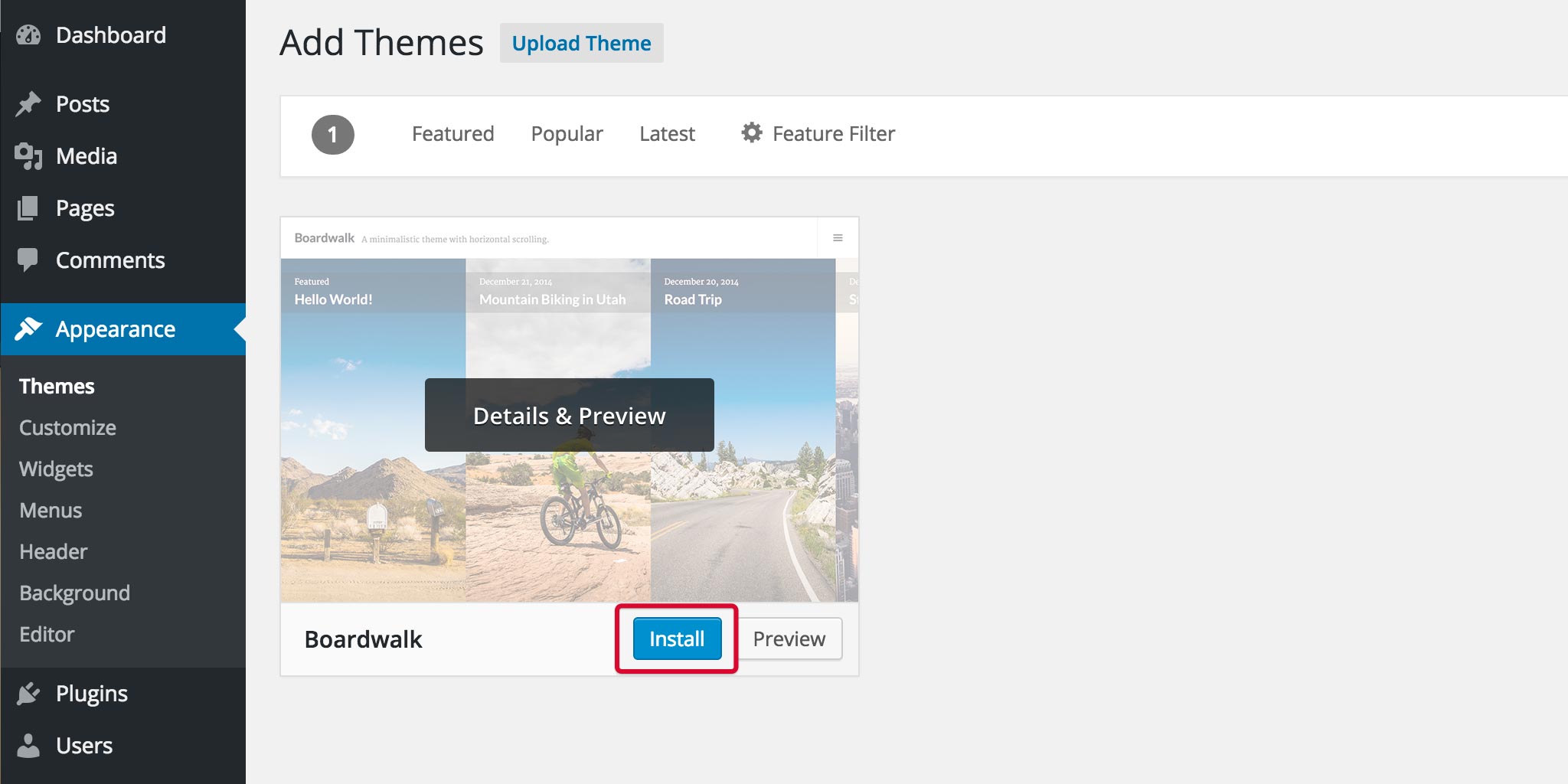
Если вам нужно переустановить тему WordPress, вы можете сделать это, перейдя на страницу «Внешний вид» > «Темы» на панели управления WordPress. На этой странице вы увидите список всех тем, которые установлены на вашем сайте. Чтобы переустановить тему, просто нажмите на название темы, а затем нажмите кнопку «Установить».
Это пошаговое руководство проведет вас через процесс переустановки темы WordPress. Если на вашем сервере установлена новая копия Divi, вы можете использовать эту функцию. Отредактируйте этот файл, чтобы изменить его номер версии. Измените его с 4.0.6 на 4.5 в Windows (например, с 4.0.6 на 4.5 в Word). Снова зайдите в раздел «Внешний вид» и дважды щелкните самую последнюю версию тем.
Как вернуться к вашей старой теме WordPress
Если вы используете WordPress.com, перейдите на вкладку «Внешний вид» на панели инструментов и нажмите кнопку «Настроить тему». Если вы выберете вкладку «Темы» в разделе «Параметры темы», вы попадете на страницу «Восстановить настройки по умолчанию». Когда вы нажмете на нее, вы вернетесь к своей старой теме. Необходимо вернуть пользовательскую тему в исходное состояние, если она не используется для веб-сайта. В некоторых случаях страница настроек темы позволяет вернуться к предыдущей теме. Возможно, вам придется переустановить тему с нуля, если у вас ее еще нет.