
Como remover um rodapé no WordPress
Publicados: 2022-10-04Supondo que você gostaria de um artigo sobre como remover um rodapé de um tema WordPress: A maioria dos temas WordPress vem com um rodapé já projetado e instalado. No entanto, pode haver ocasiões em que você deseja remover o rodapé, seja para substituí-lo por seu próprio design personalizado ou simplesmente para se livrar dele completamente. Felizmente, remover um rodapé no WordPress é relativamente simples. Neste artigo, mostraremos como remover um rodapé no WordPress, com e sem plugin.
Se você não quiser que seus clientes se distraiam com o texto e os links extras no rodapé do WordPress, você pode desativá-lo ou bloquear o conteúdo. É um processo de três etapas para muitos temas do WordPress. É possível que seu tema não permita que você desabilite o código Footer.php; no entanto, se isso acontecer, você poderá alterá-lo usando um editor de texto. Você deve ser capaz de criar e editar arquivos da web de maneira simples e eficaz. Para fazer upload de arquivos para seu site, você precisará de FTP. Os elementos do tema para crianças são fortemente influenciados pelo tema dos pais. Quaisquer alterações feitas pelos desenvolvedores de seu tema pai não afetarão o tema filho .
A opção Aparência > Personalizar pode ser encontrada no painel de administração do WordPress. Selecione Nenhum no menu. Ao selecionar a configuração Nenhum no menu Preferências de Rodapé , você pode remover o rodapé.
A caixa de diálogo Criar modelo está localizada na parte inferior do modal. Você pode salvar o modelo sem adicionar nada a ele clicando em Adicionar rodapé personalizado. Se você salvar as alterações, o rodapé Divi padrão será removido das páginas selecionadas. Em todos os outros casos, o rodapé permanecerá como sempre foi.
Quando um atributo oculto é usado, o nome do objeto (rodapé) fica completamente obscurecido. Você pode usar 'hidden' (sem valor) ou 'hidden=hidden'. Ambos são válidos de forma válida. Quando você oculta um rodapé> em uma página da Web, ele permanece oculto e é exibido em sua posição.
Como faço para editar o rodapé no tema WordPress?
Você deve entrar no seu painel do WordPress. Você pode alterar a aparência da página acessando Aparência > Personalizar. O rodapé é uma ferramenta que você pode selecionar no menu de personalização do site. Você pode adicionar novas seções ao rodapé usando widgets ou alterar o estilo e o conteúdo da barra de rodapé usando widgets.
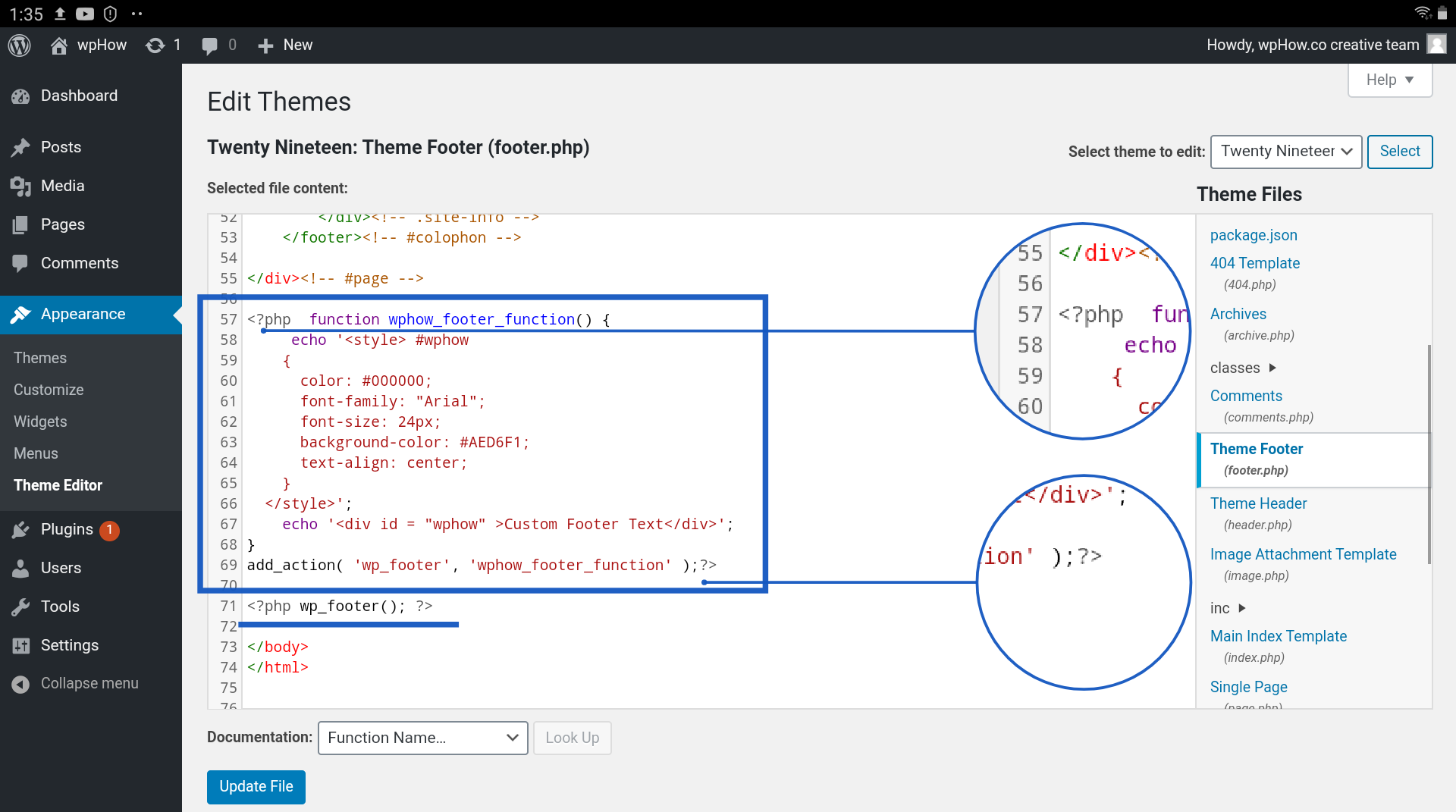
O rodapé é uma seção de uma página da Web que aparece na parte inferior de uma página. Há também um link para informações adicionais e uma página onde os visitantes podem encontrar conteúdo adicional. HTML ou CSS é o código usado para criar o conteúdo do rodapé no arquivo footer.php do tema WordPress. Você pode editar o rodapé no WordPress usando um widget ou um WordPress Customizer, ou pode usar um plugin. Para acessar a área de widgets, clique em Aparência e selecione o widget em seu painel do WordPress. Certifique-se de que o tema escolhido seja de um tamanho diferente do mostrado acima. Além disso, os usuários do WordPress podem personalizar a aparência do rodapé usando o personalizador integrado.
Você tem a opção de alterar ou remover a mensagem “Powered by WordPress” do seu rodapé. Ao clicar no ícone de lista no canto superior esquerdo da tela, você pode reorganizar facilmente os blocos no rodapé. Se você editar manualmente os arquivos PHP do tema WordPress, poderá adicionar scripts personalizados a ele. Embora você tenha algum conhecimento de HTML, CSS, JavaScript e web design e desenvolvimento, você também precisará ter uma sólida experiência em design. Usando Inserir Cabeçalhos e Rodapés, você pode adicionar código e scripts ao seu tema sem precisar modificar os próprios arquivos. A interface deste plugin é muito fácil de usar, tornando-o simples de aprender para o iniciante. Códigos CSS, HTML e JavaScript personalizados, bem como os gerados pelo Google AdSense e Twitter, são todos suportados.

Footer Mega Grid Columns , um plugin, exibe widgets em uma grade horizontal, o que auxilia na organização do conteúdo do rodapé. Para exibir o conteúdo no rodapé da visualização em grade, basta arrastar e soltar um widget. A taxa anual inclui a capacidade de adicionar opções de cores, várias grades e um editor CSS personalizado, entre outras coisas.
Vá para a seção Aparência > Menus para criar um novo menu em seu site; em seguida, no link 'Criar novo menu', escolha a opção 'Novo menu'. Forneça um nome para seu novo menu no WordPress. Quando você vir um botão 'Criar menu', escolha o local do rodapé relevante e insira um nome que o ajudará a encontrar esse menu rapidamente. Para continuar, você precisará fornecer alguns detalhes adicionais sobre seu menu. Você deve começar nomeando seu menu. Você verá esse nome no menu Aparência. O menu pode ser encontrado no final desta página. Você precisará especificar que tipo de menu deseja. Você pode criar três tipos de menus no Elementor: menus principais, submenus e complementos. Um nome e o local em seu site onde o menu aparecerá são necessários se você quiser um menu principal. Para criar um submenu, você deve incluir um nome, o local em seu site onde ele aparecerá e o nível de submenu que deseja alcançar (1-4). Um complemento também deve ser nomeado, sua localização em seu site onde ele aparecerá e o tipo de complemento (tipo de postagem, taxonomia, tipo de postagem personalizado). Depois de criar seu menu, você precisará adicionar itens. Para adicionar um item a um menu principal, primeiro vá ao menu Aparência e clique no botão “Adicionar um item”. Ao pressionar a tecla Enter, você pode criar uma caixa de diálogo Adicionar um item. Ao inserir o nome do item que deseja adicionar ao seu menu, você pode adicioná-lo aqui. Insira o título do item de menu no campo 'Título dos itens'. Para inserir a descrição do item de menu, insira uma descrição curta e precisa. Navegue até o campo 'Localização' e insira a URL do item de menu. Insira a URL do ícone no campo 'Ícone' para exibir o item de menu desejado. Você pode adicionar um item a um submenu acessando Aparência. O link 'Adicionar um item' pode ser encontrado no menu.
Como faço para remover o rodapé acima no WordPress?
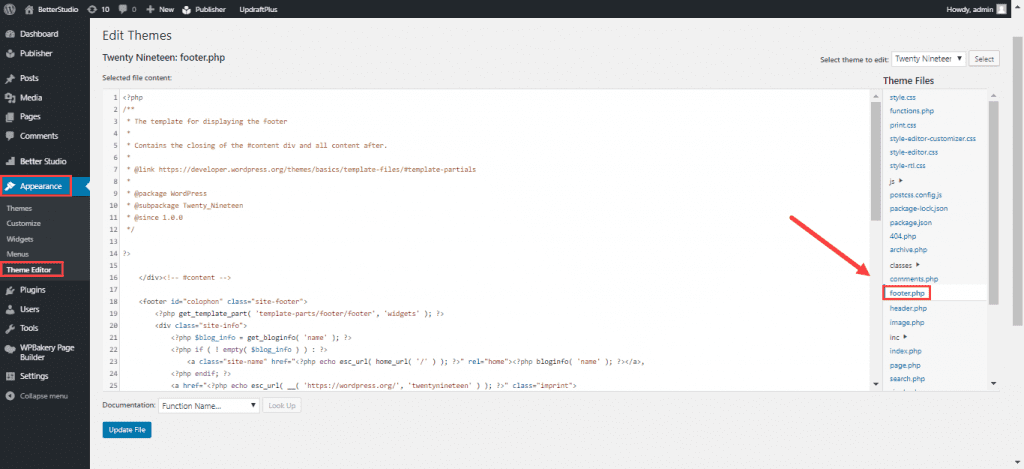
Não há uma resposta única para essa pergunta, pois o método para remover o rodapé varia de acordo com o tema que você está usando. No entanto, de um modo geral, você pode remover o rodapé editando os arquivos de modelo do tema. Especificamente, você precisará editar o arquivo footer.php e remover o código que exibe o rodapé. Depois de salvar suas alterações, o rodapé não deve mais aparecer no seu site WordPress.
Usando CSS, posso me livrar do espaço em branco abaixo do rodapé de um site WordPress. Esse erro me ocorreu além do erro que ocorreu ao criar um rodapé Elemetor no wordpress. Para resolver o problema, basta acessar a página do rodapé e clicar em Editar com elementor e todas as seções do meu rodapé aparecerão. Você pode encontrar o estouro acessando o menu suspenso e selecionando-o, selecionando repetição oculta para todas as seções no rodapé e atualizando a página.
Como eliminar o espaço entre sua área de conteúdo e a seção de rodapé no WordPress
Se a área de conteúdo e as seções de rodapé do seu site WordPress estiverem separadas por um espaço, existe uma solução para esse problema. A configuração do fundo de preenchimento deve ser definida como 0 em Aparência. A área de conteúdo será nivelada com a seção de rodapé como resultado. Além de ocultar a seção de rodapé, você pode selecioná-la como Oculta na configuração de estouro. Depois que essas alterações forem feitas, clique em Atualizar para aplicá-las.