
Cara Menghapus Footer Di WordPress
Diterbitkan: 2022-10-04Dengan asumsi Anda menginginkan artikel tentang cara menghapus footer dari tema WordPress: Sebagian besar tema WordPress dilengkapi dengan footer yang sudah dirancang dan ada di tempatnya. Namun, mungkin ada kalanya Anda ingin menghapus footer, apakah itu untuk menggantinya dengan desain kustom Anda sendiri atau sekadar menghilangkannya sama sekali. Untungnya, menghapus footer di WordPress relatif mudah. Pada artikel ini, kami akan menunjukkan cara menghapus footer di WordPress, baik dengan dan tanpa plugin.
Jika Anda tidak ingin pelanggan Anda terganggu oleh teks dan tautan tambahan di footer WordPress Anda, Anda dapat menonaktifkannya atau memblokir kontennya. Ini adalah proses tiga langkah untuk banyak tema WordPress. Ada kemungkinan bahwa tema Anda tidak mengizinkan Anda untuk menonaktifkan kode Footer.php; namun, jika ya, Anda dapat mengubahnya menggunakan editor teks. Anda harus dapat membuat dan mengedit file web dengan cara yang sederhana dan efektif. Untuk mengunggah file ke situs web Anda, Anda memerlukan FTP. Unsur tema untuk anak sangat dipengaruhi oleh tema induknya. Setiap perubahan yang dibuat oleh pengembang tema induk Anda tidak akan memengaruhi tema anak .
Opsi Appearance > Customize dapat ditemukan di panel admin WordPress. Pilih Tidak Ada dari menu. Dengan memilih pengaturan None di menu Footer Preferences , Anda dapat menghapus footer.
Kotak dialog Create Template terletak di bagian bawah modal. Anda dapat menyimpan template tanpa menambahkan apa pun ke dalamnya dengan mengklik Add Custom Footer. Jika Anda menyimpan perubahan, footer Divi default akan dihapus dari halaman yang Anda pilih. Dalam semua kasus lain, footer akan tetap seperti biasanya.
Ketika atribut tersembunyi digunakan, nama objek (footer) sepenuhnya dikaburkan. Anda dapat menggunakan 'tersembunyi' (tanpa nilai) atau 'tersembunyi=tersembunyi'. Keduanya valid dengan cara yang valid. Saat Anda menyembunyikan footer> di halaman web, footer tetap tersembunyi dan ditampilkan di posisinya.
Bagaimana Saya Mengedit Footer Di Tema WordPress?
Anda harus masuk ke dasbor WordPress Anda. Anda dapat mengubah tampilan halaman dengan masuk ke Appearance >Customize. Footer adalah alat yang dapat Anda pilih dari menu kustomisasi situs web. Anda dapat menambahkan bagian baru ke footer menggunakan widget atau mengubah gaya dan konten bilah footer menggunakan widget.
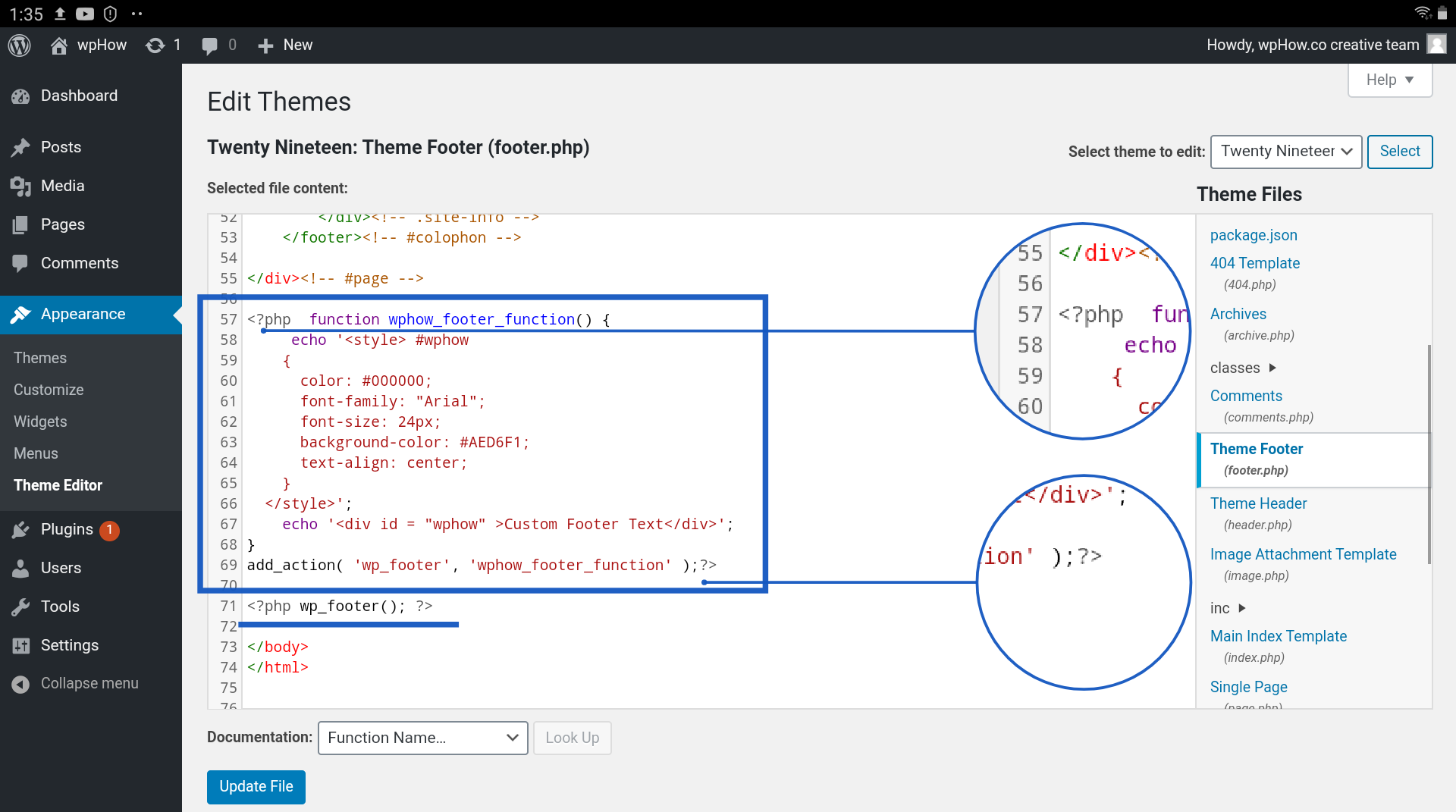
Footer adalah bagian dari halaman web yang muncul di bagian bawah halaman. Ada juga tautan ke informasi tambahan dan halaman di mana pengunjung dapat menemukan konten tambahan. HTML atau CSS adalah kode yang digunakan untuk membuat konten footer di file footer.php dari tema WordPress. Anda dapat mengedit footer di WordPress menggunakan widget atau Customizer WordPress, atau Anda dapat menggunakan plugin. Untuk mengakses area widget, klik Appearance dan pilih widget dari dashboard WordPress Anda. Pastikan tema yang Anda pilih memiliki ukuran yang berbeda dari yang ditampilkan di atas. Selain itu, pengguna WordPress dapat menyesuaikan tampilan footer menggunakan Customizer bawaan.
Anda memiliki pilihan untuk mengubah atau menghapus pesan “Powered by WordPress” dari footer Anda. Dengan mengklik ikon daftar di sudut kiri atas layar, Anda dapat dengan mudah mengatur ulang blok di footer. Jika Anda mengedit file PHP tema WordPress secara manual, Anda dapat menambahkan skrip khusus ke dalamnya. Meskipun Anda akan memiliki pengetahuan tentang HTML, CSS, JavaScript, serta desain dan pengembangan web, Anda juga harus memiliki latar belakang desain yang kuat. Menggunakan Sisipkan Header dan Footer, Anda dapat menambahkan kode dan skrip ke tema Anda tanpa harus memodifikasi file itu sendiri. Antarmuka plugin ini sangat user-friendly, sehingga mudah dipelajari untuk pemula. Kode CSS, HTML, dan JavaScript khusus, serta yang dihasilkan oleh Google AdSense dan Twitter, semuanya didukung.

Footer Mega Grid Columns , sebuah plugin, menampilkan widget dalam kotak horizontal, yang membantu mengatur konten footer Anda. Untuk menampilkan konten di footer tampilan kisi, cukup seret dan lepas widget. Biaya tahunan termasuk kemampuan untuk menambahkan opsi warna, beberapa kisi, dan editor CSS khusus, antara lain.
Buka bagian Appearance > Menus untuk membuat menu baru di situs web Anda; kemudian, di bawah tautan 'Buat menu baru', pilih opsi 'Menu baru'. Harap berikan nama untuk menu baru Anda di WordPress. Saat Anda melihat tombol 'Buat Menu', pilih lokasi footer yang relevan dan masukkan nama yang akan membantu Anda menemukan menu ini dengan cepat. Untuk melanjutkan, Anda perlu memberikan beberapa detail tambahan tentang menu Anda. Anda harus mulai dengan memberi nama menu Anda. Anda akan melihat nama ini di menu Appearance. Menu ini dapat ditemukan di bagian bawah halaman ini. Anda harus menentukan jenis menu yang Anda inginkan. Anda dapat membuat tiga jenis menu di Elementor: menu utama, sub-menu, dan add-on. Nama dan lokasi di situs Anda di mana menu akan muncul diperlukan jika Anda menginginkan menu utama. Untuk membuat sub-menu, Anda harus menyertakan nama, lokasi di situs Anda di mana sub-menu akan muncul, dan tingkat sub-menu yang ingin Anda capai (1-4). Sebuah add-on juga harus diberi nama, lokasinya di situs Anda di mana ia akan muncul, dan jenis add-on (tipe posting, taksonomi, jenis posting kustom). Setelah Anda membuat menu, Anda harus menambahkan item. Untuk menambahkan item ke menu utama, pertama-tama buka menu Appearance lalu klik tombol “Add an item”. Dengan menekan tombol Enter, Anda dapat membuat kotak dialog Add an Item. Dengan memasukkan nama item yang ingin Anda tambahkan ke menu Anda, Anda dapat menambahkannya di sini. Masukkan judul item menu ke dalam bidang 'Items Title'. Untuk memasukkan deskripsi item menu, masukkan deskripsi singkat dan tepat. Arahkan ke bidang 'Lokasi' dan masukkan URL item menu. Masukkan URL ikon di bidang 'Ikon' untuk menampilkan item menu yang Anda inginkan. Anda dapat menambahkan item ke sub-menu dengan masuk ke Appearance. Tautan 'Tambahkan item' dapat ditemukan di menu.
Bagaimana Saya Menghapus Footer Di Atas Di WordPress?
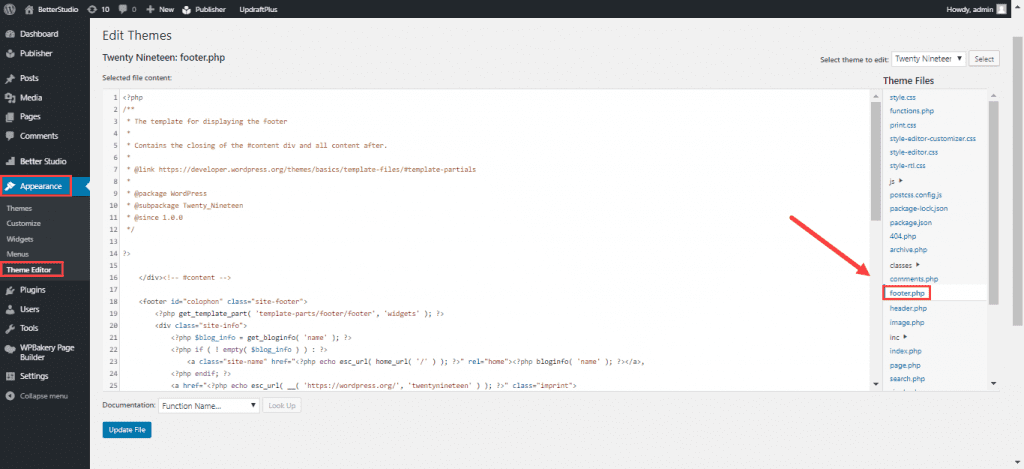
Tidak ada satu jawaban yang cocok untuk semua pertanyaan ini, karena metode untuk menghapus footer akan bervariasi tergantung pada tema yang Anda gunakan. Namun, secara umum, Anda dapat menghapus footer dengan mengedit file template tema. Secara khusus, Anda perlu mengedit file footer.php dan menghapus kode yang menampilkan footer. Setelah Anda menyimpan perubahan Anda, footer seharusnya tidak lagi muncul di situs WordPress Anda.
Menggunakan CSS, saya dapat menghilangkan ruang putih di bawah footer situs WordPress. Kesalahan ini terjadi pada saya selain kesalahan yang terjadi saat membuat footer Elemetor di wordpress. Untuk mengatasi masalah tersebut, cukup buka halaman footer dan klik Edit with elementor dan kemudian semua bagian di footer saya akan muncul. Anda dapat menemukan overflow dengan masuk ke menu drop-down dan memilihnya, lalu memilih pengulangan tersembunyi untuk semua bagian di footer, lalu memperbarui halaman.
Cara Menghilangkan Ruang Antara Area Konten Anda Dan Bagian Footer Di WordPress
Jika area konten dan bagian footer situs WordPress Anda dipisahkan oleh spasi, ada solusi untuk masalah ini. Pengaturan padding-bottom harus diatur ke 0 di Appearance. Area konten akan diratakan dengan bagian footer sebagai hasilnya. Selain menyembunyikan bagian footer, Anda dapat memilihnya sebagai Tersembunyi dalam pengaturan luapan. Setelah perubahan ini dibuat, klik Perbarui untuk menerapkannya.