
Cómo quitar un pie de página en WordPress
Publicado: 2022-10-04Suponiendo que le gustaría un artículo sobre cómo eliminar un pie de página de un tema de WordPress: la mayoría de los temas de WordPress vienen con un pie de página ya diseñado y en su lugar. Sin embargo, puede haber ocasiones en las que desee eliminar el pie de página, ya sea para reemplazarlo con su propio diseño personalizado o simplemente para deshacerse de él por completo. Afortunadamente, eliminar un pie de página en WordPress es relativamente sencillo. En este artículo, le mostraremos cómo eliminar un pie de página en WordPress, con y sin un complemento.
Si no desea que sus clientes se distraigan con el texto adicional y los enlaces en su pie de página de WordPress, puede deshabilitarlo o bloquear el contenido. Es un proceso de tres pasos para muchos temas de WordPress. Es posible que tu tema no te permita deshabilitar el código Footer.php; sin embargo, si lo hace, puede cambiarlo usando un editor de texto. Debe ser capaz de crear y editar archivos web de una manera simple y efectiva. Para subir archivos a su sitio web, necesitará FTP. Los elementos temáticos para niños están fuertemente influenciados por su tema principal. Cualquier cambio realizado por los desarrolladores de su tema principal no afectará al tema secundario .
La opción Apariencia > Personalizar se puede encontrar en el panel de administración de WordPress. Seleccione Ninguno en el menú. Al seleccionar la configuración Ninguno en el menú Preferencias de pie de página , puede eliminar el pie de página.
El cuadro de diálogo Crear plantilla se encuentra en la parte inferior del modal. Puede guardar la plantilla sin agregarle nada haciendo clic en Agregar pie de página personalizado. Si guarda los cambios, el pie de página predeterminado de Divi se eliminará de las páginas que seleccione. En todos los demás casos, el pie de página permanecerá como siempre.
Cuando se utiliza un atributo oculto, el nombre del objeto (pie de página) queda completamente oculto. Puede usar 'oculto' (sin valor) o 'oculto = oculto'. Ambos son válidos de una manera válida. Cuando oculta un pie de página> en una página web, permanece oculto y se muestra en su posición.
¿Cómo edito el pie de página en el tema de WordPress?
Debe iniciar sesión en su panel de WordPress. Puede cambiar la apariencia de la página yendo a Apariencia > Personalizar. El pie de página es una herramienta que puede seleccionar en el menú de personalización del sitio web. Puede agregar nuevas secciones al pie de página usando widgets o cambiar el estilo y el contenido de la barra de pie de página usando widgets.
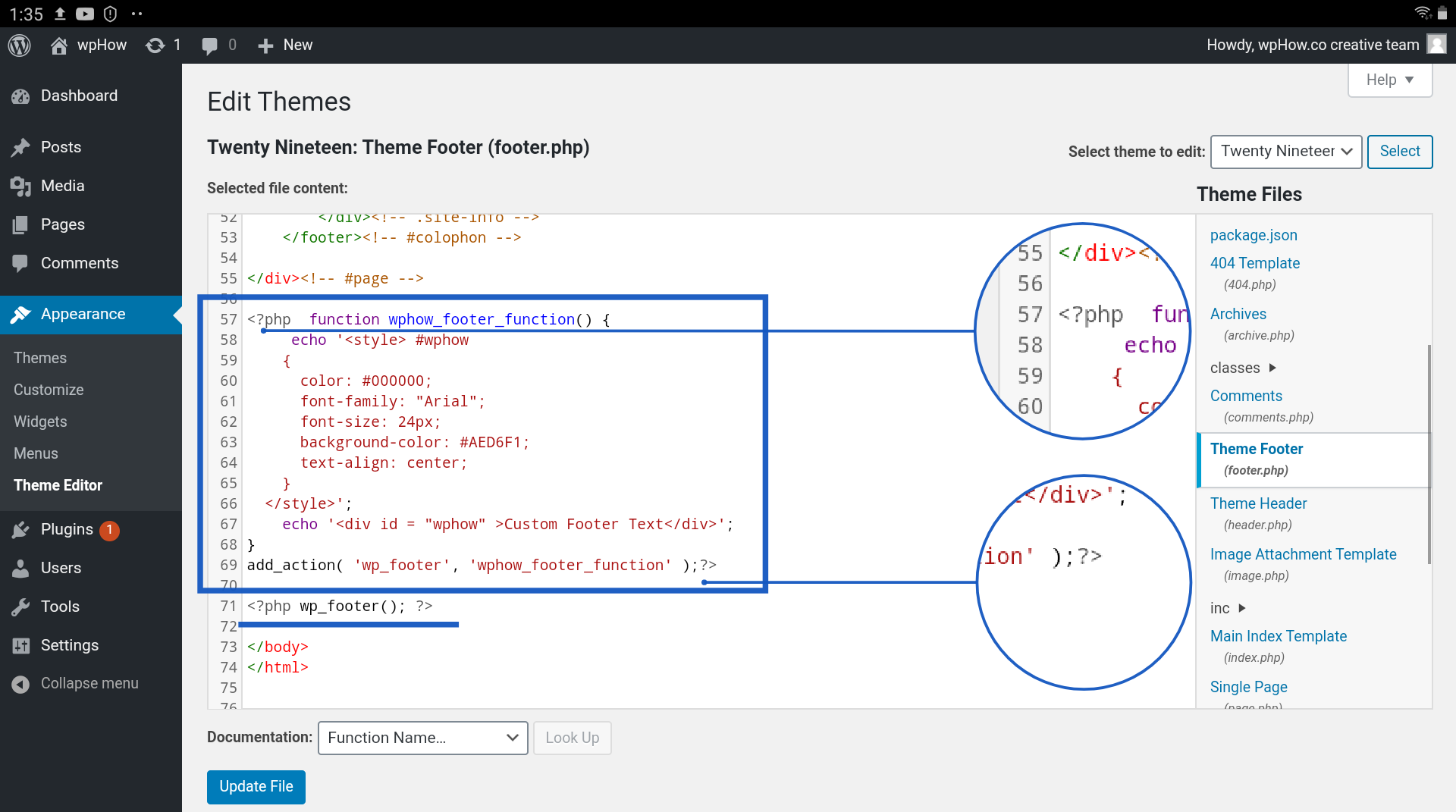
El pie de página es una sección de una página web que aparece en la parte inferior de una página. También hay un enlace a información adicional y una página donde los visitantes pueden encontrar contenido adicional. HTML o CSS es el código utilizado para crear el contenido del pie de página en el archivo footer.php del tema de WordPress. Puede editar el pie de página en WordPress usando un widget o un personalizador de WordPress, o puede usar un complemento. Para acceder al área de widgets, haga clic en Apariencia y seleccione el widget de su panel de WordPress. Asegúrese de que el tema que elija sea de un tamaño diferente al que se muestra arriba. Además, los usuarios de WordPress pueden personalizar la apariencia del pie de página utilizando el Personalizador incorporado.
Tiene la opción de cambiar o eliminar el mensaje "Powered by WordPress" de su pie de página. Al hacer clic en el ícono de la lista en la esquina superior izquierda de la pantalla, puede reorganizar fácilmente los bloques en el pie de página. Si edita manualmente los archivos PHP del tema de WordPress, puede agregarle scripts personalizados. Si bien tendrá algunos conocimientos de HTML, CSS, JavaScript y diseño y desarrollo web, también deberá tener una sólida formación en diseño. Al usar Insertar encabezados y pies de página, puede agregar código y scripts a su tema sin tener que modificar los archivos. La interfaz de este complemento es muy fácil de usar, por lo que es fácil de aprender para los principiantes. Se admiten códigos CSS, HTML y JavaScript personalizados, así como los generados por Google AdSense y Twitter.

Footer Mega Grid Columns , un complemento, muestra widgets en una cuadrícula horizontal, lo que ayuda a organizar el contenido de su pie de página. Para mostrar contenido en el pie de página de la vista de cuadrícula, simplemente arrastre y suelte un widget. La tarifa anual incluye la capacidad de agregar opciones de color, cuadrículas múltiples y un editor de CSS personalizado, entre otras cosas.
Vaya a la sección Apariencia > Menús para crear un nuevo menú en su sitio web; luego, en el enlace 'Crear nuevo menú', seleccione la opción 'Nuevo menú'. Proporcione un nombre para su nuevo menú en WordPress. Cuando vea el botón 'Crear menú', elija la ubicación del pie de página correspondiente e ingrese un nombre que lo ayudará a encontrar rápidamente este menú. Para continuar, deberá proporcionar algunos detalles adicionales sobre su menú. Debes comenzar nombrando tu menú. Verá este nombre en el menú Apariencia. El menú se puede encontrar en la parte inferior de esta página. Deberá especificar qué tipo de menú desea. Puede crear tres tipos de menús en Elementor: menús principales, submenús y complementos. Se requiere un nombre y la ubicación en su sitio donde aparecerá el menú si desea un menú principal. Para crear un submenú, debe incluir un nombre, la ubicación en su sitio donde aparecerá y el nivel del submenú al que desea que llegue (1-4). También se debe nombrar un complemento, su ubicación en su sitio donde aparecerá y el tipo de complemento (tipo de publicación, taxonomía, tipo de publicación personalizada). Una vez que haya creado su menú, deberá agregar elementos. Para agregar un elemento a un menú principal, primero vaya al menú Apariencia y luego haga clic en el botón "Agregar un elemento". Al presionar la tecla Intro, puede crear un cuadro de diálogo Agregar un elemento. Al ingresar el nombre del elemento que desea agregar a su menú, puede agregarlo aquí. Ingrese el título del elemento del menú en el campo 'Título de los elementos'. Para ingresar la descripción del elemento del menú, ingrese una descripción breve y precisa. Navegue hasta el campo 'Ubicación' e ingrese la URL del elemento del menú. Introduzca la URL del icono en el campo 'Icono' para mostrar el elemento de menú que desee. Puede agregar un elemento a un submenú yendo a Apariencia. El enlace 'Agregar un elemento' se puede encontrar en el menú.
¿Cómo elimino el pie de página anterior en WordPress?
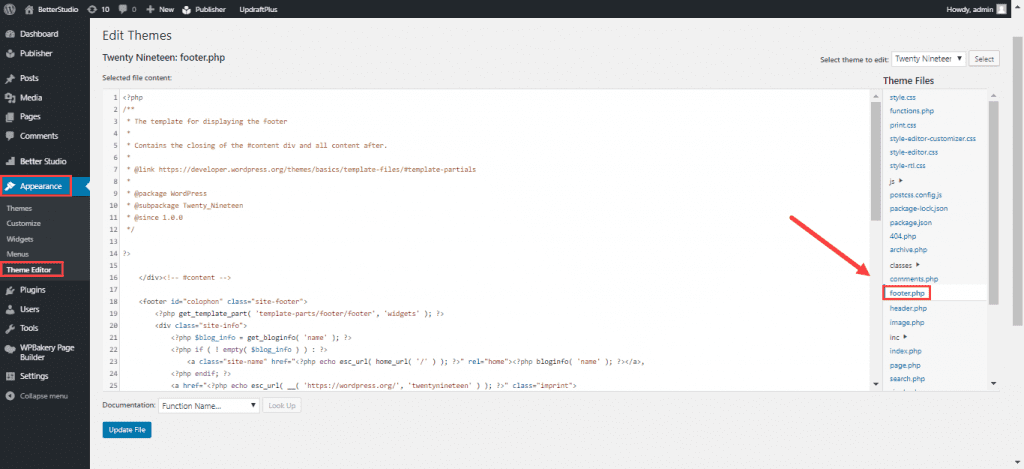
No hay una respuesta única para esta pregunta, ya que el método para eliminar el pie de página variará según el tema que esté utilizando. Sin embargo, en términos generales, puede eliminar el pie de página editando los archivos de plantilla del tema. Específicamente, deberá editar el archivo footer.php y eliminar el código que muestra el pie de página. Una vez que haya guardado sus cambios, el pie de página ya no debería aparecer en su sitio de WordPress.
Usando CSS, puedo deshacerme del espacio en blanco debajo del pie de página de un sitio de WordPress. Este error me ocurrió además del error que ocurrió al crear un pie de página de Elemetor en wordpress. Para resolver el problema, simplemente vaya a la página de pie de página y haga clic en Editar con elementor y luego aparecerán todas las secciones en mi pie de página. Puede encontrar el desbordamiento yendo al menú desplegable y seleccionándolo, luego seleccionando repetición oculta para todas las secciones en el pie de página y luego actualizando la página.
Cómo eliminar el espacio entre su área de contenido y la sección de pie de página en WordPress
Si el área de contenido y las secciones de pie de página de su sitio de WordPress están separadas por un espacio, hay una solución para este problema. La configuración del relleno inferior debe establecerse en 0 en Apariencia. Como resultado, el área de contenido se nivelará contra la sección de pie de página. Además de ocultar la sección de pie de página, puede seleccionarla como Oculto en la configuración de desbordamiento. Una vez realizados estos cambios, haga clic en Actualizar para aplicarlos.