
Jak usunąć stopkę w WordPressie
Opublikowany: 2022-10-04Zakładając, że potrzebujesz artykułu o tym, jak usunąć stopkę z motywu WordPress: Większość motywów WordPress ma już zaprojektowaną i na miejscu stopkę. Może się jednak zdarzyć, że zechcesz usunąć stopkę, niezależnie od tego, czy chcesz ją zastąpić własnym, niestandardowym projektem, czy po prostu całkowicie się jej pozbyć. Na szczęście usunięcie stopki w WordPressie jest stosunkowo proste. W tym artykule pokażemy, jak usunąć stopkę w WordPressie, zarówno z wtyczką, jak i bez niej.
Jeśli nie chcesz, aby klienci rozpraszali się dodatkowym tekstem i linkami w stopce WordPressa, możesz je wyłączyć lub zablokować zawartość. Jest to trzyetapowy proces dla wielu motywów WordPress. Możliwe, że Twój motyw nie pozwala na wyłączenie kodu Footer.php; jednak jeśli tak, możesz to zmienić za pomocą edytora tekstu. Musisz być w stanie tworzyć i edytować pliki internetowe w prosty i skuteczny sposób. Aby przesłać pliki do swojej witryny, potrzebujesz FTP. Elementy motywu dla dzieci są pod silnym wpływem motywu nadrzędnego. Wszelkie zmiany wprowadzone przez twórców motywu nadrzędnego nie będą miały wpływu na motyw potomny .
Opcję Wygląd > Dostosuj można znaleźć w panelu administracyjnym WordPress. Wybierz z menu opcję Brak. Wybierając ustawienie Brak w menu Preferencje stopki , możesz usunąć stopkę.
Okno dialogowe Utwórz szablon znajduje się na dole modułu modalnego. Możesz zapisać szablon bez dodawania do niego czegokolwiek, klikając Dodaj niestandardową stopkę. Jeśli zapiszesz zmiany, domyślna stopka Divi zostanie usunięta z wybranych stron. We wszystkich innych przypadkach stopka pozostanie taka, jak zawsze.
Gdy używany jest ukryty atrybut, nazwa obiektu (stopka) jest całkowicie zasłonięta. Możesz użyć albo 'hidden' (bez wartości) albo 'hidden=hidden'. Oba są ważne w słuszny sposób. Po ukryciu stopki> na stronie internetowej pozostaje ona ukryta i wyświetla się na swoim miejscu.
Jak edytować stopkę w motywie WordPress?
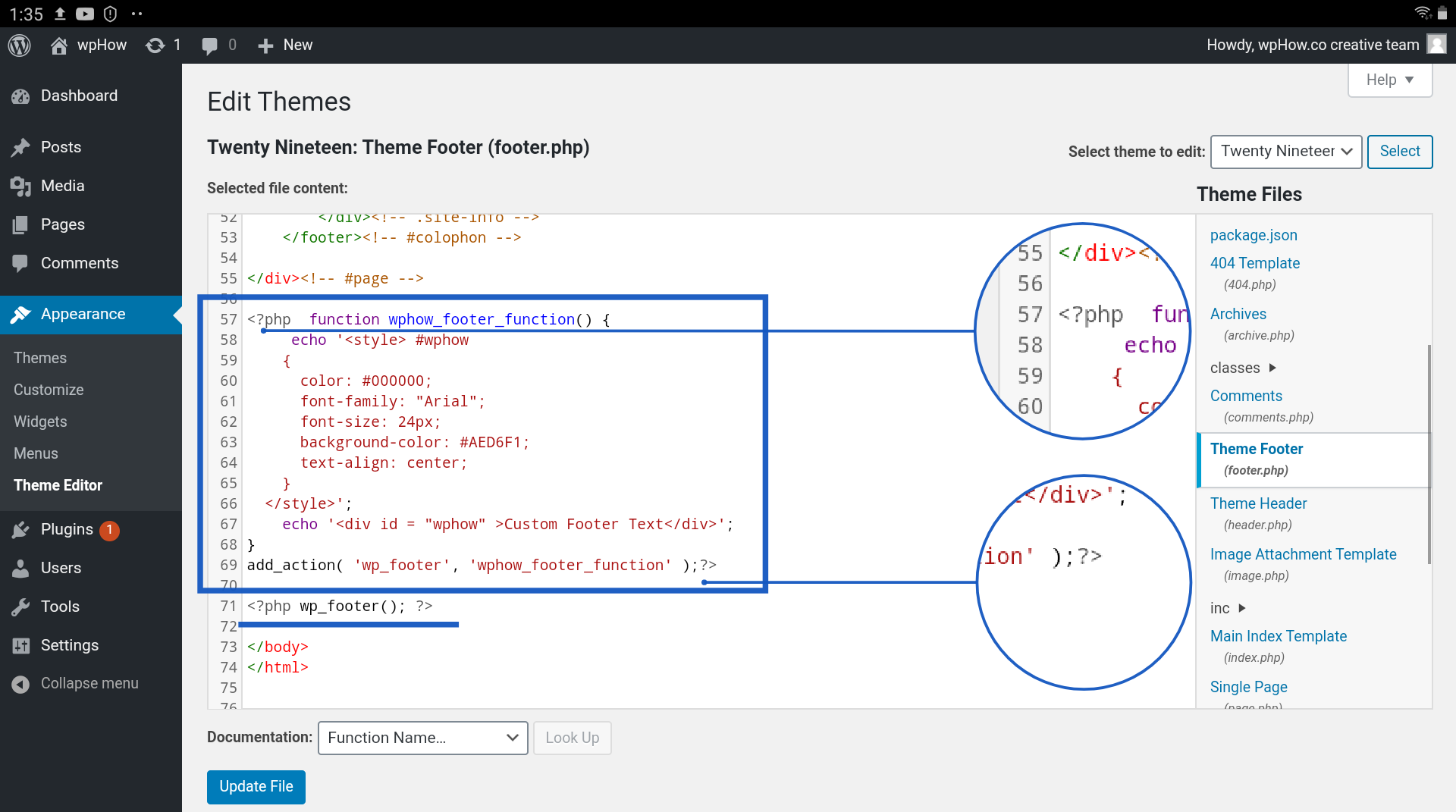
Musisz zalogować się do swojego pulpitu WordPress. Możesz zmienić wygląd strony, przechodząc do Wygląd > Dostosuj. Stopka to narzędzie, które możesz wybrać z menu dostosowywania witryny. Możesz dodawać nowe sekcje do stopki za pomocą widżetów lub zmieniać styl i zawartość paska stopki za pomocą widżetów.
Stopka to sekcja strony internetowej, która pojawia się na dole strony. Znajduje się tam również link do dodatkowych informacji oraz strona, na której odwiedzający mogą znaleźć dodatkowe treści. HTML lub CSS to kod używany do tworzenia treści stopki w pliku footer.php motywu WordPress. Możesz edytować stopkę w WordPressie za pomocą widżetu lub konfiguratora WordPress lub możesz użyć wtyczki. Aby uzyskać dostęp do obszaru widżetów, kliknij Wygląd i wybierz widżet z pulpitu WordPress. Upewnij się, że wybrany motyw ma inny rozmiar niż ten pokazany powyżej. Ponadto użytkownicy WordPressa mogą dostosować wygląd stopki za pomocą wbudowanego Customizera.
Masz możliwość zmiany lub usunięcia wiadomości „Powered by WordPress” ze swojej stopki. Klikając ikonę listy w lewym górnym rogu ekranu, możesz łatwo zmienić kolejność bloków w stopce. Jeśli ręcznie edytujesz pliki PHP motywu WordPress, możesz dodać do niego niestandardowe skrypty. Chociaż będziesz mieć pewną wiedzę na temat HTML, CSS, JavaScript oraz projektowania i programowania stron internetowych, musisz również mieć solidne doświadczenie w projektowaniu. Korzystając z opcji Wstaw nagłówki i stopki, możesz dodać kod i skrypty do swojego motywu bez konieczności modyfikowania samych plików. Interfejs tej wtyczki jest bardzo przyjazny dla użytkownika, co ułatwia naukę początkującym. Obsługiwane są niestandardowe kody CSS, HTML i JavaScript, a także kody generowane przez Google AdSense i Twittera.

Footer Mega Grid Columns , wtyczka, wyświetla widżety w poziomej siatce, co pomaga w porządkowaniu zawartości stopki. Aby wyświetlić zawartość w stopce widoku siatki, po prostu przeciągnij i upuść widżet. Opłata roczna obejmuje między innymi możliwość dodawania opcji kolorów, wielu siatek i niestandardowego edytora CSS.
Przejdź do sekcji Wygląd > Menu, aby utworzyć nowe menu w swojej witrynie; następnie pod linkiem „Utwórz nowe menu” wybierz opcję „Nowe menu”. Podaj nazwę nowego menu w WordPress. Gdy zobaczysz przycisk „Utwórz menu”, wybierz odpowiednią lokalizację stopki i wprowadź nazwę, która pomoże Ci szybko znaleźć to menu. Aby kontynuować, musisz podać kilka dodatkowych informacji o swoim menu. Powinieneś zacząć od nazwania swojego menu. Zobaczysz tę nazwę w menu Wygląd. Menu można znaleźć na dole tej strony. Musisz określić, jaki typ menu chcesz. W Elementorze możesz tworzyć trzy typy menu: menu główne, podmenu i dodatki. Nazwa i lokalizacja w witrynie, w której pojawi się menu, są wymagane, jeśli chcesz mieć menu główne. Aby utworzyć podmenu, musisz podać nazwę, lokalizację w witrynie, w której będzie się ono pojawiać, oraz poziom podmenu, do którego ma ono dotrzeć (1-4). Dodatek musi również mieć nazwę, jego lokalizację w witrynie, w której będzie się pojawiał, oraz typ dodatku (typ posta, taksonomia, niestandardowy typ posta). Po utworzeniu menu musisz dodać elementy. Aby dodać element do menu głównego, najpierw przejdź do menu Wygląd, a następnie kliknij przycisk „Dodaj element”. Naciskając klawisz Enter, możesz utworzyć okno dialogowe Dodaj element. Wpisując nazwę pozycji, którą chcesz dodać do swojego menu, możesz dodać ją tutaj. Wpisz tytuł pozycji menu w polu „Tytuł pozycji”. Aby wprowadzić opis pozycji menu należy podać krótki, dokładny opis. Przejdź do pola „Lokalizacja” i wprowadź adres URL pozycji menu. Wprowadź adres URL ikony w polu „Ikona”, aby wyświetlić żądaną pozycję menu. Możesz dodać element do podmenu, przechodząc do Wygląd. Link „Dodaj element” znajduje się w menu.
Jak usunąć powyższą stopkę w WordPressie?
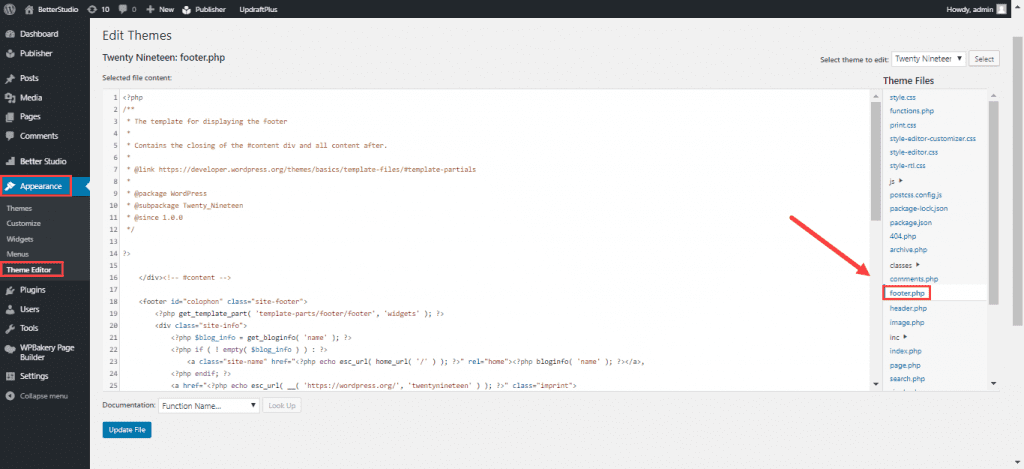
Nie ma jednej uniwersalnej odpowiedzi na to pytanie, ponieważ metoda usuwania stopki będzie się różnić w zależności od używanego motywu. Jednak ogólnie rzecz biorąc, możesz usunąć stopkę, edytując pliki szablonów motywu. W szczególności będziesz musiał edytować plik footer.php i usunąć kod wyświetlający stopkę. Po zapisaniu zmian stopka nie powinna już pojawiać się w witrynie WordPress.
Korzystając z CSS, mogę pozbyć się białej przestrzeni pod stopką witryny WordPress. Ten błąd wystąpił mi dodatkowo do błędu, który wystąpił podczas tworzenia stopki Elemetora na wordpressie. Aby rozwiązać problem, po prostu przejdź do strony stopki i kliknij Edytuj za pomocą elementor, a wtedy pojawią się wszystkie sekcje w mojej stopce. Przepełnienie można znaleźć, przechodząc do menu rozwijanego i wybierając je, a następnie wybierając ukryte powtórzenie dla wszystkich sekcji w stopce, a następnie aktualizując stronę.
Jak wyeliminować przestrzeń między obszarem treści a sekcją stopki w WordPress?
Jeśli obszar treści i stopka witryny WordPress są oddzielone spacją, istnieje rozwiązanie tego problemu. Ustawienie padding-bottom powinno być ustawione na 0 w Wygląd. W rezultacie obszar zawartości zostanie wyrównany z sekcją stopki. Oprócz ukrywania sekcji stopki możesz wybrać ją jako Ukrytą w ustawieniu przepełnienia. Po wprowadzeniu tych zmian kliknij Aktualizuj, aby je zastosować.