
如何修復 Voicemod 虛擬麥克風在 Roblox 上無法運作的問題?
已發表: 2026-02-19你打開 Voicemod、打開 Roblox、透過語音聊天加入遊戲……一切都沒有改變。你的聲音聽起來很正常。或者更糟的是,Roblox 根本檢測不到您的麥克風。這很令人沮喪,尤其是當您準備使用具有自訂語音效果的 Roblox Spatial Voice 時。好消息?這通常與麥克風設定、Windows 權限或裝置選擇相關。
下面,您將了解為什麼 Voicemod 無法在 Roblox 上運行,以及如何透過八個明確的解決方案來修復它。
什麼是 Voicemod 以及它如何與 Roblox 一起使用?
Voicemod 是適用於 Windows 10 和 Windows 11 的即時變聲器。它創建一個名為“Voicemod 虛擬音訊設備”的虛擬麥克風。當您對著真實的耳機麥克風或 USB 麥克風講話時,Voicemod 會處理聲音並透過該虛擬裝置發送修改後的聲音。
Discord 或 Roblox 等應用程式必須選擇此虛擬麥克風作為其輸入裝置。如果 Roblox 偵測到您的實體麥克風而不是 Voicemod 虛擬麥克風,您的聲音聽起來會很正常。因此,連接取決於 Windows 聲音設定中正確的音訊路由。
在 Roblox 中,語音聊天透過 Roblox 語音聊天或空間語音進行。遊戲檢測 Windows 中可用的輸入裝置。如果在 Roblox 設定中選擇了錯誤的麥克風,Voicemod 將不會套用效果。
Voicemod 在 Roblox 上無法運作的常見原因
出現此問題的原因通常是麥克風設定不正確、隱私設定或驅動程式衝突。以下是最常見的原因:
- Voicemod 虛擬麥克風未設定為預設輸入設備
- Roblox 在設定中選擇了錯誤的麥克風
- Windows 隱私設定中禁用麥克風訪問
- 裝置管理員中的音訊驅動程式已過時或損壞
- Roblox 語音聊天未啟用或帳戶未驗證
- Voicemod 和 Windows 音訊之間的取樣率不匹配
- 使用麥克風的後台應用程式
- Voicemod 未以管理員權限執行
如何修復 Voicemod 虛擬麥克風在 Roblox 上無法運作的問題?
Voicemod 依賴透過 Windows 音訊系統的正確麥克風路由。如果 Windows 將音訊傳送到錯誤的設備,Roblox 將無法偵測到變聲器。首先從設備選擇開始。
修正 #1:將 Voicemod 虛擬麥克風設定為預設設備
如果 Windows 不使用 Voicemod 作為預設通訊設備,Roblox 將不會接收修改後的音訊。
請依照下列步驟輕鬆將 Voicemod 設定為預設值。
- 右鍵點選工作列中的揚聲器圖示。
- 單擊聲音。
- 轉到“錄製”選項卡。
- 選擇 Voicemod 虛擬音訊設備。
- 按一下設定為預設設備和設定為預設通訊設備。
之後,重新開啟 Roblox 並測試語音聊天。
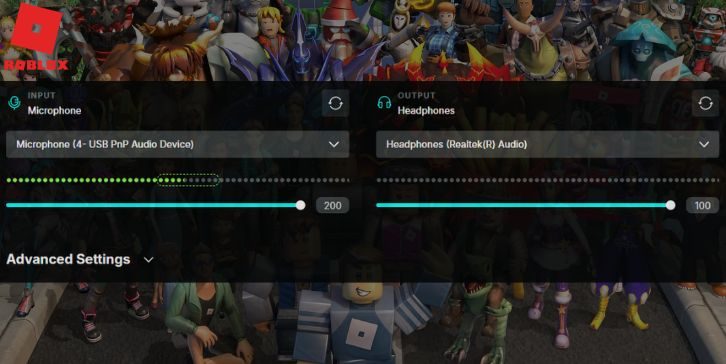
修復 #2:在 Roblox 中選擇正確的麥克風
Roblox 必須使用 Voicemod 麥克風,而不是您的實體耳機麥克風。
嘗試這些簡單的步驟來快速調整設定。
- 打開羅布樂思。
- 加入啟用語音聊天的遊戲。
- 開啟遊戲內的設定。
- 轉到輸入裝置或麥克風設定。
- 選擇 Voicemod 虛擬音訊設備。
說話並檢查語音效果是否適用。
修復 #3:在 Windows 隱私設定中啟用麥克風訪問
Windows 11 和 Windows 10 包含麥克風隱私控制。如果存取被阻止,Roblox 將無法使用您的麥克風。

以下步驟可協助您啟用麥克風存取。
- 打開設定。
- 點擊隱私和安全。
- 選擇麥克風。
- 開啟麥克風存取。
- 確保 Roblox 已啟用權限。
啟用訪問後,重新啟動這兩個應用程式。
修復 #4:重新啟動 Voicemod 和 Roblox
有時應用程式無法正確同步。按照這些簡單的說明重新啟動這兩個應用程式。
- 完全關閉 Roblox。
- 關閉語音模式。
- 首先重新開啟 Voicemod。
- 然後打開羅布樂思。
首先啟動 Voicemod 有助於 Windows 正確註冊虛擬音訊裝置。
修復#5:更新音訊驅動程式
Realtek Audio 等音訊驅動程式控制 Windows 處理麥克風輸入的方式。如果驅動程式已過時,路由可能會失敗。
以下步驟將向您展示如何正確更新驅動程式。
- 右鍵單擊開始。
- 按一下裝置管理員。
- 展開聲音、視訊和遊戲控制器。
- 右鍵單擊您的音訊驅動程式。
- 選擇更新驅動程式。
更新後重新啟動您的電腦。
修復#6:檢查 Roblox 語音聊天資格
Roblox 語音聊天僅適用於符合平台要求的經過驗證的使用者。如果您的 Roblox 帳戶設定中未啟用語音聊天,Voicemod 將無法運作。檢查您的 Roblox 帳戶設定。確認語音聊天已啟用。確保您的帳戶符合年齡和驗證要求。如果語音聊天本身不起作用,Voicemod 將不會套用任何效果。
修復#7:匹配音訊取樣率
如果 Voicemod 和 Windows 使用不同的取樣率(例如 44.1 kHz 和 48 kHz),音訊可能會失敗。
仔細執行以下步驟以符合取樣率。
- 開啟聲音設定。
- 按一下“錄製”標籤。
- 選擇 Voicemod 虛擬音訊設備。
- 單擊屬性。
- 轉到高級選項卡。
- 為 Voicemod 和麥克風設定相同的取樣率。
應用更改並重新啟動應用程式。
修復#8:以管理員身分執行 Voicemod
有時,Windows 會在沒有提升權限的情況下封鎖音訊路由。右鍵點選 Voicemod 並選擇以管理員身分執行。這使它能夠正確存取音訊混音器和虛擬設備路由。以管理員模式啟動後,開啟 Roblox 並再次測試。許多用戶透過這個簡單的步驟解決了麥克風檢測問題。
避免 Roblox 中 Voicemod 問題的預防技巧
正確的設定可以使事情順利進行。保持 Roblox 和 Voicemod 更新。避免同時執行多個變聲應用程式。確保您的麥克風設定保持一致。主要 Windows 更新後重新啟動電腦。
- 保持 Voicemod 更新
- 保持 Roblox 更新
- 始終設定正確的預設麥克風
- 檢查 Windows 隱私設定
- 避免同時執行 Discord 麥克風測試
- 定期更新音訊驅動程式
- 更新後重新啟動電腦
結論
簡而言之,Voicemod 在 Roblox 上無法運作通常與不正確的麥克風選擇、隱私設定、音訊驅動程式問題或帳戶語音聊天設定有關。一旦調整了正確的設備和權限,修復通常只需要幾分鐘。
逐步完成每個修復。每次更改後測試語音聊天。如果問題仍然存在,請聯絡 Voicemod 支援或 Roblox 支援以取得進一步協助。
如果其中一項修復對您有效,請分享您的經驗,以便其他人可以更快地解決問題。