
Comment réparer le microphone virtuel Voicemod qui ne fonctionne pas sur Roblox ?
Publié: 2026-02-19Vous activez Voicemod, ouvrez Roblox, rejoignez une partie avec chat vocal… et rien ne change. Votre voix semble normale. Ou pire, Roblox ne détecte pas du tout votre microphone. C'est frustrant, surtout lorsque vous êtes prêt à utiliser Roblox Spatial Voice avec un effet vocal personnalisé. La bonne nouvelle ? Cela se connecte généralement aux paramètres du microphone, aux autorisations Windows ou à la sélection de l'appareil.
Ci-dessous, vous découvrirez pourquoi Voicemod ne fonctionne pas sur Roblox et comment y remédier avec huit solutions claires.
Qu'est-ce que Voicemod et comment fonctionne-t-il avec Roblox ?
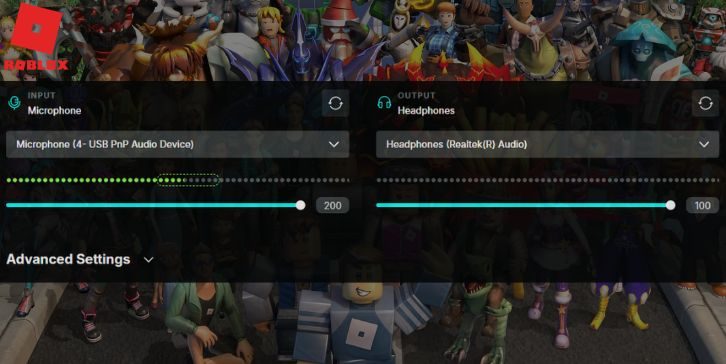
Voicemod est un changeur de voix en temps réel pour Windows 10 et Windows 11. Il crée un microphone virtuel appelé « Voicemod Virtual Audio Device ». Lorsque vous parlez dans votre véritable microphone casque ou microphone USB, Voicemod traite le son et envoie la voix modifiée via cet appareil virtuel.
Des applications comme Discord ou Roblox doivent sélectionner ce microphone virtuel comme périphérique d'entrée. Si Roblox détecte votre micro physique au lieu du micro virtuel Voicemod, votre voix sonnera normalement. La connexion dépend donc du routage audio correct dans les paramètres Windows Sound.
Dans Roblox, le chat vocal fonctionne via Roblox Voice Chat ou Spatial Voice. Le jeu détecte les périphériques d'entrée disponibles à partir de Windows. Si le mauvais microphone est sélectionné dans les paramètres Roblox, Voicemod n'appliquera pas d'effets.
Causes courantes pour lesquelles Voicemod ne fonctionne pas sur Roblox
Ce problème se produit généralement en raison d'une configuration incorrecte du microphone, de paramètres de confidentialité ou de conflits de pilotes. Voici les causes les plus courantes :
- Le microphone virtuel Voicemod n'est pas défini comme périphérique d'entrée par défaut
- Roblox sélectionne le mauvais microphone dans les paramètres
- Accès au microphone désactivé dans les paramètres de confidentialité de Windows
- Pilote audio obsolète ou corrompu dans le Gestionnaire de périphériques
- Chat vocal Roblox non activé ou compte non vérifié
- Inadéquation de la fréquence d'échantillonnage entre Voicemod et l'audio Windows
- Applications en arrière-plan utilisant le microphone
- Voicemod ne fonctionne pas avec les autorisations d'administrateur
Comment réparer le microphone virtuel Voicemod qui ne fonctionne pas sur Roblox ?
Voicemod dépend du routage correct du microphone via le système audio Windows. Si Windows envoie de l'audio au mauvais appareil, Roblox ne détectera pas le changeur de voix. Commencez par sélectionner l’appareil.
Correctif n°1 : définir le microphone virtuel Voicemod comme périphérique par défaut
Si Windows n'utilise pas Voicemod comme périphérique de communication par défaut, Roblox ne recevra pas d'audio modifié.
Suivez les étapes ci-dessous pour définir facilement Voicemod par défaut.
- Cliquez avec le bouton droit sur l'icône du haut-parleur dans la barre des tâches.
- Cliquez sur Sons.
- Accédez à l'onglet Enregistrement.
- Sélectionnez Périphérique audio virtuel Voicemod.
- Cliquez sur Définir comme périphérique par défaut et Définir comme périphérique de communication par défaut.
Après cela, rouvrez Roblox et testez le chat vocal.
Correctif n°2 : sélectionnez le bon microphone dans Roblox
Roblox doit utiliser le microphone Voicemod, pas le micro de votre casque physique.
Essayez ces étapes simples pour ajuster rapidement les paramètres.
- Ouvrez Roblox.
- Rejoignez une partie avec le chat vocal activé.
- Ouvrez les paramètres dans le jeu.
- Accédez aux paramètres du périphérique d’entrée ou du microphone.
- Sélectionnez Périphérique audio virtuel Voicemod.
Parlez et vérifiez si l’effet vocal s’applique.
Correctif n°3 : activer l'accès au microphone dans les paramètres de confidentialité de Windows
Windows 11 et Windows 10 incluent des contrôles de confidentialité du microphone. Si l'accès est bloqué, Roblox ne peut pas utiliser votre micro.
Voici les étapes suivantes qui vous aident à activer l’accès au microphone.
- Ouvrez Paramètres.
- Cliquez sur Confidentialité et sécurité.
- Sélectionnez Microphone.
- Activez l'accès au microphone.
- Assurez-vous que Roblox a l'autorisation activée.
Après avoir activé l'accès, redémarrez les deux applications.

Correctif n°4 : redémarrez Voicemod et Roblox
Parfois, les applications ne parviennent pas à se synchroniser correctement. Suivez ces instructions simples pour redémarrer les deux applications.
- Fermez complètement Roblox.
- Fermez Voicemod.
- Rouvrez d'abord Voicemod.
- Ensuite, ouvrez Roblox.
Le démarrage de Voicemod aide d'abord Windows à enregistrer correctement le périphérique audio virtuel.
Correctif n°5 : mettre à jour les pilotes audio
Les pilotes audio comme Realtek Audio contrôlent la manière dont Windows gère l'entrée du microphone. Si le pilote est obsolète, le routage peut échouer.
Les étapes suivantes vous montreront comment mettre à jour correctement le pilote.
- Cliquez avec le bouton droit sur Démarrer.
- Cliquez sur Gestionnaire de périphériques.
- Développez Contrôleurs son, vidéo et jeu.
- Cliquez avec le bouton droit sur votre pilote audio.
- Sélectionnez Mettre à jour le pilote.
Redémarrez votre PC après la mise à jour.
Correctif n°6 : vérifier l’éligibilité au chat vocal Roblox
Le chat vocal Roblox ne fonctionne que pour les utilisateurs vérifiés qui répondent aux exigences de la plate-forme. Si le chat vocal n'est pas activé dans les paramètres de votre compte Roblox, Voicemod ne peut pas fonctionner. Vérifiez les paramètres de votre compte Roblox. Confirmez que le chat vocal est activé. Assurez-vous que votre compte répond aux exigences d'âge et de vérification. Si le chat vocal lui-même ne fonctionne pas, Voicemod n'appliquera aucun effet.
Correctif n°7 : faire correspondre la fréquence d’échantillonnage audio
Si Voicemod et Windows utilisent des fréquences d'échantillonnage différentes comme 44,1 kHz et 48 kHz, l'audio peut échouer.
Effectuez soigneusement les étapes suivantes pour faire correspondre les fréquences d’échantillonnage.
- Ouvrez les paramètres du son.
- Cliquez sur l'onglet Enregistrement.
- Sélectionnez Périphérique audio virtuel Voicemod.
- Cliquez sur Propriétés.
- Accédez à l'onglet Avancé.
- Définissez la même fréquence d'échantillonnage pour Voicemod et votre microphone.
Appliquez les modifications et redémarrez les applications.
Correctif n°8 : exécutez Voicemod en tant qu'administrateur
Parfois, Windows bloque le routage audio sans autorisations élevées. Cliquez avec le bouton droit sur Voicemod et choisissez Exécuter en tant qu'administrateur. Cela lui donne un accès approprié au mixeur audio et au routage des périphériques virtuels. Après l'avoir lancé en mode administrateur, ouvrez Roblox et testez à nouveau. De nombreux utilisateurs résolvent les problèmes de détection du microphone avec cette étape simple.
Conseils de prévention pour éviter les problèmes de Voicemod dans Roblox
Une configuration appropriée assure le bon fonctionnement des choses. Gardez Roblox et Voicemod à jour. Évitez d'exécuter plusieurs applications de changement de voix à la fois. Assurez-vous que les paramètres de votre microphone restent cohérents. Redémarrez votre PC après les mises à jour majeures de Windows.
- Garder Voicemod à jour
- Gardez Roblox à jour
- Réglez toujours le microphone par défaut correct
- Vérifiez les paramètres de confidentialité de Windows
- Évitez d'exécuter le test du micro Discord simultanément
- Mettez régulièrement à jour les pilotes audio
- Redémarrez le PC après les mises à jour
Conclusion
En bref, Voicemod qui ne fonctionne pas sur Roblox se connecte généralement à une sélection de microphone incorrecte, à des paramètres de confidentialité, à des problèmes de pilote audio ou à des paramètres de chat vocal du compte. Le correctif ne prend souvent que quelques minutes une fois que vous avez ajusté le périphérique et les autorisations appropriés.
Parcourez chaque correctif étape par étape. Testez le chat vocal après chaque modification. Si le problème persiste, contactez le support Voicemod ou le support Roblox pour obtenir de l'aide supplémentaire.
Et si l’un de ces correctifs a fonctionné pour vous, partagez votre expérience afin que d’autres puissent le résoudre plus rapidement.