
วิธีแก้ไขไมโครโฟนเสมือน Voicemod ไม่ทำงานบน Roblox
เผยแพร่แล้ว: 2026-02-19คุณเปิด Voicemod เปิด Roblox เข้าร่วมเกมด้วยการแชทด้วยเสียง... และไม่มีอะไรเปลี่ยนแปลง เสียงของคุณฟังดูปกติ หรือแย่กว่านั้น Roblox ตรวจไม่พบไมโครโฟนของคุณเลย มันน่าหงุดหงิด โดยเฉพาะเมื่อคุณพร้อมที่จะใช้ Roblox Spatial Voice พร้อมเอฟเฟกต์เสียงแบบกำหนดเอง ข่าวดี? ซึ่งมักจะเชื่อมต่อกับการตั้งค่าไมโครโฟน สิทธิ์ของ Windows หรือการเลือกอุปกรณ์
ด้านล่างนี้คุณจะได้เรียนรู้ว่าทำไม Voicemod ไม่ทำงานบน Roblox และวิธีแก้ไขด้วยวิธีแก้ปัญหาที่ชัดเจนแปดประการ
Voicemod คืออะไรและทำงานอย่างไรกับ Roblox?
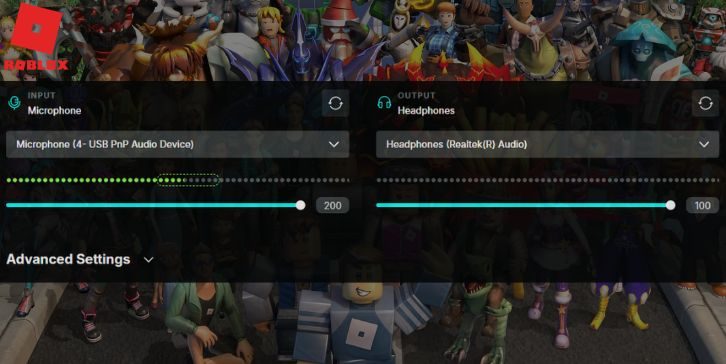
Voicemod คือโปรแกรมเปลี่ยนเสียงแบบเรียลไทม์สำหรับ Windows 10 และ Windows 11 โดยจะสร้างไมโครโฟนเสมือนที่เรียกว่า "Voicemod Virtual Audio Device" เมื่อคุณพูดใส่ไมโครโฟนของชุดหูฟังจริงหรือไมโครโฟน USB Voicemod จะประมวลผลเสียงและส่งเสียงที่แก้ไขผ่านอุปกรณ์เสมือนนั้น
แอปอย่าง Discord หรือ Roblox จะต้องเลือกไมโครโฟนเสมือนนี้เป็นอุปกรณ์อินพุต หาก Roblox ตรวจพบไมโครโฟนของคุณแทนที่จะเป็นไมโครโฟนเสมือน Voicemod เสียงของคุณจะฟังดูปกติ ดังนั้นการเชื่อมต่อจะขึ้นอยู่กับเส้นทางเสียงที่ถูกต้องภายในการตั้งค่าเสียงของ Windows
ใน Roblox การแชทด้วยเสียงทำงานผ่าน Roblox Voice Chat หรือ Spatial Voice เกมตรวจพบอุปกรณ์อินพุตที่มีอยู่จาก Windows หากเลือกไมโครโฟนผิดในการตั้งค่า Roblox Voicemod จะไม่ใช้เอฟเฟกต์
สาเหตุทั่วไปของ Voicemod ไม่ทำงานบน Roblox
ปัญหานี้มักเกิดขึ้นเนื่องจากการตั้งค่าไมโครโฟนไม่ถูกต้อง การตั้งค่าความเป็นส่วนตัว หรือข้อขัดแย้งของโปรแกรมควบคุม สาเหตุที่พบบ่อยที่สุดมีดังนี้:
- ไม่ได้ตั้งค่าไมโครโฟนเสมือน Voicemod เป็นอุปกรณ์อินพุตเริ่มต้น
- Roblox เลือกไมโครโฟนผิดในการตั้งค่า
- การเข้าถึงไมโครโฟนถูกปิดใช้งานในการตั้งค่าความเป็นส่วนตัวของ Windows
- ไดรเวอร์เสียงที่ล้าสมัยหรือเสียหายในตัวจัดการอุปกรณ์
- ไม่ได้เปิดใช้งานการแชทด้วยเสียง Roblox หรือบัญชีไม่ได้รับการยืนยัน
- อัตราตัวอย่างไม่ตรงกันระหว่าง Voicemod และเสียงของ Windows
- แอปพื้นหลังโดยใช้ไมโครโฟน
- Voicemod ไม่ทำงานโดยได้รับอนุญาตจากผู้ดูแลระบบ
วิธีแก้ไขไมโครโฟนเสมือน Voicemod ไม่ทำงานบน Roblox
Voicemod ขึ้นอยู่กับการกำหนดเส้นทางไมโครโฟนที่เหมาะสมผ่านระบบเสียงของ Windows หาก Windows ส่งเสียงไปยังอุปกรณ์ที่ไม่ถูกต้อง Roblox จะไม่ตรวจพบตัวเปลี่ยนเสียง เริ่มจากการเลือกอุปกรณ์ก่อน
แก้ไข # 1: ตั้งค่าไมโครโฟนเสมือน Voicemod เป็นอุปกรณ์เริ่มต้น
หาก Windows ไม่ใช้ Voicemod เป็นอุปกรณ์สื่อสารเริ่มต้น Roblox จะไม่ได้รับเสียงที่ถูกดัดแปลง
ทำตามขั้นตอนด้านล่างเพื่อตั้งค่า Voicemod เป็นค่าเริ่มต้นอย่างง่ายดาย
- คลิกขวาที่ไอคอนลำโพงในทาสก์บาร์
- คลิกเสียง
- ไปที่แท็บการบันทึก
- เลือกอุปกรณ์เสียงเสมือน Voicemod
- คลิก ตั้งเป็นอุปกรณ์เริ่มต้น และ ตั้งเป็นอุปกรณ์การสื่อสารเริ่มต้น
หลังจากนี้ ให้เปิด Roblox อีกครั้งและทดสอบการแชทด้วยเสียง
แก้ไข #2: เลือกไมโครโฟนที่ถูกต้องใน Roblox
Roblox ต้องใช้ไมโครโฟน Voicemod ไม่ใช่ไมโครโฟนชุดหูฟังจริงของคุณ
ลองขั้นตอนง่ายๆ เหล่านี้เพื่อปรับการตั้งค่าอย่างรวดเร็ว
- เปิดโรบ็อกซ์
- เข้าร่วมเกมโดยเปิดใช้งานการแชทด้วยเสียง
- เปิดการตั้งค่าภายในเกม
- ไปที่การตั้งค่าอุปกรณ์อินพุตหรือไมโครโฟน
- เลือกอุปกรณ์เสียงเสมือน Voicemod
พูดและตรวจสอบว่ามีการใช้เอฟเฟกต์เสียงหรือไม่
แก้ไข #3: เปิดใช้งานการเข้าถึงไมโครโฟนในการตั้งค่าความเป็นส่วนตัวของ Windows
Windows 11 และ Windows 10 มีการควบคุมความเป็นส่วนตัวของไมโครโฟน หากการเข้าถึงถูกบล็อก Roblox จะไม่สามารถใช้ไมโครโฟนของคุณได้
ต่อไปนี้เป็นขั้นตอนต่อไปนี้ซึ่งจะช่วยให้คุณเปิดใช้งานการเข้าถึงไมโครโฟนได้

- เปิดการตั้งค่า
- คลิกความเป็นส่วนตัวและความปลอดภัย
- เลือกไมโครโฟน
- เปิดการเข้าถึงไมโครโฟน
- ตรวจสอบให้แน่ใจว่า Roblox เปิดใช้งานการอนุญาตแล้ว
หลังจากเปิดใช้งานการเข้าถึงแล้ว ให้รีสตาร์ททั้งสองแอป
แก้ไข # 4: รีสตาร์ท Voicemod และ Roblox
บางครั้งแอพไม่สามารถซิงค์ได้อย่างถูกต้อง ทำตามคำแนะนำง่ายๆ เหล่านี้เพื่อรีสตาร์ททั้งสองแอปพลิเคชัน
- ปิด Roblox อย่างสมบูรณ์
- ปิด Voicemod
- เปิด Voicemod อีกครั้งก่อน
- จากนั้นเปิด Roblox
การเริ่ม Voicemod ก่อนจะช่วยให้ Windows ลงทะเบียนอุปกรณ์เสียงเสมือนได้อย่างถูกต้อง
แก้ไข #5: อัปเดตไดรเวอร์เสียง
ไดรเวอร์เสียงเช่น Realtek Audio ควบคุมวิธีที่ Windows จัดการกับอินพุตไมโครโฟน หากไดรเวอร์ล้าสมัย การกำหนดเส้นทางอาจล้มเหลว
ขั้นตอนต่อไปนี้จะแสดงวิธีการอัพเดตไดรเวอร์อย่างถูกต้อง
- คลิกขวาที่เริ่ม
- คลิกตัวจัดการอุปกรณ์
- ขยายตัวควบคุมเสียง วิดีโอ และเกม
- คลิกขวาที่ไดรเวอร์เสียงของคุณ
- เลือก อัปเดตไดรเวอร์
รีสตาร์ทพีซีของคุณหลังจากอัปเดต
แก้ไข # 6: ตรวจสอบสิทธิ์การแชทด้วยเสียงของ Roblox
การแชทด้วยเสียงของ Roblox ใช้งานได้เฉพาะกับผู้ใช้ที่ได้รับการยืนยันซึ่งตรงตามข้อกำหนดของแพลตฟอร์มเท่านั้น หากไม่ได้เปิดใช้งานการแชทด้วยเสียงในการตั้งค่าบัญชี Roblox ของคุณ Voicemod จะไม่สามารถทำงานได้ ตรวจสอบการตั้งค่าบัญชี Roblox ของคุณ ยืนยันว่าเปิดใช้งานการแชทด้วยเสียงแล้ว ตรวจสอบให้แน่ใจว่าบัญชีของคุณมีคุณสมบัติตรงตามข้อกำหนดด้านอายุและการยืนยัน หากการแชทด้วยเสียงไม่ทำงาน Voicemod จะไม่ส่งผลกระทบใดๆ
แก้ไข # 7: จับคู่อัตราตัวอย่างเสียง
หาก Voicemod และ Windows ใช้อัตราตัวอย่างที่แตกต่างกัน เช่น 44.1 kHz และ 48 kHz เสียงอาจล้มเหลว
ทำตามขั้นตอนต่อไปนี้อย่างระมัดระวังเพื่อให้ตรงกับอัตราตัวอย่าง
- เปิดการตั้งค่าเสียง
- คลิกแท็บการบันทึก
- เลือกอุปกรณ์เสียงเสมือน Voicemod
- คลิกคุณสมบัติ
- ไปที่แท็บขั้นสูง
- ตั้งค่าอัตราการสุ่มตัวอย่างเดียวกันสำหรับทั้ง Voicemod และไมโครโฟนของคุณ
ใช้การเปลี่ยนแปลงและรีสตาร์ทแอป
แก้ไข # 8: เรียกใช้ Voicemod ในฐานะผู้ดูแลระบบ
บางครั้ง Windows จะบล็อกการกำหนดเส้นทางเสียงโดยไม่มีสิทธิ์ระดับสูง คลิกขวาที่ Voicemod แล้วเลือก Run as administrator สิ่งนี้ทำให้สามารถเข้าถึงตัวปรับแต่งเสียงและการกำหนดเส้นทางอุปกรณ์เสมือนได้อย่างเหมาะสม หลังจากเปิดใช้งานในโหมดผู้ดูแลระบบ ให้เปิด Roblox แล้วทดสอบอีกครั้ง ผู้ใช้จำนวนมากแก้ไขปัญหาการตรวจจับไมโครโฟนด้วยขั้นตอนง่ายๆ นี้
เคล็ดลับการป้องกันเพื่อหลีกเลี่ยงปัญหา Voicemod ใน Roblox
การตั้งค่าที่เหมาะสมช่วยให้สิ่งต่างๆ ทำงานได้อย่างราบรื่น อัปเดตทั้ง Roblox และ Voicemod อยู่เสมอ หลีกเลี่ยงการใช้แอปเปลี่ยนเสียงหลายแอปพร้อมกัน ตรวจสอบให้แน่ใจว่าการตั้งค่าไมโครโฟนของคุณคงที่ รีสตาร์ทพีซีของคุณหลังจากอัพเดต Windows ที่สำคัญ
- อัปเดต Voicemod อยู่เสมอ
- อัปเดต Roblox อยู่เสมอ
- ตั้งค่าไมโครโฟนเริ่มต้นให้ถูกต้องเสมอ
- ตรวจสอบการตั้งค่าความเป็นส่วนตัวของ Windows
- หลีกเลี่ยงการรันการทดสอบไมโครโฟน Discord พร้อมกัน
- อัปเดตไดรเวอร์เสียงเป็นประจำ
- รีสตาร์ทพีซีหลังจากอัพเดต
บทสรุป
กล่าวโดยสรุป Voicemod ไม่ทำงานบน Roblox มักจะเชื่อมต่อกับการเลือกไมโครโฟนที่ไม่ถูกต้อง การตั้งค่าความเป็นส่วนตัว ปัญหาไดรเวอร์เสียง หรือการตั้งค่าการแชทด้วยเสียงของบัญชี การแก้ไขมักใช้เวลาเพียงไม่กี่นาทีเมื่อคุณปรับอุปกรณ์และการอนุญาตที่ถูกต้อง
ดำเนินการแก้ไขทีละขั้นตอน ทดสอบการแชทด้วยเสียงหลังการเปลี่ยนแปลงทุกครั้ง หากปัญหายังคงอยู่ โปรดติดต่อฝ่ายสนับสนุน Voicemod หรือฝ่ายสนับสนุน Roblox เพื่อขอความช่วยเหลือเพิ่มเติม
และหากการแก้ไขอย่างใดอย่างหนึ่งเหล่านี้ได้ผลสำหรับคุณ แบ่งปันประสบการณ์ของคุณเพื่อให้ผู้อื่นสามารถแก้ไขได้เร็วขึ้น