
如何修复 Voicemod 虚拟麦克风在 Roblox 上无法工作的问题?
已发表: 2026-02-19你打开 Voicemod、打开 Roblox、通过语音聊天加入游戏……一切都没有改变。你的声音听起来很正常。或者更糟糕的是,Roblox 根本检测不到您的麦克风。这很令人沮丧,尤其是当您准备使用具有自定义语音效果的 Roblox Spatial Voice 时。好消息?这通常与麦克风设置、Windows 权限或设备选择相关。
下面,您将了解为什么 Voicemod 无法在 Roblox 上运行,以及如何通过八个明确的解决方案来修复它。
什么是 Voicemod 以及它如何与 Roblox 配合使用?
Voicemod 是适用于 Windows 10 和 Windows 11 的实时变声器。它创建一个名为“Voicemod 虚拟音频设备”的虚拟麦克风。当您对着真实的耳机麦克风或 USB 麦克风讲话时,Voicemod 会处理声音并通过该虚拟设备发送修改后的声音。
Discord 或 Roblox 等应用程序必须选择此虚拟麦克风作为其输入设备。如果 Roblox 检测到您的物理麦克风而不是 Voicemod 虚拟麦克风,您的声音听起来会很正常。因此,连接取决于 Windows 声音设置中正确的音频路由。
在 Roblox 中,语音聊天通过 Roblox 语音聊天或空间语音进行。游戏检测 Windows 中可用的输入设备。如果在 Roblox 设置中选择了错误的麦克风,Voicemod 将不会应用效果。
Voicemod 在 Roblox 上无法工作的常见原因
出现此问题的原因通常是麦克风设置不正确、隐私设置或驱动程序冲突。以下是最常见的原因:
- Voicemod 虚拟麦克风未设置为默认输入设备
- Roblox 在设置中选择了错误的麦克风
- Windows 隐私设置中禁用麦克风访问
- 设备管理器中的音频驱动程序已过时或损坏
- Roblox 语音聊天未启用或帐户未验证
- Voicemod 和 Windows 音频之间的采样率不匹配
- 使用麦克风的后台应用程序
- Voicemod 未以管理员权限运行
如何修复 Voicemod 虚拟麦克风在 Roblox 上无法工作的问题?
Voicemod 依赖于通过 Windows 音频系统的正确麦克风路由。如果 Windows 将音频发送到错误的设备,Roblox 将无法检测到变声器。首先从设备选择开始。
修复 #1:将 Voicemod 虚拟麦克风设置为默认设备
如果 Windows 不使用 Voicemod 作为默认通信设备,Roblox 将不会接收修改后的音频。
按照以下步骤轻松将 Voicemod 设置为默认值。
- 右键单击任务栏中的扬声器图标。
- 单击声音。
- 转到“录制”选项卡。
- 选择 Voicemod 虚拟音频设备。
- 单击设置为默认设备和设置为默认通信设备。
之后,重新打开 Roblox 并测试语音聊天。
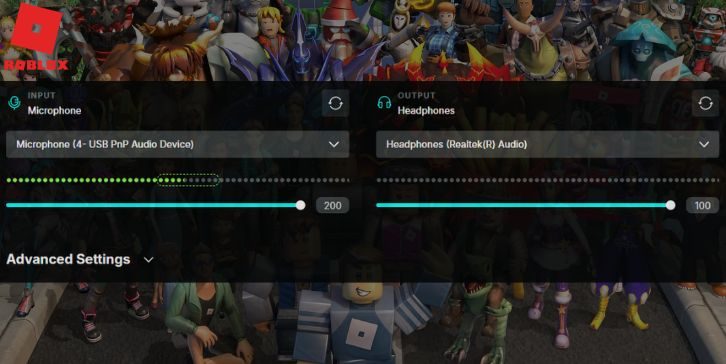
修复 #2:在 Roblox 中选择正确的麦克风
Roblox 必须使用 Voicemod 麦克风,而不是您的物理耳机麦克风。
尝试这些简单的步骤来快速调整设置。
- 打开罗布乐思。
- 加入启用语音聊天的游戏。
- 打开游戏内的设置。
- 转到输入设备或麦克风设置。
- 选择 Voicemod 虚拟音频设备。
说话并检查语音效果是否适用。
修复 #3:在 Windows 隐私设置中启用麦克风访问
Windows 11 和 Windows 10 包括麦克风隐私控制。如果访问被阻止,Roblox 将无法使用您的麦克风。

以下步骤可帮助您启用麦克风访问。
- 打开设置。
- 单击隐私和安全。
- 选择麦克风。
- 打开麦克风访问。
- 确保 Roblox 已启用权限。
启用访问后,重新启动这两个应用程序。
修复 #4:重新启动 Voicemod 和 Roblox
有时应用程序无法正确同步。按照这些简单的说明重新启动这两个应用程序。
- 完全关闭 Roblox。
- 关闭语音模式。
- 首先重新打开 Voicemod。
- 然后打开罗布乐思。
首先启动 Voicemod 有助于 Windows 正确注册虚拟音频设备。
修复#5:更新音频驱动程序
Realtek Audio 等音频驱动程序控制 Windows 处理麦克风输入的方式。如果驱动程序已过时,路由可能会失败。
以下步骤将向您展示如何正确更新驱动程序。
- 右键单击开始。
- 单击设备管理器。
- 展开声音、视频和游戏控制器。
- 右键单击您的音频驱动程序。
- 选择更新驱动程序。
更新后重新启动您的电脑。
修复#6:检查 Roblox 语音聊天资格
Roblox 语音聊天仅适用于符合平台要求的经过验证的用户。如果您的 Roblox 帐户设置中未启用语音聊天,Voicemod 将无法工作。检查您的 Roblox 帐户设置。确认语音聊天已启用。确保您的帐户符合年龄和验证要求。如果语音聊天本身不起作用,Voicemod 将不会应用任何效果。
修复#7:匹配音频采样率
如果 Voicemod 和 Windows 使用不同的采样率(例如 44.1 kHz 和 48 kHz),音频可能会失败。
仔细执行以下步骤以匹配采样率。
- 打开声音设置。
- 单击“录制”选项卡。
- 选择 Voicemod 虚拟音频设备。
- 单击属性。
- 转到高级选项卡。
- 为 Voicemod 和麦克风设置相同的采样率。
应用更改并重新启动应用程序。
修复#8:以管理员身份运行 Voicemod
有时,Windows 会在没有提升权限的情况下阻止音频路由。右键单击 Voicemod 并选择以管理员身份运行。这使它能够正确访问音频混合器和虚拟设备路由。以管理员模式启动后,打开 Roblox 并再次测试。许多用户通过这个简单的步骤解决了麦克风检测问题。
避免 Roblox 中 Voicemod 问题的预防技巧
正确的设置可以使事情顺利进行。保持 Roblox 和 Voicemod 更新。避免同时运行多个变声应用程序。确保您的麦克风设置保持一致。主要 Windows 更新后重新启动电脑。
- 保持 Voicemod 更新
- 保持 Roblox 更新
- 始终设置正确的默认麦克风
- 检查 Windows 隐私设置
- 避免同时运行 Discord 麦克风测试
- 定期更新音频驱动程序
- 更新后重新启动电脑
结论
简而言之,Voicemod 在 Roblox 上无法工作通常与不正确的麦克风选择、隐私设置、音频驱动程序问题或帐户语音聊天设置有关。一旦调整了正确的设备和权限,修复通常只需要几分钟。
逐步完成每个修复。每次更改后测试语音聊天。如果问题仍然存在,请联系 Voicemod 支持或 Roblox 支持以获得进一步帮助。
如果其中一项修复对您有效,请分享您的经验,以便其他人可以更快地解决问题。