
Jak naprawić wirtualny mikrofon Voicemod, który nie działa w Robloxie?
Opublikowany: 2026-02-19Włączasz Voicemod, otwierasz Roblox, dołączasz do gry za pomocą czatu głosowego… i nic się nie zmienia. Twój głos brzmi normalnie. Albo, co gorsza, Roblox w ogóle nie wykrywa Twojego mikrofonu. To frustrujące, zwłaszcza gdy jesteś gotowy na użycie głosu przestrzennego Roblox z niestandardowym efektem głosowym. Dobra wiadomość? Zwykle dotyczy to ustawień mikrofonu, uprawnień systemu Windows lub wyboru urządzenia.
Poniżej dowiesz się, dlaczego Voicemod nie działa na Robloxie i jak to naprawić za pomocą ośmiu przejrzystych rozwiązań.
Co to jest Voicemod i jak działa z Robloxem?
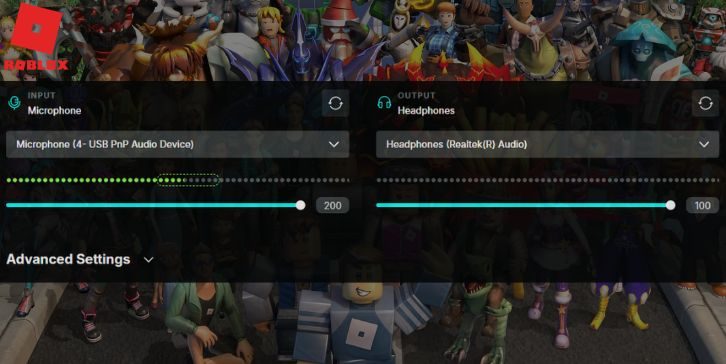
Voicemod to zmieniacz głosu w czasie rzeczywistym dla systemów Windows 10 i Windows 11. Tworzy wirtualny mikrofon o nazwie „Voicemod Virtual Audio Device”. Kiedy mówisz do prawdziwego mikrofonu zestawu słuchawkowego lub mikrofonu USB, Voicemod przetwarza dźwięk i wysyła zmodyfikowany głos przez to urządzenie wirtualne.
Aplikacje takie jak Discord lub Roblox muszą wybrać ten wirtualny mikrofon jako urządzenie wejściowe. Jeśli Roblox wykryje Twój fizyczny mikrofon zamiast wirtualnego mikrofonu Voicemod, Twój głos będzie brzmiał normalnie. Zatem połączenie zależy od prawidłowego routingu audio w ustawieniach dźwięku systemu Windows.
W Robloxie czat głosowy działa poprzez czat głosowy Roblox lub głos przestrzenny. Gra wykrywa dostępne urządzenia wejściowe z systemu Windows. Jeśli w ustawieniach Robloxa zostanie wybrany niewłaściwy mikrofon, Voicemod nie zastosuje efektów.
Najczęstsze przyczyny braku działania Voicemoda w Robloxie
Ten problem zwykle występuje z powodu nieprawidłowej konfiguracji mikrofonu, ustawień prywatności lub konfliktów sterowników. Oto najczęstsze przyczyny:
- Wirtualny mikrofon Voicemod nie jest ustawiony jako domyślne urządzenie wejściowe
- Roblox wybiera niewłaściwy mikrofon w ustawieniach
- Dostęp do mikrofonu wyłączony w ustawieniach prywatności systemu Windows
- Nieaktualny lub uszkodzony sterownik audio w Menedżerze urządzeń
- Czat głosowy Roblox nie jest włączony lub konto nie zostało zweryfikowane
- Niedopasowanie częstotliwości próbkowania między Voicemodem a dźwiękiem Windows
- Aplikacje działające w tle korzystające z mikrofonu
- Voicemod nie działa z uprawnieniami administratora
Jak naprawić wirtualny mikrofon Voicemod, który nie działa w Robloxie?
Voicemod zależy od prawidłowego poprowadzenia mikrofonu przez system audio Windows. Jeśli system Windows wyśle dźwięk do niewłaściwego urządzenia, Roblox nie wykryje modułu zmiany głosu. Zacznij od wyboru urządzenia.
Poprawka nr 1: Ustaw wirtualny mikrofon Voicemod jako urządzenie domyślne
Jeśli system Windows nie używa Voicemoda jako domyślnego urządzenia komunikacyjnego, Roblox nie otrzyma zmodyfikowanego dźwięku.
Wykonaj poniższe kroki, aby łatwo ustawić Voicemod jako domyślny.
- Kliknij prawym przyciskiem myszy ikonę głośnika na pasku zadań.
- Kliknij opcję Dźwięki.
- Przejdź do zakładki Nagrywanie.
- Wybierz Wirtualne urządzenie audio Voicemod.
- Kliknij opcję Ustaw jako urządzenie domyślne i Ustaw jako domyślne urządzenie komunikacyjne.
Następnie otwórz ponownie Roblox i przetestuj czat głosowy.
Poprawka nr 2: Wybierz właściwy mikrofon w Roblox
Roblox musi używać mikrofonu Voicemod, a nie fizycznego mikrofonu zestawu słuchawkowego.
Wypróbuj te proste kroki, aby szybko dostosować ustawienia.
- Otwórz Robloxa.
- Dołącz do gry z włączonym czatem głosowym.
- Otwórz Ustawienia w grze.
- Przejdź do ustawień urządzenia wejściowego lub mikrofonu.
- Wybierz Wirtualne urządzenie audio Voicemod.
Mów i sprawdź, czy efekt głosowy ma zastosowanie.
Poprawka nr 3: Włącz dostęp do mikrofonu w ustawieniach prywatności systemu Windows
Systemy Windows 11 i Windows 10 obejmują kontrolę prywatności mikrofonu. Jeśli dostęp jest zablokowany, Roblox nie może używać Twojego mikrofonu.
Oto poniższe kroki, które pomogą Ci włączyć dostęp do mikrofonu.

- Otwórz Ustawienia.
- Kliknij Prywatność i bezpieczeństwo.
- Wybierz Mikrofon.
- Włącz Dostęp do mikrofonu.
- Upewnij się, że Roblox ma włączone uprawnienia.
Po włączeniu dostępu uruchom ponownie obie aplikacje.
Poprawka nr 4: Uruchom ponownie Voicemod i Roblox
Czasami aplikacje nie synchronizują się prawidłowo. Postępuj zgodnie z tymi prostymi instrukcjami, aby ponownie uruchomić obie aplikacje.
- Zamknij całkowicie Roblox.
- Zamknij moduł głosowy.
- Najpierw ponownie otwórz Voicemod.
- Następnie otwórz Roblox.
Uruchomienie Voicemoda pomoże systemowi Windows poprawnie zarejestrować wirtualne urządzenie audio.
Poprawka nr 5: zaktualizuj sterowniki audio
Sterowniki audio, takie jak Realtek Audio, kontrolują sposób, w jaki system Windows obsługuje wejście mikrofonowe. Jeśli sterownik jest nieaktualny, routing może się nie powieść.
Poniższe kroki pokażą, jak poprawnie zaktualizować sterownik.
- Kliknij prawym przyciskiem myszy Start.
- Kliknij Menedżer urządzeń.
- Rozwiń Kontrolery dźwięku, wideo i gier.
- Kliknij prawym przyciskiem myszy sterownik audio.
- Wybierz opcję Aktualizuj sterownik.
Uruchom ponownie komputer po aktualizacji.
Poprawka nr 6: Sprawdź kwalifikowalność czatu głosowego Roblox
Czat głosowy Roblox działa tylko dla zweryfikowanych użytkowników, którzy spełniają wymagania platformy. Jeśli czat głosowy nie jest włączony w ustawieniach konta Roblox, Voicemod nie będzie działać. Sprawdź ustawienia swojego konta Roblox. Upewnij się, że czat głosowy jest włączony. Upewnij się, że Twoje konto spełnia wymagania dotyczące wieku i weryfikacji. Jeśli sam czat głosowy nie działa, Voicemod nie zastosuje żadnego efektu.
Poprawka nr 7: Dopasuj częstotliwość próbkowania audio
Jeśli Voicemod i Windows używają różnych częstotliwości próbkowania, np. 44,1 kHz i 48 kHz, dźwięk może nie działać.
Wykonaj ostrożnie poniższe kroki, aby dopasować częstotliwości próbkowania.
- Otwórz ustawienia dźwięku.
- Kliknij kartę Nagrywanie.
- Wybierz Wirtualne urządzenie audio Voicemod.
- Kliknij Właściwości.
- Przejdź do zakładki Zaawansowane.
- Ustaw tę samą częstotliwość próbkowania dla Voicemoda i mikrofonu.
Zastosuj zmiany i uruchom ponownie aplikacje.
Poprawka nr 8: Uruchom Voicemod jako administrator
Czasami system Windows blokuje routing audio bez podwyższonych uprawnień. Kliknij prawym przyciskiem myszy Voicemod i wybierz Uruchom jako administrator. Zapewnia to odpowiedni dostęp do miksera audio i routingu urządzeń wirtualnych. Po uruchomieniu w trybie administratora otwórz Roblox i przetestuj ponownie. Wielu użytkowników rozwiązuje problemy z wykrywaniem mikrofonu, wykonując ten prosty krok.
Wskazówki dotyczące zapobiegania, aby uniknąć problemów z modami głosowymi w Roblox
Właściwa konfiguracja zapewnia płynne działanie. Aktualizuj zarówno Roblox, jak i Voicemod. Unikaj jednoczesnego uruchamiania wielu aplikacji zmieniających głos. Upewnij się, że ustawienia mikrofonu pozostają spójne. Uruchom ponownie komputer po głównych aktualizacjach systemu Windows.
- Aktualizuj Voicemod
- Aktualizuj Roblox
- Zawsze ustawiaj prawidłowy mikrofon domyślny
- Sprawdź ustawienia prywatności systemu Windows
- Unikaj jednoczesnego uruchamiania testu mikrofonu Discord
- Regularnie aktualizuj sterowniki audio
- Uruchom ponownie komputer po aktualizacjach
Wniosek
Krótko mówiąc, Voicemod nie działający na Robloxie zwykle łączy się z nieprawidłowym wyborem mikrofonu, ustawieniami prywatności, problemami ze sterownikiem audio lub ustawieniami czatu głosowego konta. Po dostosowaniu odpowiedniego urządzenia i uprawnień naprawa często zajmuje tylko kilka minut.
Przejrzyj każdą poprawkę krok po kroku. Testuj czat głosowy po każdej zmianie. Jeśli problem będzie się powtarzał, skontaktuj się z pomocą techniczną Voicemod lub Roblox, aby uzyskać dalszą pomoc.
A jeśli jedna z tych poprawek okazała się dla Ciebie skuteczna, podziel się swoimi doświadczeniami, aby inni mogli ją szybciej rozwiązać.