
Voicemod Sanal Mikrofonun Roblox'ta Çalışmaması Nasıl Düzeltilir?
Yayınlanan: 2026-02-19Voicemod'u açıyorsunuz, Roblox'u açıyorsunuz, sesli sohbetle bir oyuna katılıyorsunuz… ve hiçbir şey değişmiyor. Sesiniz normal geliyor. Daha da kötüsü, Roblox mikrofonunuzu hiç algılamıyor. Bu sinir bozucu, özellikle de Roblox Spatial Voice'u özel bir ses efektiyle kullanmaya hazır olduğunuzda. İyi haber mi? Bu genellikle mikrofon ayarlarına, Windows izinlerine veya cihaz seçimine bağlanır.
Aşağıda Voicemod'un neden Roblox'ta çalışmadığını ve bunu sekiz anlaşılır çözümle nasıl düzeltebileceğinizi öğreneceksiniz.
Voicemod Nedir ve Roblox ile Nasıl Çalışır?
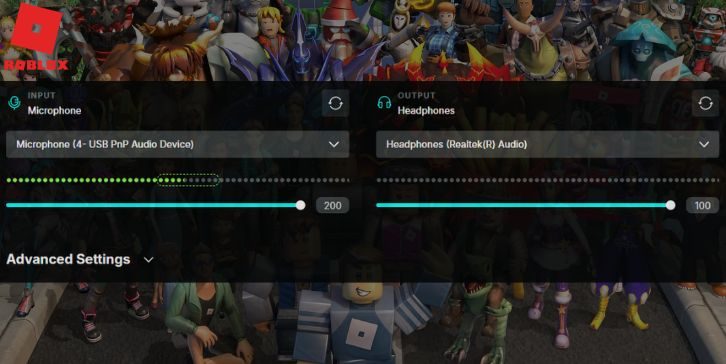
Voicemod, Windows 10 ve Windows 11 için gerçek zamanlı bir ses değiştiricidir. "Voicemod Sanal Ses Cihazı" adı verilen sanal bir mikrofon oluşturur. Gerçek kulaklık mikrofonunuza veya USB mikrofonunuza konuştuğunuzda, Voicemod sesi işler ve değiştirilmiş sesi bu sanal cihaz aracılığıyla gönderir.
Discord veya Roblox gibi uygulamaların giriş cihazı olarak bu sanal mikrofonu seçmesi gerekir. Roblox, Voicemod sanal mikrofonu yerine fiziksel mikrofonunuzu algılarsa sesiniz normal çıkacaktır. Bu nedenle bağlantı, Windows Ses ayarlarında doğru ses yönlendirmesine bağlıdır.
Roblox'ta sesli sohbet, Roblox Sesli Sohbet veya Uzamsal Ses aracılığıyla çalışır. Oyun, Windows'taki mevcut giriş cihazlarını algılar. Roblox ayarlarında yanlış mikrofon seçilirse Voicemod efekt uygulamaz.
Voicemod'un Roblox'ta Çalışmamasının Yaygın Nedenleri
Bu sorun genellikle yanlış mikrofon kurulumu, gizlilik ayarları veya sürücü çakışmaları nedeniyle oluşur. İşte en yaygın nedenler:
- Voicemod Sanal Mikrofon varsayılan giriş aygıtı olarak ayarlanmadı
- Roblox ayarlarda yanlış mikrofonu seçiyor
- Windows gizlilik ayarlarında mikrofon erişimi devre dışı bırakıldı
- Aygıt Yöneticisi'nde eski veya bozuk ses sürücüsü
- Roblox sesli sohbeti etkinleştirilmedi veya hesap doğrulanmadı
- Voicemod ve Windows ses arasındaki örnekleme hızı uyuşmazlığı
- Mikrofonu kullanan arka plan uygulamaları
- Voicemod yönetici izinleriyle çalışmıyor
Voicemod Sanal Mikrofonun Roblox'ta Çalışmaması Nasıl Düzeltilir?
Voicemod, Windows ses sistemi aracılığıyla mikrofonun uygun şekilde yönlendirilmesine bağlıdır. Windows sesi yanlış cihaza gönderirse Roblox ses değiştiriciyi algılamayacaktır. İlk önce cihaz seçimiyle başlayın.
Düzeltme #1: Voicemod Sanal Mikrofonunu Varsayılan Cihaz Olarak Ayarlama
Windows, varsayılan iletişim cihazı olarak Voicemod'u kullanmıyorsa Roblox, değiştirilmiş sesi almayacaktır.
Voicemod'u kolayca varsayılan olarak ayarlamak için aşağıdaki adımları izleyin.
- Görev çubuğundaki hoparlör simgesine sağ tıklayın.
- Sesler'i tıklayın.
- Kayıt sekmesine gidin.
- Voicemod Sanal Ses Aygıtı'nı seçin.
- Varsayılan Cihaz Olarak Ayarla ve Varsayılan İletişim Cihazı Olarak Ayarla'yı tıklayın.
Bundan sonra Roblox'u yeniden açın ve sesli sohbeti test edin.
Düzeltme #2: Roblox'ta Doğru Mikrofonu Seçin
Roblox, fiziksel kulaklık mikrofonunuzu değil, Voicemod mikrofonunu kullanmalıdır.
Ayarları hızlı bir şekilde yapmak için bu basit adımları deneyin.
- Roblox'u açın.
- Sesli sohbetin etkin olduğu bir oyuna katılın.
- Oyunun içindeki Ayarlar'ı açın.
- Giriş Cihazı veya Mikrofon ayarlarına gidin.
- Voicemod Sanal Ses Aygıtı'nı seçin.
Konuşun ve ses efektinin geçerli olup olmadığını kontrol edin.
Düzeltme #3: Windows Gizlilik Ayarlarında Mikrofon Erişimini Etkinleştirin
Windows 11 ve Windows 10, mikrofon gizlilik denetimlerini içerir. Erişim engellenirse Roblox mikrofonunuzu kullanamaz.
Mikrofon erişimini etkinleştirmenize yardımcı olacak aşağıdaki adımları burada bulabilirsiniz.
- Ayarlar'ı açın.
- Gizlilik ve Güvenlik'i tıklayın.
- Mikrofon'u seçin.
- Mikrofon erişimini açın.
- Roblox'ta iznin etkinleştirildiğinden emin olun.
Erişimi etkinleştirdikten sonra her iki uygulamayı da yeniden başlatın.

Düzeltme 4: Voicemod ve Roblox'u yeniden başlatın
Bazen uygulamalar düzgün şekilde senkronize edilemiyor. Her iki uygulamayı da yeniden başlatmak için bu kolay talimatları izleyin.
- Roblox'u tamamen kapatın.
- Voicemod'u kapatın.
- Önce Voicemod'u yeniden açın.
- Daha sonra Roblox'u açın.
Voicemod'un başlatılması öncelikle Windows'un sanal ses cihazını doğru şekilde kaydetmesine yardımcı olur.
Düzeltme #5: Ses Sürücülerini Güncelleyin
Realtek Audio gibi ses sürücüleri, Windows'un mikrofon girişini nasıl işleyeceğini denetler. Sürücü güncel değilse yönlendirme başarısız olabilir.
Aşağıdaki adımlar size sürücüyü nasıl düzgün şekilde güncelleyeceğinizi gösterecektir.
- Başlat'a sağ tıklayın.
- Aygıt Yöneticisi'ni tıklayın.
- Ses, video ve oyun denetleyicilerini genişletin.
- Ses sürücünüze sağ tıklayın.
- Sürücüyü Güncelle'yi seçin.
Güncellemeden sonra bilgisayarınızı yeniden başlatın.
Düzeltme #6: Roblox Sesli Sohbet Uygunluğunu Kontrol Edin
Roblox sesli sohbeti yalnızca platform gereksinimlerini karşılayan doğrulanmış kullanıcılar için çalışır. Roblox hesap ayarlarınızda sesli sohbet etkin değilse Voicemod çalışmaz. Roblox hesap ayarlarınızı kontrol edin. Sesli sohbetin etkinleştirildiğini doğrulayın. Hesabınızın yaş ve doğrulama gereksinimlerini karşıladığından emin olun. Sesli sohbetin kendisi çalışmıyorsa Voicemod herhangi bir etki uygulamayacaktır.
Düzeltme #7: Ses Örnek Hızını Eşleştir
Voicemod ve Windows 44,1 kHz ve 48 kHz gibi farklı örnekleme hızları kullanıyorsa ses başarısız olabilir.
Örnek oranlarını eşleştirmek için aşağıdaki adımları dikkatlice uygulayın.
- Ses ayarlarını açın.
- Kayıt sekmesine tıklayın.
- Voicemod Sanal Ses Aygıtı'nı seçin.
- Özellikler'i tıklayın.
- Gelişmiş sekmesine gidin.
- Hem Voicemod hem de mikrofonunuz için aynı örnekleme hızını ayarlayın.
Değişiklikleri uygulayın ve uygulamaları yeniden başlatın.
Düzeltme #8: Voicemod'u Yönetici olarak Çalıştır
Bazen Windows, yükseltilmiş izinler olmadan ses yönlendirmesini engeller. Voicemod'a sağ tıklayın ve Yönetici olarak çalıştır'ı seçin. Bu, ses mikserine ve sanal cihaz yönlendirmesine uygun erişim sağlar. Yönetici modunda başlattıktan sonra Roblox'u açın ve tekrar test edin. Birçok kullanıcı bu basit adımla mikrofon algılama sorunlarını çözer.
Roblox'ta Voicemod Sorunlarından Kaçınmak için Önleme İpuçları
Doğru kurulum işlerin sorunsuz ilerlemesini sağlar. Hem Roblox'u hem de Voicemod'u güncel tutun. Aynı anda birden fazla ses değiştiren uygulamayı çalıştırmaktan kaçının. Mikrofon ayarlarınızın tutarlı kaldığından emin olun. Büyük Windows güncellemelerinden sonra bilgisayarınızı yeniden başlatın.
- Voicemod'u güncel tutun
- Roblox'u güncel tutun
- Her zaman doğru varsayılan mikrofonu ayarlayın
- Windows gizlilik ayarlarını kontrol edin
- Discord mikrofon testini aynı anda çalıştırmaktan kaçının
- Ses sürücülerini düzenli olarak güncelleyin
- Güncellemelerden sonra bilgisayarı yeniden başlatın
Çözüm
Kısacası, Voicemod'un Roblox'ta çalışmaması genellikle yanlış mikrofon seçimine, gizlilik ayarlarına, ses sürücüsü sorunlarına veya hesap sesli sohbet ayarlarına bağlanır. Doğru cihazı ve izinleri ayarladıktan sonra düzeltme genellikle yalnızca birkaç dakika sürer.
Her düzeltmeyi adım adım izleyin. Her değişiklikten sonra sesli sohbeti test edin. Sorun devam ederse daha fazla yardım için Voicemod desteği veya Roblox desteğiyle iletişime geçin.
Bu düzeltmelerden biri işinize yaradıysa deneyiminizi paylaşın, böylece başkaları da sorunu daha hızlı çözebilir.