
كيفية إصلاح الميكروفون الظاهري Voicemod الذي لا يعمل على Roblox؟
نشرت: 2026-02-19يمكنك تشغيل Voicemod، وفتح Roblox، والانضمام إلى لعبة من خلال الدردشة الصوتية... ولا يتغير شيء. صوتك يبدو طبيعيا. أو ما هو أسوأ من ذلك، أن Roblox لا يكتشف الميكروفون الخاص بك على الإطلاق. هذا أمر محبط، خاصة عندما تكون مستعدًا لاستخدام Roblox Spatial Voice مع تأثير صوتي مخصص. الخبر الجيد؟ يرتبط هذا عادةً بإعدادات الميكروفون أو أذونات Windows أو اختيار الجهاز.
ستتعرف أدناه على سبب عدم عمل Voicemod على Roblox وكيفية إصلاحه من خلال ثمانية حلول واضحة.
ما هو Voicemod وكيف يعمل مع Roblox؟
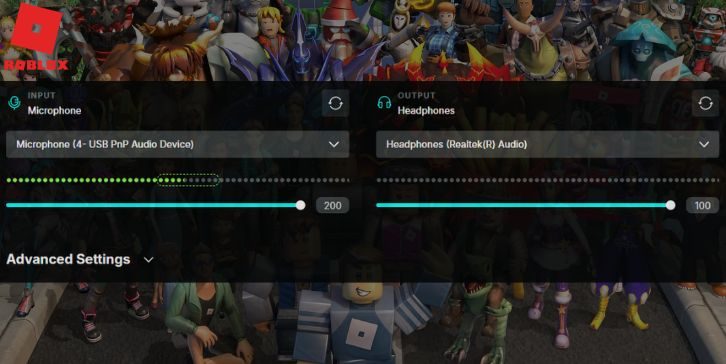
Voicemod هو برنامج لتغيير الصوت في الوقت الفعلي لنظامي التشغيل Windows 10 وWindows 11. ويقوم بإنشاء ميكروفون افتراضي يسمى "Voicemod Virtual Audio Device". عندما تتحدث إلى ميكروفون سماعة الرأس الحقيقي أو ميكروفون USB، يقوم Voicemod بمعالجة الصوت ويرسل الصوت المعدل من خلال هذا الجهاز الظاهري.
يجب أن تحدد تطبيقات مثل Discord أو Roblox هذا الميكروفون الافتراضي كجهاز إدخال خاص بها. إذا اكتشف Roblox الميكروفون الفعلي الخاص بك بدلاً من الميكروفون الافتراضي Voicemod، فسيبدو صوتك طبيعيًا. لذلك يعتمد الاتصال على توجيه الصوت الصحيح داخل إعدادات الصوت في Windows.
في Roblox، تعمل الدردشة الصوتية من خلال Roblox Voice Chat أو Spatial Voice. تكتشف اللعبة أجهزة الإدخال المتوفرة من Windows. إذا تم تحديد الميكروفون الخاطئ في إعدادات Roblox، فلن يقوم Voicemod بتطبيق التأثيرات.
الأسباب الشائعة لعدم عمل Voicemod على Roblox
تحدث هذه المشكلة عادةً بسبب الإعداد غير الصحيح للميكروفون أو إعدادات الخصوصية أو تعارضات برامج التشغيل. فيما يلي الأسباب الأكثر شيوعًا:
- لم يتم تعيين الميكروفون الظاهري Voicemod كجهاز إدخال افتراضي
- Roblox يختار الميكروفون الخطأ في الإعدادات
- تم تعطيل الوصول إلى الميكروفون في إعدادات خصوصية Windows
- برنامج تشغيل الصوت قديم أو تالف في إدارة الأجهزة
- لم يتم تمكين الدردشة الصوتية في Roblox أو لم يتم التحقق من الحساب
- عدم تطابق معدل العينة بين Voicemod وWindows audio
- تطبيقات الخلفية باستخدام الميكروفون
- Voicemod لا يعمل مع أذونات المسؤول
كيفية إصلاح الميكروفون الظاهري Voicemod الذي لا يعمل على Roblox؟
يعتمد Voicemod على توجيه الميكروفون المناسب عبر نظام الصوت Windows. إذا أرسل Windows الصوت إلى الجهاز الخطأ، فلن يكتشف Roblox مغير الصوت. ابدأ باختيار الجهاز أولاً.
الإصلاح رقم 1: تعيين الميكروفون الظاهري Voicemod كجهاز افتراضي
إذا لم يستخدم Windows Voicemod كجهاز الاتصال الافتراضي، فلن يتلقى Roblox الصوت المعدل.
اتبع الخطوات أدناه لتعيين Voicemod كإعداد افتراضي بسهولة.
- انقر بزر الماوس الأيمن على أيقونة مكبر الصوت في شريط المهام.
- انقر فوق الأصوات.
- انتقل إلى علامة التبويب التسجيل.
- حدد جهاز الصوت الافتراضي Voicemod.
- انقر فوق تعيين كجهاز افتراضي وتعيين كجهاز اتصال افتراضي.
بعد ذلك، أعد فتح Roblox واختبر الدردشة الصوتية.
الإصلاح رقم 2: حدد الميكروفون الصحيح في Roblox
يجب أن يستخدم Roblox ميكروفون Voicemod، وليس ميكروفون سماعة الرأس الفعلي.
جرب هذه الخطوات البسيطة لضبط الإعدادات بسرعة.
- افتح روبلوكس.
- انضم إلى لعبة مع تمكين الدردشة الصوتية.
- افتح الإعدادات داخل اللعبة.
- انتقل إلى جهاز الإدخال أو إعدادات الميكروفون.
- حدد جهاز الصوت الافتراضي Voicemod.
تحدث وتحقق مما إذا كان التأثير الصوتي ينطبق.
الإصلاح رقم 3: تمكين الوصول إلى الميكروفون في إعدادات خصوصية Windows
يتضمن Windows 11 وWindows 10 عناصر تحكم في خصوصية الميكروفون. إذا تم حظر الوصول، فلن يتمكن Roblox من استخدام الميكروفون الخاص بك.
فيما يلي الخطوات التالية التي تساعدك على تمكين الوصول إلى الميكروفون.
- افتح الإعدادات.
- انقر على الخصوصية والأمان.
- حدد الميكروفون.
- قم بتشغيل الوصول إلى الميكروفون.
- تأكد من تمكين إذن Roblox.
بعد تمكين الوصول، أعد تشغيل كلا التطبيقين.

الإصلاح رقم 4: إعادة تشغيل Voicemod وRoblox
في بعض الأحيان تفشل التطبيقات في المزامنة بشكل صحيح. اتبع هذه التعليمات السهلة لإعادة تشغيل كلا التطبيقين.
- اغلاق roblox تماما
- إغلاق Voicemod.
- أعد فتح Voicemod أولاً.
- ثم افتح روبلوكس.
يساعد بدء تشغيل Voicemod أولاً Windows على تسجيل جهاز الصوت الافتراضي بشكل صحيح.
الإصلاح رقم 5: تحديث برامج تشغيل الصوت
تتحكم برامج تشغيل الصوت مثل Realtek Audio في كيفية تعامل Windows مع إدخال الميكروفون. إذا كان برنامج التشغيل قديمًا، فقد يفشل التوجيه.
ستوضح لك الخطوات التالية كيفية تحديث برنامج التشغيل بشكل صحيح.
- انقر بزر الماوس الأيمن فوق ابدأ.
- انقر فوق إدارة الأجهزة.
- قم بتوسيع أجهزة التحكم بالصوت والفيديو والألعاب.
- انقر بزر الماوس الأيمن فوق برنامج تشغيل الصوت الخاص بك.
- حدد تحديث برنامج التشغيل.
أعد تشغيل جهاز الكمبيوتر الخاص بك بعد التحديث.
الإصلاح رقم 6: التحقق من أهلية الدردشة الصوتية في Roblox
تعمل الدردشة الصوتية Roblox فقط للمستخدمين الذين تم التحقق منهم والذين يستوفون متطلبات النظام الأساسي. إذا لم يتم تمكين الدردشة الصوتية في إعدادات حساب Roblox، فلن يتمكن Voicemod من العمل. تحقق من إعدادات حساب Roblox الخاص بك. تأكيد تمكين الدردشة الصوتية. تأكد من أن حسابك يلبي متطلبات العمر والتحقق. إذا لم تعمل الدردشة الصوتية نفسها، فلن يقوم Voicemod بتطبيق أي تأثير.
الإصلاح رقم 7: مطابقة معدل عينة الصوت
إذا كان Voicemod وWindows يستخدمان معدلات عينة مختلفة مثل 44.1 كيلو هرتز و48 كيلو هرتز، فقد يفشل الصوت.
قم بتنفيذ الخطوات التالية بعناية لتتناسب مع معدلات العينة.
- افتح إعدادات الصوت.
- انقر فوق علامة التبويب تسجيل.
- حدد جهاز الصوت الافتراضي Voicemod.
- انقر فوق خصائص.
- انتقل إلى علامة التبويب خيارات متقدمة.
- قم بتعيين نفس معدل العينة لكل من Voicemod والميكروفون الخاص بك.
تطبيق التغييرات وإعادة تشغيل التطبيقات.
الإصلاح رقم 8: تشغيل Voicemod كمسؤول
في بعض الأحيان يقوم Windows بحظر توجيه الصوت بدون أذونات مرتفعة. انقر بزر الماوس الأيمن فوق Voicemod واختر تشغيل كمسؤول. وهذا يمنحه الوصول المناسب إلى جهاز مزج الصوت وتوجيه الجهاز الظاهري. بعد تشغيله في وضع المسؤول، افتح Roblox واختبره مرة أخرى. يقوم العديد من المستخدمين بإصلاح مشكلات اكتشاف الميكروفون بهذه الخطوة البسيطة.
نصائح وقائية لتجنب مشكلات Voicemod في Roblox
الإعداد الصحيح يبقي الأمور تسير بسلاسة. حافظ على تحديث كل من Roblox وVoicemod. تجنب تشغيل تطبيقات متعددة لتغيير الصوت في وقت واحد. تأكد من أن إعدادات الميكروفون تظل ثابتة. أعد تشغيل جهاز الكمبيوتر الخاص بك بعد تحديثات Windows الرئيسية.
- حافظ على تحديث Voicemod
- حافظ على تحديث Roblox
- قم دائمًا بتعيين الميكروفون الافتراضي الصحيح
- تحقق من إعدادات خصوصية Windows
- تجنب تشغيل اختبار Discord mic في وقت واحد
- قم بتحديث برامج تشغيل الصوت بانتظام
- أعد تشغيل الكمبيوتر بعد التحديثات
خاتمة
باختصار، عادةً ما يتصل Voicemod الذي لا يعمل على Roblox باختيار ميكروفون غير صحيح، أو إعدادات الخصوصية، أو مشكلات برنامج تشغيل الصوت، أو إعدادات الدردشة الصوتية للحساب. غالبًا ما يستغرق الإصلاح بضع دقائق فقط بمجرد ضبط الجهاز والأذونات الصحيحة.
انتقل إلى كل إصلاح خطوة بخطوة. اختبار الدردشة الصوتية بعد كل تغيير. إذا استمرت المشكلة، فاتصل بدعم Voicemod أو دعم Roblox للحصول على مزيد من المساعدة.
وإذا نجح أحد هذه الإصلاحات معك، شارك تجربتك حتى يتمكن الآخرون من حلها بشكل أسرع.