
Wie behebt man, dass das virtuelle Voicemod-Mikrofon auf Roblox nicht funktioniert?
Veröffentlicht: 2026-02-19Sie schalten Voicemod ein, öffnen Roblox, nehmen an einem Spiel mit Voice-Chat teil … und nichts ändert sich. Deine Stimme klingt normal. Oder noch schlimmer: Roblox erkennt Ihr Mikrofon überhaupt nicht. Das ist frustrierend, insbesondere wenn Sie Roblox Spatial Voice mit einem benutzerdefinierten Spracheffekt verwenden möchten. Die gute Nachricht? Dies hängt normalerweise mit den Mikrofoneinstellungen, den Windows-Berechtigungen oder der Geräteauswahl zusammen.
Im Folgenden erfahren Sie, warum Voicemod auf Roblox nicht funktioniert und wie Sie das Problem mit acht klaren Lösungen beheben können.
Was ist Voicemod und wie funktioniert es mit Roblox?
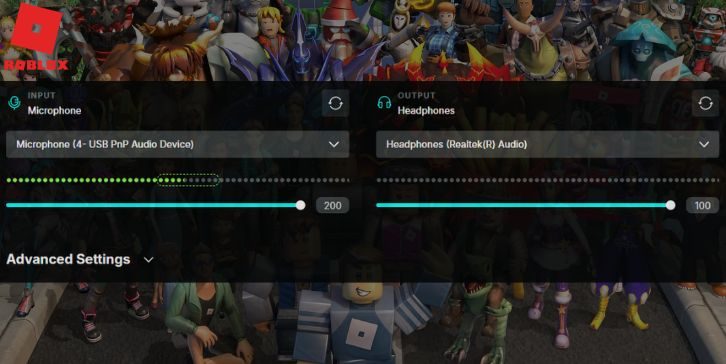
Voicemod ist ein Echtzeit-Sprachwechsler für Windows 10 und Windows 11. Es erstellt ein virtuelles Mikrofon namens „Voicemod Virtual Audio Device“. Wenn Sie in Ihr echtes Headset-Mikrofon oder USB-Mikrofon sprechen, verarbeitet Voicemod den Ton und sendet die geänderte Stimme über dieses virtuelle Gerät.
Apps wie Discord oder Roblox müssen dieses virtuelle Mikrofon als Eingabegerät auswählen. Wenn Roblox Ihr physisches Mikrofon anstelle des virtuellen Voicemod-Mikrofons erkennt, klingt Ihre Stimme normal. Die Verbindung hängt also von der korrekten Audioweiterleitung in den Windows-Soundeinstellungen ab.
In Roblox funktioniert der Voice-Chat über Roblox Voice Chat oder Spatial Voice. Das Spiel erkennt verfügbare Eingabegeräte von Windows. Wenn in den Roblox-Einstellungen das falsche Mikrofon ausgewählt ist, wendet Voicemod keine Effekte an.
Häufige Ursachen dafür, dass Voicemod auf Roblox nicht funktioniert
Dieses Problem tritt normalerweise aufgrund falscher Mikrofoneinstellungen, Datenschutzeinstellungen oder Treiberkonflikten auf. Hier sind die häufigsten Ursachen:
- Das virtuelle Voicemod-Mikrofon ist nicht als Standardeingabegerät festgelegt
- Roblox wählt in den Einstellungen das falsche Mikrofon aus
- Der Mikrofonzugriff ist in den Windows-Datenschutzeinstellungen deaktiviert
- Veralteter oder beschädigter Audiotreiber im Geräte-Manager
- Roblox-Voice-Chat nicht aktiviert oder Konto nicht bestätigt
- Nichtübereinstimmung der Abtastrate zwischen Voicemod und Windows-Audio
- Hintergrund-Apps, die das Mikrofon verwenden
- Voicemod läuft nicht mit Administratorrechten
Wie behebt man, dass das virtuelle Voicemod-Mikrofon auf Roblox nicht funktioniert?
Voicemod hängt von der ordnungsgemäßen Mikrofonführung durch das Windows-Audiosystem ab. Wenn Windows Audio an das falsche Gerät sendet, erkennt Roblox den Sprachwechsler nicht. Beginnen Sie zunächst mit der Geräteauswahl.
Fix Nr. 1: Stellen Sie das virtuelle Voicemod-Mikrofon als Standardgerät ein
Wenn Windows Voicemod nicht als Standardkommunikationsgerät verwendet, empfängt Roblox kein geändertes Audio.
Befolgen Sie die nachstehenden Schritte, um Voicemod ganz einfach als Standard festzulegen.
- Klicken Sie mit der rechten Maustaste auf das Lautsprechersymbol in der Taskleiste.
- Klicken Sie auf Töne.
- Gehen Sie zur Registerkarte Aufnahme.
- Wählen Sie Voicemod Virtual Audio Device.
- Klicken Sie auf „Als Standardgerät festlegen“ und dann auf „Als Standardkommunikationsgerät festlegen“.
Öffnen Sie danach Roblox erneut und testen Sie den Voice-Chat.
Fix Nr. 2: Wählen Sie das richtige Mikrofon in Roblox aus
Roblox muss das Voicemod-Mikrofon verwenden, nicht Ihr physisches Headset-Mikrofon.
Probieren Sie diese einfachen Schritte aus, um die Einstellungen schnell anzupassen.
- Öffnen Sie Roblox.
- Nehmen Sie an einem Spiel mit aktiviertem Voice-Chat teil.
- Öffne die Einstellungen im Spiel.
- Gehen Sie zu den Eingabegerät- oder Mikrofoneinstellungen.
- Wählen Sie Voicemod Virtual Audio Device.
Sprechen Sie und prüfen Sie, ob der Stimmeffekt zutrifft.
Fix Nr. 3: Aktivieren Sie den Mikrofonzugriff in den Windows-Datenschutzeinstellungen
Windows 11 und Windows 10 enthalten Datenschutzkontrollen für das Mikrofon. Wenn der Zugriff blockiert ist, kann Roblox Ihr Mikrofon nicht verwenden.
Hier sind die folgenden Schritte, die Ihnen helfen, den Mikrofonzugriff zu aktivieren.
- Öffnen Sie Einstellungen.
- Klicken Sie auf Datenschutz und Sicherheit.
- Wählen Sie Mikrofon.
- Aktivieren Sie den Mikrofonzugriff.
- Stellen Sie sicher, dass Roblox die Berechtigung aktiviert hat.
Nachdem Sie den Zugriff aktiviert haben, starten Sie beide Apps neu.

Fix Nr. 4: Starten Sie Voicemod und Roblox neu
Manchmal werden die Apps nicht richtig synchronisiert. Befolgen Sie diese einfachen Anweisungen, um beide Anwendungen neu zu starten.
- Schließen Sie Roblox vollständig.
- Schließen Sie Voicemod.
- Öffnen Sie zuerst Voicemod erneut.
- Öffnen Sie dann Roblox.
Das erste Starten von Voicemod hilft Windows dabei, das virtuelle Audiogerät korrekt zu registrieren.
Fix Nr. 5: Audiotreiber aktualisieren
Audiotreiber wie Realtek Audio steuern, wie Windows mit der Mikrofoneingabe umgeht. Wenn der Treiber veraltet ist, kann das Routing fehlschlagen.
Die folgenden Schritte zeigen Ihnen, wie Sie den Treiber ordnungsgemäß aktualisieren.
- Klicken Sie mit der rechten Maustaste auf Start.
- Klicken Sie auf Geräte-Manager.
- Erweitern Sie Sound-, Video- und Gamecontroller.
- Klicken Sie mit der rechten Maustaste auf Ihren Audiotreiber.
- Wählen Sie Treiber aktualisieren.
Starten Sie Ihren PC nach dem Update neu.
Fix Nr. 6: Überprüfen Sie die Berechtigung zum Roblox-Voice-Chat
Der Roblox-Voice-Chat funktioniert nur für verifizierte Benutzer, die die Plattformanforderungen erfüllen. Wenn Voice-Chat in Ihren Roblox-Kontoeinstellungen nicht aktiviert ist, kann Voicemod nicht funktionieren. Überprüfen Sie die Einstellungen Ihres Roblox-Kontos. Bestätigen Sie, dass der Voice-Chat aktiviert ist. Stellen Sie sicher, dass Ihr Konto die Alters- und Verifizierungsanforderungen erfüllt. Wenn der Voice-Chat selbst nicht funktioniert, hat Voicemod keinen Effekt.
Fix Nr. 7: Passen Sie die Audio-Abtastrate an
Wenn Voicemod und Windows unterschiedliche Abtastraten wie 44,1 kHz und 48 kHz verwenden, kann es zu Audiofehlern kommen.
Führen Sie die folgenden Schritte sorgfältig durch, um die Abtastraten anzupassen.
- Öffnen Sie die Toneinstellungen.
- Klicken Sie auf die Registerkarte Aufnahme.
- Wählen Sie Voicemod Virtual Audio Device.
- Klicken Sie auf Eigenschaften.
- Gehen Sie zur Registerkarte „Erweitert“.
- Stellen Sie für Voicemod und Ihr Mikrofon die gleiche Abtastrate ein.
Übernehmen Sie Änderungen und starten Sie Apps neu.
Fix Nr. 8: Führen Sie Voicemod als Administrator aus
Manchmal blockiert Windows die Audioweiterleitung ohne erhöhte Berechtigungen. Klicken Sie mit der rechten Maustaste auf Voicemod und wählen Sie Als Administrator ausführen. Dadurch erhält es ordnungsgemäßen Zugriff auf den Audiomixer und das Routing virtueller Geräte. Nachdem Sie es im Administratormodus gestartet haben, öffnen Sie Roblox und testen Sie es erneut. Viele Benutzer beheben Probleme bei der Mikrofonerkennung mit diesem einfachen Schritt.
Präventionstipps zur Vermeidung von Voicemod-Problemen in Roblox
Die richtige Einrichtung sorgt dafür, dass alles reibungslos läuft. Halten Sie sowohl Roblox als auch Voicemod auf dem neuesten Stand. Vermeiden Sie es, mehrere Apps zur Stimmänderung gleichzeitig auszuführen. Stellen Sie sicher, dass Ihre Mikrofoneinstellungen konsistent bleiben. Starten Sie Ihren PC nach größeren Windows-Updates neu.
- Halten Sie Voicemod auf dem neuesten Stand
- Halten Sie Roblox auf dem Laufenden
- Stellen Sie immer das richtige Standardmikrofon ein
- Überprüfen Sie die Windows-Datenschutzeinstellungen
- Vermeiden Sie es, gleichzeitig den Discord-Mikrofontest durchzuführen
- Aktualisieren Sie die Audiotreiber regelmäßig
- Starten Sie den PC nach Updates neu
Abschluss
Kurz gesagt, wenn Voicemod unter Roblox nicht funktioniert, ist dies normalerweise auf eine falsche Mikrofonauswahl, Datenschutzeinstellungen, Probleme mit dem Audiotreiber oder Voice-Chat-Einstellungen des Kontos zurückzuführen. Die Fehlerbehebung dauert oft nur wenige Minuten, sobald Sie das richtige Gerät und die richtigen Berechtigungen angepasst haben.
Gehen Sie jeden Fix Schritt für Schritt durch. Testen Sie den Voice-Chat nach jeder Änderung. Wenn das Problem weiterhin besteht, wenden Sie sich für weitere Hilfe an den Voicemod-Support oder den Roblox-Support.
Und wenn eine dieser Korrekturen bei Ihnen funktioniert hat, teilen Sie Ihre Erfahrungen mit, damit andere das Problem schneller lösen können.