
Come risolvere il problema con il microfono virtuale Voicemod che non funziona su Roblox?
Pubblicato: 2026-02-19Accendi Voicemod, apri Roblox, partecipi a un gioco con chat vocale... e non cambia nulla. La tua voce sembra normale. O peggio, Roblox non rileva affatto il tuo microfono. È frustrante, soprattutto quando sei pronto per utilizzare Roblox Spatial Voice con un effetto vocale personalizzato. La buona notizia? Questo di solito si collega alle impostazioni del microfono, alle autorizzazioni di Windows o alla selezione del dispositivo.
Di seguito imparerai perché Voicemod non funziona su Roblox e come risolverlo con otto soluzioni chiare.
Cos'è Voicemod e come funziona con Roblox?
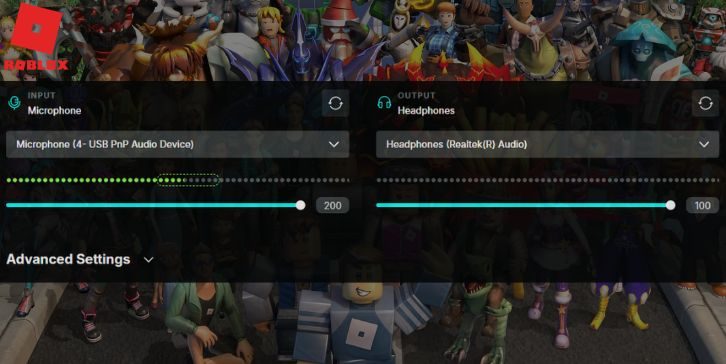
Voicemod è un cambia voce in tempo reale per Windows 10 e Windows 11. Crea un microfono virtuale chiamato "Dispositivo audio virtuale Voicemod". Quando parli nel microfono dell'auricolare reale o nel microfono USB, Voicemod elabora il suono e invia la voce modificata attraverso quel dispositivo virtuale.
App come Discord o Roblox devono selezionare questo microfono virtuale come dispositivo di input. Se Roblox rileva il tuo microfono fisico invece del microfono virtuale Voicemod, la tua voce suonerà normale. Pertanto la connessione dipende dal corretto routing dell'audio nelle impostazioni audio di Windows.
In Roblox, la chat vocale funziona tramite Roblox Voice Chat o Spatial Voice. Il gioco rileva i dispositivi di input disponibili da Windows. Se viene selezionato il microfono sbagliato nelle impostazioni di Roblox, Voicemod non applicherà gli effetti.
Cause comuni di Voicemod che non funziona su Roblox
Questo problema di solito si verifica a causa di una configurazione errata del microfono, di impostazioni di privacy o di conflitti di driver. Ecco le cause più comuni:
- Il microfono virtuale Voicemod non è impostato come dispositivo di input predefinito
- Roblox seleziona il microfono sbagliato nelle impostazioni
- Accesso al microfono disabilitato nelle impostazioni sulla privacy di Windows
- Driver audio obsoleto o danneggiato in Gestione dispositivi
- Chat vocale Roblox non abilitata o account non verificato
- Mancata corrispondenza della frequenza di campionamento tra Voicemod e l'audio di Windows
- App in background che utilizzano il microfono
- Voicemod non funziona con i permessi di amministratore
Come risolvere il problema con il microfono virtuale Voicemod che non funziona su Roblox?
Voicemod dipende dal corretto instradamento del microfono attraverso il sistema audio Windows. Se Windows invia l'audio al dispositivo sbagliato, Roblox non rileverà il cambia voce. Inizia prima con la selezione del dispositivo.
Correzione n. 1: imposta il microfono virtuale Voicemod come dispositivo predefinito
Se Windows non utilizza Voicemod come dispositivo di comunicazione predefinito, Roblox non riceverà l'audio modificato.
Segui i passaggi seguenti per impostare facilmente Voicemod come predefinito.
- Fare clic con il pulsante destro del mouse sull'icona dell'altoparlante nella barra delle applicazioni.
- Fare clic su Suoni.
- Vai alla scheda Registrazione.
- Seleziona Dispositivo audio virtuale Voicemod.
- Fare clic su Imposta come dispositivo predefinito e Imposta come dispositivo di comunicazione predefinito.
Successivamente, riapri Roblox e prova la chat vocale.
Correzione n. 2: seleziona il microfono corretto in Roblox
Roblox deve utilizzare il microfono Voicemod, non il microfono fisico dell'auricolare.
Prova questi semplici passaggi per regolare rapidamente le impostazioni.
- Apri Roblox.
- Partecipa a un gioco con la chat vocale abilitata.
- Apri Impostazioni all'interno del gioco.
- Vai alle impostazioni del dispositivo di input o del microfono.
- Seleziona Dispositivo audio virtuale Voicemod.
Parla e controlla se l'effetto vocale si applica.
Correzione n. 3: abilitare l'accesso al microfono nelle impostazioni sulla privacy di Windows
Windows 11 e Windows 10 includono controlli sulla privacy del microfono. Se l'accesso è bloccato, Roblox non potrà utilizzare il tuo microfono.
Ecco i seguenti passaggi che ti aiutano ad abilitare l'accesso al microfono.

- Apri Impostazioni.
- Fare clic su Privacy e sicurezza.
- Seleziona Microfono.
- Attiva l'accesso al microfono.
- Assicurati che Roblox abbia l'autorizzazione abilitata.
Dopo aver abilitato l'accesso, riavvia entrambe le app.
Correzione n. 4: riavvia Voicemod e Roblox
A volte le app non si sincronizzano correttamente. Segui queste semplici istruzioni per riavviare entrambe le applicazioni.
- Chiudi completamente Roblox.
- Chiudi VoiceMod.
- Riapri prima Voicemod.
- Quindi apri Roblox.
Avviare prima Voicemod aiuta Windows a registrare correttamente il dispositivo audio virtuale.
Correzione n. 5: aggiornamento dei driver audio
I driver audio come Realtek Audio controllano il modo in cui Windows gestisce l'input del microfono. Se il driver non è aggiornato, il routing potrebbe non riuscire.
I seguenti passaggi ti mostreranno come aggiornare correttamente il driver.
- Fare clic con il pulsante destro del mouse su Avvia.
- Fare clic su Gestione dispositivi.
- Espandi Controller audio, video e giochi.
- Fai clic con il pulsante destro del mouse sul driver audio.
- Seleziona Aggiorna driver.
Riavvia il PC dopo l'aggiornamento.
Correzione n. 6: verifica l'idoneità alla chat vocale Roblox
La chat vocale Roblox funziona solo per gli utenti verificati che soddisfano i requisiti della piattaforma. Se la chat vocale non è abilitata nelle impostazioni del tuo account Roblox, Voicemod non può funzionare. Controlla le impostazioni del tuo account Roblox. Conferma che la chat vocale è abilitata. Assicurati che il tuo account soddisfi i requisiti di età e verifica. Se la chat vocale stessa non funziona, Voicemod non applicherà alcun effetto.
Correzione n. 7: corrispondenza della frequenza di campionamento audio
Se Voicemod e Windows utilizzano frequenze di campionamento diverse come 44,1 kHz e 48 kHz, l'audio potrebbe non funzionare.
Eseguire attentamente i seguenti passaggi per far corrispondere le frequenze di campionamento.
- Apri le impostazioni audio.
- Fare clic sulla scheda Registrazione.
- Seleziona Dispositivo audio virtuale Voicemod.
- Fare clic su Proprietà.
- Vai alla scheda Avanzate.
- Imposta la stessa frequenza di campionamento sia per Voicemod che per il tuo microfono.
Applica le modifiche e riavvia le app.
Correzione n. 8: esegui Voicemod come amministratore
A volte Windows blocca il routing audio senza autorizzazioni elevate. Fai clic con il pulsante destro del mouse su Voicemod e scegli Esegui come amministratore. Ciò fornisce l'accesso corretto al mixer audio e al routing del dispositivo virtuale. Dopo averlo avviato in modalità amministratore, apri Roblox e riprova. Molti utenti risolvono i problemi di rilevamento del microfono con questo semplice passaggio.
Suggerimenti di prevenzione per evitare problemi di Voicemod in Roblox
Una corretta configurazione mantiene le cose senza intoppi. Mantieni aggiornati sia Roblox che Voicemod. Evita di eseguire più app che cambiano la voce contemporaneamente. Assicurati che le impostazioni del microfono rimangano coerenti. Riavvia il PC dopo importanti aggiornamenti di Windows.
- Mantieni aggiornato Voicemod
- Mantieni Roblox aggiornato
- Imposta sempre il microfono predefinito corretto
- Controlla le impostazioni sulla privacy di Windows
- Evitare di eseguire contemporaneamente il test del microfono Discord
- Aggiorna regolarmente i driver audio
- Riavvia il PC dopo gli aggiornamenti
Conclusione
In breve, Voicemod che non funziona su Roblox di solito si connette a selezione errata del microfono, impostazioni di privacy, problemi del driver audio o impostazioni della chat vocale dell'account. La correzione spesso richiede solo pochi minuti una volta regolati il dispositivo e le autorizzazioni corretti.
Esegui ciascuna correzione passo dopo passo. Prova la chat vocale dopo ogni modifica. Se il problema persiste, contatta il supporto Voicemod o il supporto Roblox per ulteriore aiuto.
E se una di queste soluzioni ha funzionato per te, condividi la tua esperienza in modo che altri possano risolverla più velocemente.