
Como consertar o microfone virtual Voicemod que não funciona no Roblox?
Publicados: 2026-02-19Você ativa o Voicemod, abre o Roblox, entra em um jogo com chat de voz… e nada muda. Sua voz parece normal. Ou pior, o Roblox não detecta o seu microfone. Isso é frustrante, especialmente quando você está pronto para usar o Roblox Spatial Voice com um efeito de voz personalizado. A boa notícia? Isso geralmente está relacionado às configurações do microfone, às permissões do Windows ou à seleção do dispositivo.
Abaixo, você aprenderá por que o Voicemod não está funcionando no Roblox e como consertar isso com oito soluções claras.
O que é Voicemod e como funciona com Roblox?
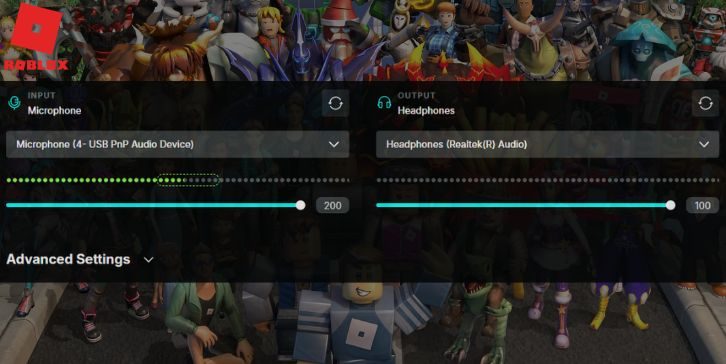
Voicemod é um trocador de voz em tempo real para Windows 10 e Windows 11. Ele cria um microfone virtual chamado “Voicemod Virtual Audio Device”. Quando você fala no microfone do fone de ouvido real ou no microfone USB, o Voicemod processa o som e envia a voz modificada por meio desse dispositivo virtual.
Aplicativos como Discord ou Roblox devem selecionar este microfone virtual como dispositivo de entrada. Se o Roblox detectar seu microfone físico em vez do microfone virtual Voicemod, sua voz soará normal. Portanto, a conexão depende do roteamento correto de áudio nas configurações de som do Windows.
No Roblox, o bate-papo por voz funciona por meio do Roblox Voice Chat ou Spatial Voice. O jogo detecta dispositivos de entrada disponíveis no Windows. Se o microfone errado for selecionado nas configurações do Roblox, o Voicemod não aplicará efeitos.
Causas comuns de Voicemod não funcionar no Roblox
Esse problema geralmente ocorre devido à configuração incorreta do microfone, configurações de privacidade ou conflitos de driver. Aqui estão as causas mais comuns:
- Microfone virtual Voicemod não definido como dispositivo de entrada padrão
- Roblox selecionando o microfone errado nas configurações
- Acesso ao microfone desativado nas configurações de privacidade do Windows
- Driver de áudio desatualizado ou corrompido no Gerenciador de dispositivos
- Bate-papo por voz Roblox não ativado ou conta não verificada
- Incompatibilidade de taxa de amostragem entre Voicemod e áudio do Windows
- Aplicativos em segundo plano usando o microfone
- Voicemod não funciona com permissões de administrador
Como consertar o microfone virtual Voicemod que não funciona no Roblox?
O Voicemod depende do roteamento adequado do microfone através do sistema de áudio do Windows. Se o Windows enviar áudio para o dispositivo errado, o Roblox não detectará o modificador de voz. Comece primeiro com a seleção do dispositivo.
Correção nº 1: definir o microfone virtual Voicemod como dispositivo padrão
Se o Windows não usar o Voicemod como dispositivo de comunicação padrão, o Roblox não receberá áudio modificado.
Siga as etapas abaixo para definir facilmente o Voicemod como padrão.
- Clique com o botão direito no ícone do alto-falante na barra de tarefas.
- Clique em Sons.
- Vá para a guia Gravação.
- Selecione Dispositivo de áudio virtual Voicemod.
- Clique em Definir como dispositivo padrão e Definir como dispositivo de comunicação padrão.
Depois disso, reabra o Roblox e teste o chat de voz.
Correção nº 2: selecione o microfone correto no Roblox
Roblox deve usar o microfone Voicemod, não o microfone físico do fone de ouvido.
Experimente estas etapas simples para ajustar rapidamente as configurações.
- Abra o Roblox.
- Junte-se a um jogo com o chat de voz ativado.
- Abra Configurações dentro do jogo.
- Vá para as configurações de dispositivo de entrada ou microfone.
- Selecione Dispositivo de áudio virtual Voicemod.
Fale e verifique se o efeito de voz se aplica.
Correção nº 3: habilite o acesso ao microfone nas configurações de privacidade do Windows
O Windows 11 e o Windows 10 incluem controles de privacidade do microfone. Se o acesso for bloqueado, o Roblox não poderá usar seu microfone.
Aqui estão as etapas a seguir que ajudam você a habilitar o acesso ao microfone.

- Abra Configurações.
- Clique em Privacidade e segurança.
- Selecione Microfone.
- Ative o acesso ao microfone.
- Certifique-se de que Roblox tenha permissão habilitada.
Após habilitar o acesso, reinicie os dois aplicativos.
Correção nº 4: reinicie o Voicemod e o Roblox
Às vezes, os aplicativos não sincronizam corretamente. Siga estas instruções fáceis para reiniciar os dois aplicativos.
- Feche o Roblox completamente.
- Feche o Voicemod.
- Reabra o Voicemod primeiro.
- Em seguida, abra o Roblox.
Iniciar o Voicemod primeiro ajuda o Windows a registrar o dispositivo de áudio virtual corretamente.
Correção nº 5: atualize os drivers de áudio
Drivers de áudio como o Realtek Audio controlam como o Windows lida com a entrada do microfone. Se o driver estiver desatualizado, o roteamento poderá falhar.
As etapas a seguir mostrarão como atualizar o driver corretamente.
- Clique com o botão direito em Iniciar.
- Clique em Gerenciador de dispositivos.
- Expanda Controladores de som, vídeo e jogos.
- Clique com o botão direito no driver de áudio.
- Selecione Atualizar driver.
Reinicie o seu PC após a atualização.
Correção nº 6: verifique a elegibilidade do Roblox Voice Chat
O bate-papo por voz Roblox funciona apenas para usuários verificados que atendem aos requisitos da plataforma. Se o bate-papo por voz não estiver habilitado nas configurações da sua conta Roblox, o Voicemod não poderá funcionar. Verifique as configurações da sua conta Roblox. Confirme se o chat de voz está ativado. Certifique-se de que sua conta atenda aos requisitos de idade e verificação. Se o bate-papo por voz não funcionar, o Voicemod não aplicará nenhum efeito.
Correção nº 7: combinar taxa de amostragem de áudio
Se o Voicemod e o Windows usarem taxas de amostragem diferentes, como 44,1 kHz e 48 kHz, o áudio poderá falhar.
Execute as etapas a seguir com cuidado para corresponder às taxas de amostragem.
- Abra as configurações de som.
- Clique na guia Gravação.
- Selecione Dispositivo de áudio virtual Voicemod.
- Clique em Propriedades.
- Vá para a guia Avançado.
- Defina a mesma taxa de amostragem para Voicemod e seu microfone.
Aplique as alterações e reinicie os aplicativos.
Correção nº 8: execute Voicemod como administrador
Às vezes, o Windows bloqueia o roteamento de áudio sem permissões elevadas. Clique com o botão direito em Voicemod e escolha Executar como administrador. Isso dá acesso adequado ao mixer de áudio e roteamento de dispositivo virtual. Após iniciá-lo no modo administrador, abra o Roblox e teste novamente. Muitos usuários corrigem problemas de detecção de microfone com esta etapa simples.
Dicas de prevenção para evitar problemas de Voicemod no Roblox
A configuração adequada mantém tudo funcionando perfeitamente. Mantenha o Roblox e o Voicemod atualizados. Evite executar vários aplicativos de alteração de voz ao mesmo tempo. Certifique-se de que as configurações do microfone permaneçam consistentes. Reinicie o seu PC após as principais atualizações do Windows.
- Mantenha o Voicemod atualizado
- Mantenha Roblox atualizado
- Sempre defina o microfone padrão correto
- Verifique as configurações de privacidade do Windows
- Evite executar o teste de microfone do Discord simultaneamente
- Atualize os drivers de áudio regularmente
- Reinicie o PC após as atualizações
Conclusão
Resumindo, o Voicemod que não funciona no Roblox geralmente se conecta à seleção incorreta de microfone, configurações de privacidade, problemas de driver de áudio ou configurações de bate-papo por voz da conta. A correção geralmente leva apenas alguns minutos depois que você ajusta o dispositivo e as permissões corretos.
Passe por cada correção passo a passo. Teste o bate-papo por voz após cada alteração. Se o problema persistir, entre em contato com o suporte do Voicemod ou do Roblox para obter mais ajuda.
E se uma dessas soluções funcionou para você, compartilhe sua experiência para que outras pessoas possam resolvê-la mais rapidamente.