
Bagaimana Cara Memperbaiki Mikrofon Virtual Voicemod Tidak Berfungsi di Roblox?
Diterbitkan: 2026-02-19Anda mengaktifkan Voicemod, membuka Roblox, bergabung dalam game dengan obrolan suara… dan tidak ada yang berubah. Suaramu terdengar normal. Atau lebih buruknya, Roblox tidak mendeteksi mikrofon Anda sama sekali. Itu membuat frustrasi, terutama ketika Anda siap menggunakan Roblox Spatial Voice dengan efek suara khusus. Kabar baiknya? Ini biasanya berhubungan dengan pengaturan mikrofon, izin Windows, atau pemilihan perangkat.
Di bawah ini, Anda akan mempelajari mengapa Voicemod tidak berfungsi di Roblox dan cara memperbaikinya dengan delapan solusi yang jelas.
Apa Itu Voicemod dan Bagaimana Cara Kerjanya Dengan Roblox?
Voicemod adalah pengubah suara real-time untuk Windows 10 dan Windows 11. Ini menciptakan mikrofon virtual yang disebut “Perangkat Audio Virtual Voicemod.” Saat Anda berbicara ke mikrofon headset atau mikrofon USB asli, Voicemod memproses suara dan mengirimkan suara yang dimodifikasi melalui perangkat virtual tersebut.
Aplikasi seperti Discord atau Roblox harus memilih mikrofon virtual ini sebagai perangkat masukannya. Jika Roblox mendeteksi mikrofon fisik Anda dan bukan mikrofon virtual Voicemod, suara Anda akan terdengar normal. Jadi koneksinya bergantung pada perutean audio yang benar di dalam pengaturan Windows Sound.
Di Roblox, obrolan suara berfungsi melalui Obrolan Suara Roblox atau Suara Spasial. Permainan mendeteksi perangkat input yang tersedia dari Windows. Jika mikrofon yang salah dipilih di pengaturan Roblox, Voicemod tidak akan menerapkan efek.
Penyebab Umum Voicemod Tidak Berfungsi di Roblox
Masalah ini biasanya terjadi karena pengaturan mikrofon yang salah, pengaturan privasi, atau konflik driver. Berikut adalah penyebab paling umum:
- Mikrofon Virtual Voicemod tidak disetel sebagai perangkat input default
- Roblox memilih mikrofon yang salah di pengaturan
- Akses mikrofon dinonaktifkan di pengaturan privasi Windows
- Driver audio kedaluwarsa atau rusak di Pengelola Perangkat
- Obrolan suara Roblox tidak diaktifkan atau akun tidak terverifikasi
- Ketidakcocokan laju sampel antara Voicemod dan audio Windows
- Aplikasi latar belakang menggunakan mikrofon
- Voicemod tidak berjalan dengan izin administrator
Bagaimana Cara Memperbaiki Mikrofon Virtual Voicemod Tidak Berfungsi di Roblox?
Voicemod bergantung pada perutean mikrofon yang tepat melalui sistem audio Windows. Jika Windows mengirimkan audio ke perangkat yang salah, Roblox tidak akan mendeteksi pengubah suara. Mulailah dengan pemilihan perangkat terlebih dahulu.
Perbaikan #1: Atur Mikrofon Virtual Voicemod sebagai Perangkat Default
Jika Windows tidak menggunakan Voicemod sebagai perangkat komunikasi default, Roblox tidak akan menerima audio yang dimodifikasi.
Ikuti langkah-langkah di bawah ini untuk mengatur Voicemod sebagai default dengan mudah.
- Klik kanan ikon speaker di taskbar.
- Klik Suara.
- Buka tab Rekaman.
- Pilih Perangkat Audio Virtual Voicemod.
- Klik Tetapkan sebagai Perangkat Default dan Tetapkan sebagai Perangkat Komunikasi Default.
Setelah ini, buka kembali Roblox dan uji obrolan suara.
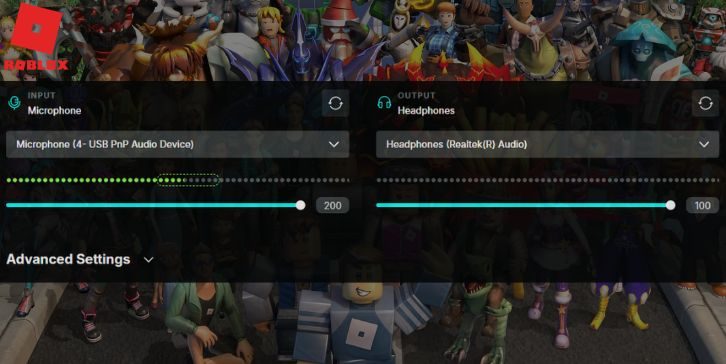
Perbaikan #2: Pilih Mikrofon yang Benar di Roblox
Roblox harus menggunakan mikrofon Voicemod, bukan mikrofon headset fisik Anda.
Cobalah langkah-langkah sederhana ini untuk menyesuaikan pengaturan dengan cepat.
- Buka Roblox.
- Bergabunglah dengan game dengan obrolan suara diaktifkan.
- Buka Pengaturan di dalam game.
- Buka pengaturan Perangkat Input atau Mikrofon.
- Pilih Perangkat Audio Virtual Voicemod.
Bicaralah dan periksa apakah efek suara berlaku.
Perbaikan #3: Aktifkan Akses Mikrofon di Pengaturan Privasi Windows
Windows 11 dan Windows 10 menyertakan kontrol privasi mikrofon. Jika akses diblokir, Roblox tidak dapat menggunakan mikrofon Anda.

Berikut adalah langkah-langkah berikut yang membantu Anda mengaktifkan akses mikrofon.
- Buka Pengaturan.
- Klik Privasi dan Keamanan.
- Pilih Mikrofon.
- Aktifkan akses Mikrofon.
- Pastikan Roblox telah mengaktifkan izin.
Setelah mengaktifkan akses, mulai ulang kedua aplikasi.
Perbaikan #4: Mulai ulang Voicemod dan Roblox
Terkadang aplikasi gagal disinkronkan dengan benar. Ikuti petunjuk mudah ini untuk memulai ulang kedua aplikasi.
- Tutup Roblox sepenuhnya.
- Tutup mod suara.
- Buka kembali Voicemod terlebih dahulu.
- Kemudian buka Roblox.
Memulai Voicemod terlebih dahulu membantu Windows mendaftarkan perangkat audio virtual dengan benar.
Perbaikan #5: Perbarui Driver Audio
Driver audio seperti Realtek Audio mengontrol cara Windows menangani input mikrofon. Jika driver sudah ketinggalan jaman, perutean bisa gagal.
Langkah-langkah berikut akan menunjukkan cara memperbarui driver dengan benar.
- Klik kanan Mulai.
- Klik Pengelola Perangkat.
- Perluas Pengontrol suara, video, dan game.
- Klik kanan driver audio Anda.
- Pilih Perbarui Driver.
Nyalakan kembali PC Anda setelah memperbarui.
Perbaikan #6: Periksa Kelayakan Obrolan Suara Roblox
Obrolan suara Roblox hanya berfungsi untuk pengguna terverifikasi yang memenuhi persyaratan platform. Jika obrolan suara tidak diaktifkan di pengaturan akun Roblox Anda, Voicemod tidak dapat berfungsi. Periksa pengaturan akun Roblox Anda. Konfirmasikan obrolan suara diaktifkan. Pastikan akun Anda memenuhi persyaratan usia dan verifikasi. Jika obrolan suara itu sendiri tidak berfungsi, Voicemod tidak akan menerapkan efek apa pun.
Perbaikan #7: Cocokkan Kecepatan Sampel Audio
Jika Voicemod dan Windows menggunakan kecepatan sampel yang berbeda seperti 44,1 kHz dan 48 kHz, audio mungkin gagal.
Lakukan langkah-langkah berikut dengan hati-hati untuk mencocokkan laju sampel.
- Buka pengaturan Suara.
- Klik tab Rekaman.
- Pilih Perangkat Audio Virtual Voicemod.
- Klik Properti.
- Buka tab Tingkat Lanjut.
- Tetapkan laju sampel yang sama untuk Voicemod dan mikrofon Anda.
Terapkan perubahan dan mulai ulang aplikasi.
Perbaikan #8: Jalankan Voicemod sebagai Administrator
Terkadang Windows memblokir perutean audio tanpa izin yang lebih tinggi. Klik kanan Voicemod dan pilih Jalankan sebagai administrator. Ini memberikannya akses yang tepat ke mixer audio dan perutean perangkat virtual. Setelah meluncurkannya dalam mode administrator, buka Roblox dan uji lagi. Banyak pengguna memperbaiki masalah deteksi mikrofon dengan langkah sederhana ini.
Tips Pencegahan untuk Menghindari Masalah Voicemod di Roblox
Pengaturan yang tepat membuat segalanya berjalan lancar. Selalu perbarui Roblox dan Voicemod. Hindari menjalankan beberapa aplikasi pengubah suara sekaligus. Pastikan pengaturan mikrofon Anda tetap konsisten. Nyalakan kembali PC Anda setelah pembaruan besar Windows.
- Terus perbarui Voicemod
- Terus perbarui Roblox
- Selalu atur mikrofon default yang benar
- Periksa pengaturan privasi Windows
- Hindari menjalankan tes mikrofon Discord secara bersamaan
- Perbarui driver audio secara teratur
- Nyalakan kembali PC setelah pembaruan
Kesimpulan
Singkatnya, Voicemod yang tidak berfungsi di Roblox biasanya disebabkan oleh pemilihan mikrofon yang salah, pengaturan privasi, masalah driver audio, atau pengaturan obrolan suara akun. Perbaikan sering kali hanya membutuhkan waktu beberapa menit setelah Anda menyesuaikan perangkat dan izin yang benar.
Lakukan setiap perbaikan langkah demi langkah. Uji obrolan suara setelah setiap perubahan. Jika masalah berlanjut, hubungi dukungan Voicemod atau dukungan Roblox untuk bantuan lebih lanjut.
Dan jika salah satu perbaikan ini berhasil untuk Anda, bagikan pengalaman Anda agar orang lain dapat menyelesaikannya lebih cepat.