
Как исправить виртуальный микрофон Voicemod, не работающий в Roblox?
Опубликовано: 2026-02-19Вы включаете Voicemod, открываете Roblox, присоединяетесь к игре с помощью голосового чата… и ничего не меняется. Голос твой звучит нормально. Или, что еще хуже, Roblox вообще не обнаруживает ваш микрофон. Это расстраивает, особенно когда вы готовы использовать Roblox Spatial Voice с собственным голосовым эффектом. Хорошие новости? Обычно это связано с настройками микрофона, разрешениями Windows или выбором устройства.
Ниже вы узнаете, почему Voicemod не работает в Roblox и как это исправить с помощью восьми понятных решений.
Что такое Voicemod и как он работает с Roblox?
Voicemod — это средство изменения голоса в реальном времени для Windows 10 и Windows 11. Он создает виртуальный микрофон под названием «Виртуальное аудиоустройство Voicemod». Когда вы говорите в настоящий микрофон гарнитуры или USB-микрофон, Voicemod обрабатывает звук и отправляет измененный голос через это виртуальное устройство.
Такие приложения, как Discord или Roblox, должны выбрать этот виртуальный микрофон в качестве устройства ввода. Если Roblox обнаружит ваш физический микрофон вместо виртуального микрофона Voicemod, ваш голос будет звучать нормально. Таким образом, соединение зависит от правильной маршрутизации звука в настройках звука Windows.
В Roblox голосовой чат работает через голосовой чат Roblox или пространственный голос. Игра определяет доступные устройства ввода из Windows. Если в настройках Roblox выбран неправильный микрофон, Voicemod не будет применять эффекты.
Распространенные причины, по которым голосовой мод не работает в Roblox
Эта проблема обычно возникает из-за неправильной настройки микрофона, настроек конфиденциальности или конфликтов драйверов. Вот наиболее распространенные причины:
- Виртуальный микрофон Voicemod не установлен в качестве устройства ввода по умолчанию
- Роблокс выбирает неправильный микрофон в настройках
- Доступ к микрофону отключен в настройках конфиденциальности Windows.
- Устаревший или поврежденный аудиодрайвер в диспетчере устройств.
- Голосовой чат Roblox не включен или учетная запись не подтверждена
- Несоответствие частоты дискретизации между Voicemod и звуком Windows
- Фоновые приложения, использующие микрофон
- Голосовой мод не запускается с правами администратора
Как исправить виртуальный микрофон Voicemod, не работающий в Roblox?
Voicemod зависит от правильной маршрутизации микрофона через аудиосистему Windows. Если Windows отправляет звук не на то устройство, Roblox не обнаружит устройство смены голоса. Сначала начните с выбора устройства.
Исправление № 1. Установите виртуальный микрофон Voicemod в качестве устройства по умолчанию.
Если Windows не использует Voicemod в качестве устройства связи по умолчанию, Roblox не получит измененный звук.
Следуйте инструкциям ниже, чтобы легко установить Voicemod по умолчанию.
- Щелкните правой кнопкой мыши значок динамика на панели задач.
- Нажмите «Звуки».
- Перейдите на вкладку «Запись».
- Выберите виртуальное аудиоустройство Voicemod.
- Нажмите «Установить как устройство по умолчанию» и «Установить как устройство связи по умолчанию».
После этого снова откройте Roblox и протестируйте голосовой чат.
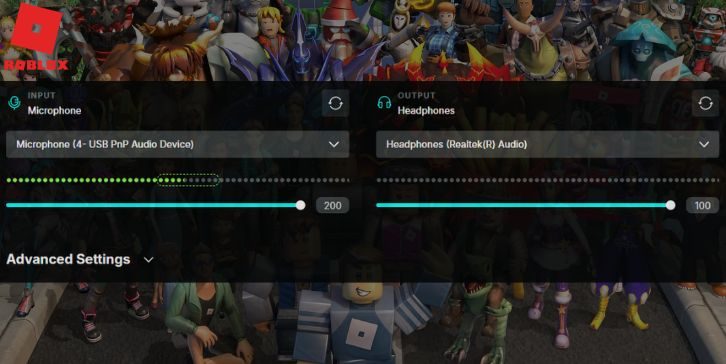
Исправление № 2: выберите правильный микрофон в Roblox
Roblox должен использовать микрофон Voicemod, а не физический микрофон гарнитуры.
Попробуйте эти простые шаги, чтобы быстро настроить параметры.
- Откройте Роблокс.
- Присоединяйтесь к игре с включенным голосовым чатом.
- Откройте настройки внутри игры.
- Перейдите в настройки устройства ввода или микрофона.
- Выберите виртуальное аудиоустройство Voicemod.
Поговорите и проверьте, применяется ли голосовой эффект.
Исправление № 3. Включите доступ к микрофону в настройках конфиденциальности Windows.
Windows 11 и Windows 10 включают элементы управления конфиденциальностью микрофона. Если доступ заблокирован, Roblox не сможет использовать ваш микрофон.
Ниже приведены следующие шаги, которые помогут вам включить доступ к микрофону.

- Откройте настройки.
- Нажмите Конфиденциальность и безопасность.
- Выберите Микрофон.
- Включите доступ к микрофону.
- Убедитесь, что у Roblox включено разрешение.
После включения доступа перезапустите оба приложения.
Исправление № 4: перезапустите Voicemod и Roblox.
Иногда приложения не синхронизируются должным образом. Следуйте этим простым инструкциям, чтобы перезапустить оба приложения.
- Полностью закройте Roblox.
- Закройте голосовой мод.
- Сначала снова откройте Voicemod.
- Затем откройте Роблокс.
Запуск Voicemod сначала помогает Windows правильно зарегистрировать виртуальное аудиоустройство.
Исправление № 5: обновить аудиодрайверы
Аудиодрайверы, такие как Realtek Audio, управляют тем, как Windows обрабатывает вход с микрофона. Если драйвер устарел, маршрутизация может не работать.
Следующие шаги покажут вам, как правильно обновить драйвер.
- Щелкните правой кнопкой мыши «Пуск».
- Нажмите Диспетчер устройств.
- Разверните Звуковые, видео и игровые контроллеры.
- Щелкните правой кнопкой мыши аудиодрайвер.
- Выберите «Обновить драйвер».
Перезагрузите компьютер после обновления.
Исправление № 6: проверьте соответствие голосового чата Roblox
Голосовой чат Roblox работает только для проверенных пользователей, соответствующих требованиям платформы. Если голосовой чат не включен в настройках вашей учетной записи Roblox, Voicemod не может работать. Проверьте настройки своей учетной записи Roblox. Убедитесь, что голосовой чат включен. Убедитесь, что ваша учетная запись соответствует требованиям по возрасту и проверке. Если сам голосовой чат не работает, Voicemod не будет применять никаких эффектов.
Исправление № 7: соответствие частоты дискретизации звука
Если Voicemod и Windows используют разные частоты дискретизации, например 44,1 кГц и 48 кГц, звук может не работать.
Внимательно выполните следующие шаги, чтобы обеспечить соответствие частот выборки.
- Откройте настройки звука.
- Нажмите вкладку «Запись».
- Выберите виртуальное аудиоустройство Voicemod.
- Нажмите «Свойства».
- Перейдите на вкладку «Дополнительно».
- Установите одинаковую частоту дискретизации для Voicemod и микрофона.
Примените изменения и перезапустите приложения.
Исправление № 8: запустите Voicemod от имени администратора.
Иногда Windows блокирует маршрутизацию звука без повышенных разрешений. Щелкните правой кнопкой мыши Voicemod и выберите «Запуск от имени администратора». Это дает ему правильный доступ к аудиомикшеру и маршрутизации виртуальных устройств. После запуска в режиме администратора откройте Roblox и проверьте еще раз. Многие пользователи устраняют проблемы с обнаружением микрофона с помощью этого простого шага.
Советы по предотвращению проблем с голосовыми модулями в Roblox
Правильная настройка обеспечит бесперебойную работу. Постоянно обновляйте Roblox и Voicemod. Избегайте одновременного запуска нескольких приложений для изменения голоса. Убедитесь, что настройки микрофона остаются неизменными. Перезагрузите компьютер после основных обновлений Windows.
- Постоянно обновляйте Voicemod
- Держите Роблокс в курсе обновлений
- Всегда устанавливайте правильный микрофон по умолчанию
- Проверьте настройки конфиденциальности Windows
- Избегайте одновременного запуска теста микрофона Discord
- Регулярно обновляйте аудиодрайверы
- Перезагрузите компьютер после обновлений
Заключение
Короче говоря, Voicemod, не работающий на Roblox, обычно связан с неправильным выбором микрофона, настройками конфиденциальности, проблемами аудиодрайвера или настройками голосового чата учетной записи. Исправление часто занимает всего несколько минут после настройки правильного устройства и разрешений.
Пройдите каждое исправление шаг за шагом. Тестируйте голосовой чат после каждого изменения. Если проблема не исчезнет, обратитесь в службу поддержки Voicemod или Roblox для получения дополнительной помощи.
И если одно из этих исправлений сработало для вас, поделитесь своим опытом, чтобы другие могли решить его быстрее.