
¿Cómo arreglar el micrófono virtual Voicemod que no funciona en Roblox?
Publicado: 2026-02-19Activas Voicemod, abres Roblox, te unes a un juego con chat de voz… y nada cambia. Tu voz suena normal. O peor aún, Roblox no detecta tu micrófono en absoluto. Eso es frustrante, especialmente cuando estás listo para usar Roblox Spatial Voice con un efecto de voz personalizado. ¿La buena noticia? Esto generalmente se relaciona con la configuración del micrófono, los permisos de Windows o la selección de dispositivo.
A continuación, aprenderá por qué Voicemod no funciona en Roblox y cómo solucionarlo con ocho soluciones claras.
¿Qué es Voicemod y cómo funciona con Roblox?
Voicemod es un cambiador de voz en tiempo real para Windows 10 y Windows 11. Crea un micrófono virtual llamado "Dispositivo de audio virtual Voicemod". Cuando habla por el micrófono de sus auriculares reales o por su micrófono USB, Voicemod procesa el sonido y envía la voz modificada a través de ese dispositivo virtual.
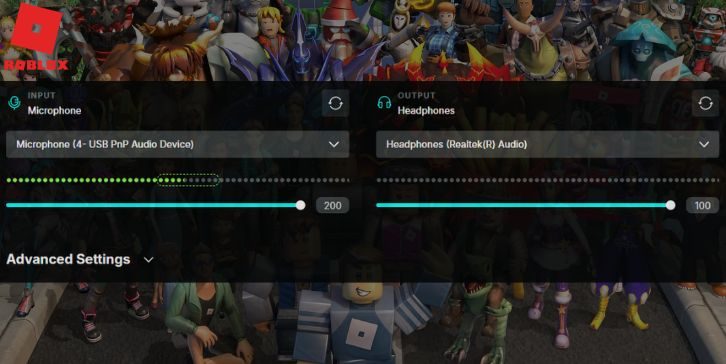
Aplicaciones como Discord o Roblox deben seleccionar este micrófono virtual como dispositivo de entrada. Si Roblox detecta su micrófono físico en lugar del micrófono virtual Voicemod, su voz sonará normal. Por lo tanto, la conexión depende del enrutamiento de audio correcto dentro de la configuración de sonido de Windows.
En Roblox, el chat de voz funciona a través de Roblox Voice Chat o Spatial Voice. El juego detecta dispositivos de entrada disponibles desde Windows. Si se selecciona el micrófono incorrecto en la configuración de Roblox, Voicemod no aplicará efectos.
Causas comunes por las que Voicemod no funciona en Roblox
Este problema suele ocurrir debido a una configuración incorrecta del micrófono, configuraciones de privacidad o conflictos de controladores. Estas son las causas más comunes:
- El micrófono virtual Voicemod no está configurado como dispositivo de entrada predeterminado
- Roblox seleccionando el micrófono incorrecto en la configuración
- Acceso al micrófono deshabilitado en la configuración de privacidad de Windows
- Controlador de audio desactualizado o dañado en el Administrador de dispositivos
- El chat de voz de Roblox no está habilitado o la cuenta no está verificada
- La frecuencia de muestreo no coincide entre Voicemod y el audio de Windows
- Aplicaciones en segundo plano usando el micrófono
- Voicemod no se ejecuta con permisos de administrador
¿Cómo arreglar el micrófono virtual Voicemod que no funciona en Roblox?
Voicemod depende del enrutamiento adecuado del micrófono a través del sistema de audio de Windows. Si Windows envía audio al dispositivo equivocado, Roblox no detectará el cambiador de voz. Comience primero con la selección del dispositivo.
° 1: configurar el micrófono virtual Voicemod como dispositivo predeterminado
Si Windows no usa Voicemod como dispositivo de comunicación predeterminado, Roblox no recibirá audio modificado.
Siga los pasos a continuación para configurar Voicemod como predeterminado fácilmente.
- Haga clic derecho en el icono del altavoz en la barra de tareas.
- Haga clic en Sonidos.
- Vaya a la pestaña Grabación.
- Seleccione Dispositivo de audio virtual Voicemod.
- Haga clic en Establecer como dispositivo predeterminado y Establecer como dispositivo de comunicación predeterminado.
Después de esto, vuelve a abrir Roblox y prueba el chat de voz.
° 2: seleccione el micrófono correcto en Roblox
Roblox debe usar el micrófono Voicemod, no el micrófono físico de sus auriculares.
Pruebe estos sencillos pasos para ajustar rápidamente la configuración.
- Abre Roblox.
- Únete a un juego con el chat de voz habilitado.
- Abre Configuración dentro del juego.
- Vaya a la configuración del dispositivo de entrada o del micrófono.
- Seleccione Dispositivo de audio virtual Voicemod.
Habla y comprueba si se aplica el efecto de voz.
° 3: habilite el acceso al micrófono en la configuración de privacidad de Windows
Windows 11 y Windows 10 incluyen controles de privacidad del micrófono. Si el acceso está bloqueado, Roblox no podrá usar su micrófono.
Estos son los siguientes pasos que le ayudarán a habilitar el acceso al micrófono.

- Abra Configuración.
- Haga clic en Privacidad y seguridad.
- Seleccione Micrófono.
- Activa el acceso al micrófono.
- Asegúrese de que Roblox tenga el permiso habilitado.
Después de habilitar el acceso, reinicie ambas aplicaciones.
° 4: reinicie Voicemod y Roblox
A veces las aplicaciones no se sincronizan correctamente. Siga estas sencillas instrucciones para reiniciar ambas aplicaciones.
- Cierra Roblox por completo.
- Cierra Voicemod.
- Vuelva a abrir Voicemod primero.
- Luego abre Roblox.
Iniciar Voicemod primero ayuda a Windows a registrar el dispositivo de audio virtual correctamente.
° 5: actualizar los controladores de audio
Los controladores de audio como Realtek Audio controlan cómo Windows maneja la entrada del micrófono. Si el controlador está desactualizado, el enrutamiento puede fallar.
Los siguientes pasos le mostrarán cómo actualizar el controlador correctamente.
- Haga clic derecho en Inicio.
- Haga clic en Administrador de dispositivos.
- Expanda Controladores de sonido, vídeo y juegos.
- Haga clic derecho en su controlador de audio.
- Seleccione Actualizar controlador.
Reinicie su PC después de la actualización.
° 6: verifique la elegibilidad para el chat de voz de Roblox
El chat de voz de Roblox solo funciona para usuarios verificados que cumplen con los requisitos de la plataforma. Si el chat de voz no está habilitado en la configuración de su cuenta Roblox, Voicemod no puede funcionar. Verifique la configuración de su cuenta Roblox. Confirme que el chat de voz esté habilitado. Asegúrese de que su cuenta cumpla con los requisitos de edad y verificación. Si el chat de voz en sí no funciona, Voicemod no aplicará ningún efecto.
° 7: igualar la frecuencia de muestreo de audio
Si Voicemod y Windows usan diferentes frecuencias de muestreo, como 44,1 kHz y 48 kHz, el audio puede fallar.
Realice los siguientes pasos cuidadosamente para igualar las frecuencias de muestreo.
- Abra Configuración de sonido.
- Haga clic en la pestaña Grabación.
- Seleccione Dispositivo de audio virtual Voicemod.
- Haga clic en Propiedades.
- Vaya a la pestaña Avanzado.
- Establezca la misma frecuencia de muestreo tanto para Voicemod como para su micrófono.
Aplique cambios y reinicie aplicaciones.
° 8: ejecute Voicemod como administrador
A veces, Windows bloquea el enrutamiento de audio sin permisos elevados. Haga clic derecho en Voicemod y elija Ejecutar como administrador. Esto le da acceso adecuado al mezclador de audio y al enrutamiento del dispositivo virtual. Después de iniciarlo en modo administrador, abre Roblox y prueba nuevamente. Muchos usuarios solucionan problemas de detección del micrófono con este sencillo paso.
Consejos de prevención para evitar problemas de Voicemod en Roblox
Una configuración adecuada mantiene todo funcionando sin problemas. Mantenga actualizados Roblox y Voicemod. Evite ejecutar varias aplicaciones de cambio de voz a la vez. Asegúrese de que la configuración de su micrófono sea consistente. Reinicie su PC después de las principales actualizaciones de Windows.
- Mantenga Voicemod actualizado
- Mantén Roblox actualizado
- Configure siempre el micrófono predeterminado correcto
- Verifique la configuración de privacidad de Windows
- Evite ejecutar la prueba de micrófono Discord simultáneamente
- Actualice los controladores de audio periódicamente
- Reinicie la PC después de las actualizaciones
Conclusión
En resumen, Voicemod que no funciona en Roblox generalmente se conecta a una selección incorrecta de micrófono, configuraciones de privacidad, problemas con el controlador de audio o configuraciones de chat de voz de la cuenta. La solución suele tardar sólo unos minutos una vez que se ajustan el dispositivo y los permisos correctos.
Siga cada solución paso a paso. Pruebe el chat de voz después de cada cambio. Si el problema continúa, comuníquese con el soporte de Voicemod o Roblox para obtener más ayuda.
Y si una de estas soluciones funcionó para usted, comparta su experiencia para que otros puedan resolverla más rápido.