
RobloxでVoicemod仮想マイクが機能しない問題を修正する方法?
公開: 2026-02-19Voicemod をオンにし、Roblox を開き、ボイスチャットでゲームに参加しても、何も変わりません。あなたの声は普通に聞こえます。さらに悪いことに、Roblox はマイクをまったく検出しません。これは、特にカスタム音声効果を備えた Roblox Spatial Voice を使用する準備ができている場合には、イライラさせられます。良いニュースは?これは通常、マイクの設定、Windows のアクセス許可、またはデバイスの選択に関係します。
以下では、Voicemod が Roblox で動作しない理由と、8 つの明確な解決策でそれを修正する方法を説明します。
Voicemod とは何ですか?Roblox とどのように連携しますか?
Voicemod は、Windows 10 および Windows 11 用のリアルタイム ボイス チェンジャーです。「Voicemod 仮想オーディオ デバイス」と呼ばれる仮想マイクを作成します。実際のヘッドセット マイクまたは USB マイクに向かって話すと、Voicemod がサウンドを処理し、変更された音声をその仮想デバイス経由で送信します。
Discord や Roblox などのアプリは、入力デバイスとしてこの仮想マイクを選択する必要があります。 Roblox が Voicemod 仮想マイクではなく物理マイクを検出した場合、あなたの声は正常に聞こえます。したがって、接続は Windows サウンド設定内の正しいオーディオ ルーティングに依存します。
Roblox では、ボイスチャットは Roblox Voice Chat または Spatial Voice を通じて機能します。ゲームは、Windows から利用可能な入力デバイスを検出します。 Roblox 設定で間違ったマイクが選択されている場合、Voicemod はエフェクトを適用しません。
Roblox で Voicemod が機能しない一般的な原因
この問題は通常、マイクの設定が正しくない、プライバシー設定、またはドライバーの競合が原因で発生します。最も一般的な原因は次のとおりです。
- Voicemod 仮想マイクがデフォルトの入力デバイスとして設定されていません
- Robloxが設定で間違ったマイクを選択する
- Windows のプライバシー設定でマイクへのアクセスが無効になっている
- デバイス マネージャーのオーディオ ドライバーが古いか破損している
- Roblox ボイスチャットが有効になっていない、またはアカウントが認証されていません
- Voicemod と Windows オーディオ間のサンプル レートの不一致
- マイクを使用するバックグラウンド アプリ
- Voicemod が管理者権限で実行されていない
RobloxでVoicemod仮想マイクが機能しない問題を修正する方法?
Voicemod は、Windows オーディオ システムを介した適切なマイク ルーティングに依存します。 Windows が間違ったデバイスにオーディオを送信すると、Roblox はボイスチェンジャーを検出できません。まずはデバイスの選択から始めます。
解決策 #1: Voicemod 仮想マイクをデフォルトのデバイスとして設定する
Windows がデフォルトの通信デバイスとして Voicemod を使用しない場合、Roblox は変更されたオーディオを受信しません。
以下の手順に従って、Voicemod をデフォルトとして簡単に設定します。
- タスクバーのスピーカー アイコンを右クリックします。
- 「サウンド」をクリックします。
- 「録音」タブに移動します。
- Voicemod仮想オーディオデバイスを選択します。
- 「デフォルトのデバイスとして設定」および「デフォルトの通信デバイスとして設定」をクリックします。
この後、Roblox を再度開き、ボイスチャットをテストします。
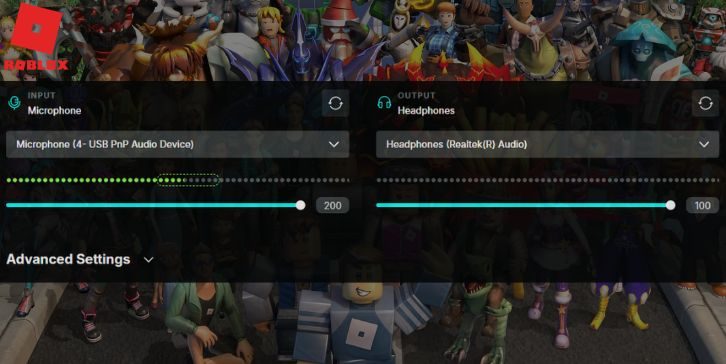
解決策 #2: Roblox で正しいマイクを選択する
Roblox は、物理的なヘッドセット マイクではなく、Voicemod マイクを使用する必要があります。
設定をすばやく調整するには、次の簡単な手順を試してください。
- ロブロックスを開きます。
- ボイスチャットを有効にしてゲームに参加します。
- ゲーム内の設定を開きます。
- 入力デバイスまたはマイクの設定に移動します。
- Voicemod仮想オーディオデバイスを選択します。
話して音声効果が適用されるかどうかを確認してください。
解決策 #3: Windows プライバシー設定でマイク アクセスを有効にする
Windows 11 と Windows 10 にはマイクのプライバシー コントロールが含まれています。アクセスがブロックされている場合、Roblox はマイクを使用できません。

マイクへのアクセスを有効にするのに役立つ次の手順を示します。
- 「設定」を開きます。
- 「プライバシーとセキュリティ」をクリックします。
- 「マイク」を選択します。
- マイクアクセスをオンにします。
- Roblox に権限が有効になっていることを確認してください。
アクセスを有効にした後、両方のアプリを再起動します。
解決策 #4: Voicemod と Roblox を再起動する
場合によっては、アプリが適切に同期できないことがあります。以下の簡単な手順に従って、両方のアプリケーションを再起動します。
- Robloxを完全に閉じます。
- Voicemodを閉じます。
- まずVoicemodを再度開きます。
- 次に、Roblox を開きます。
最初に Voicemod を開始すると、Windows が仮想オーディオ デバイスを正しく登録できるようになります。
解決策 #5: オーディオ ドライバーを更新する
Realtek Audio などのオーディオ ドライバーは、Windows がマイク入力を処理する方法を制御します。ドライバーが古い場合、ルーティングが失敗する可能性があります。
次の手順では、ドライバーを適切に更新する方法を示します。
- 「開始」を右クリックします。
- 「デバイスマネージャー」をクリックします。
- [サウンド、ビデオ、ゲーム コントローラー] を展開します。
- オーディオドライバーを右クリックします。
- 「ドライバーの更新」を選択します。
アップデート後にPCを再起動してください。
解決策 #6: Roblox ボイスチャットの資格を確認する
Roblox ボイスチャットは、プラットフォーム要件を満たす認証済みユーザーに対してのみ機能します。 Roblox アカウント設定でボイスチャットが有効になっていない場合、Voicemod は機能できません。 Roblox アカウントの設定を確認してください。ボイスチャットが有効になっていることを確認します。アカウントが年齢と認証要件を満たしていることを確認してください。ボイスチャット自体が機能しない場合、Voicemodによるエフェクトは適用されません。
修正#7: オーディオサンプルレートを一致させる
Voicemod と Windows が 44.1 kHz と 48 kHz などの異なるサンプル レートを使用している場合、オーディオが失敗する可能性があります。
サンプルレートを一致させるには、次の手順を慎重に実行してください。
- サウンド設定を開きます。
- 「記録」タブをクリックします。
- Voicemod仮想オーディオデバイスを選択します。
- 「プロパティ」をクリックします。
- 「詳細設定」タブに移動します。
- Voicemod とマイクの両方に同じサンプル レートを設定します。
変更を適用し、アプリを再起動します。
解決策 #8: Voicemod を管理者として実行する
場合によっては、Windows が昇格されたアクセス許可なしでオーディオ ルーティングをブロックすることがあります。 Voicemod を右クリックし、管理者として実行を選択します。これにより、オーディオ ミキサーと仮想デバイス ルーティングに適切にアクセスできるようになります。管理者モードで起動した後、Roblox を開いて再度テストします。多くのユーザーは、この簡単な手順でマイク検出の問題を解決します。
Roblox での Voicemod の問題を回避するための予防のヒント
適切なセットアップにより、物事がスムーズに実行されます。 Roblox と Voicemod の両方を最新の状態に保ちます。複数の音声変更アプリを同時に実行しないでください。マイクの設定が一貫していることを確認してください。 Windows のメジャーアップデート後に PC を再起動します。
- Voicemod を常に最新の状態に保つ
- Roblox を常に最新の状態に保つ
- 常に正しいデフォルトのマイクを設定する
- Windowsのプライバシー設定を確認する
- Discord マイク テストを同時に実行しないようにする
- オーディオドライバーを定期的に更新する
- アップデート後にPCを再起動する
結論
つまり、Roblox で Voicemod が機能しない場合は、通常、間違ったマイクの選択、プライバシー設定、オーディオドライバーの問題、またはアカウントのボイスチャット設定が原因となります。多くの場合、デバイスと権限を適切に調整すれば、修正には数分しかかかりません。
各修正を段階的に実行してください。変更するたびにボイスチャットをテストします。問題が解決しない場合は、Voicemod サポートまたは Roblox サポートにお問い合わせください。
これらの修正のいずれかがうまくいった場合は、他の人がより早く問題を解決できるように、その経験を共有してください。