
当 Windows 应用程序拒绝安装时 — 如何诊断问题:磁盘空间、安装程序损坏、权限、操作系统版本、防病毒干扰
已发表: 2025-12-09您已下载了新的 Windows 应用程序并准备安装它,但出现问题 — 安装程序失败或完全拒绝启动。此时,挫败感很快就会出现,尤其是当该应用程序是工作或日常任务所必需的时候。尽管 Windows 提供了一些错误消息,但它们通常很模糊,让您想知道出了什么问题以及如何修复它。
TL;DR: Windows 上的安装问题可能源于多种因素,例如磁盘空间不足、安装程序文件损坏、权限问题、过时的操作系统或防病毒软件的干扰。要确定问题的根源,请系统地检查每个常见原因。首先检查存储和安装程序的完整性,然后继续检查权限和操作系统兼容性,最后考虑任何活动的安全软件。解决问题通常需要逐步消除可能的罪魁祸首。
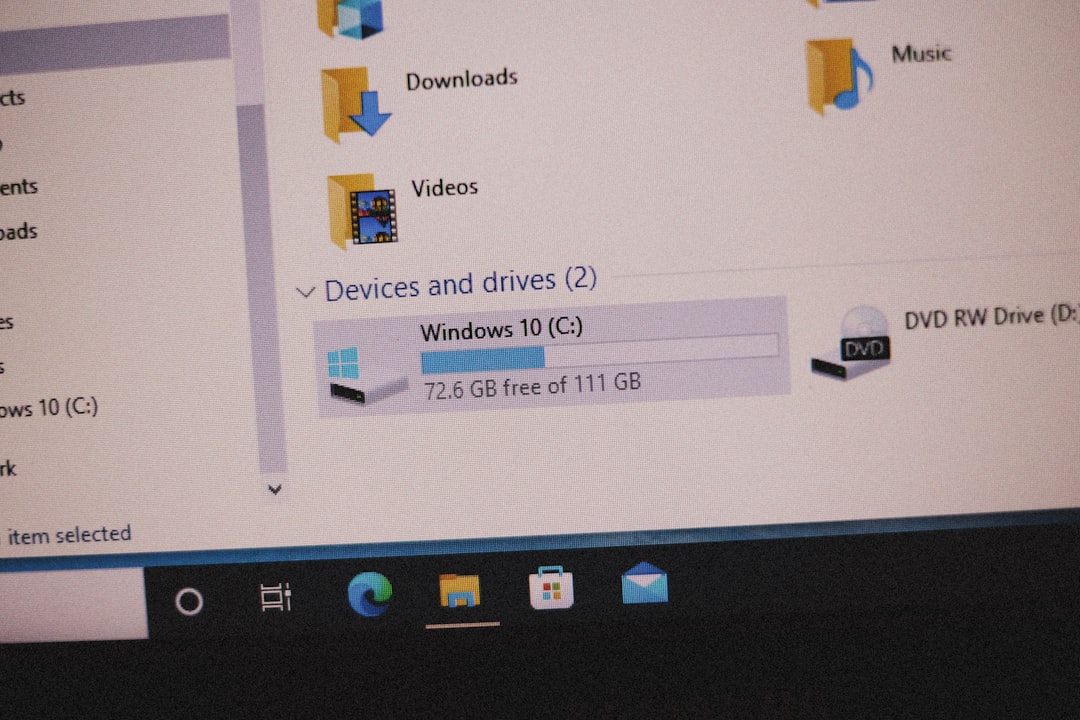
1.检查磁盘空间是否充足
安装应用程序时最常见但被忽视的问题之一是磁盘空间不足。许多现代应用程序(甚至是轻量级实用程序)都需要几 GB 的可用空间,不仅用于程序文件,还用于安装期间创建的临时文件。
如何检查:
- 打开文件资源管理器。
- 单击此电脑。
- 查看“设备和驱动器”下以查看每个分区上的可用空间。
如果您的 C: 驱动器或指定的安装驱动器几乎已满,您可能需要释放一些空间。清空回收站、卸载未使用的程序或使用 Windows 内置的磁盘清理实用程序。
2. 验证安装程序文件的完整性
如果有足够的磁盘空间,但安装程序无法启动或中途失败,则问题可能在于下载损坏。不完整或损坏的安装程序文件可能会阻止正确的初始化或导致出现神秘的错误消息。
安装程序损坏的症状:
- 无法启动安装文件。
- 错误消息如“NSIS 错误”或“无法打开此安装包”。
- 安装程序在中途崩溃或冻结。
你可以做什么:
- 从官方网站重新下载安装程序。避免第三方来源。
- 根据源站点上列出的内容检查文件大小。
- 如果发布者提供校验和(MD5 或 SHA256)来验证完整性,请使用校验和。
3.以管理员身份运行以获得适当的权限
Windows 中的安全限制通常需要管理员权限才能安装新软件,特别是当应用程序修改系统设置或在后台安装服务时。即使您以管理员身份登录,Windows 可能仍需要明确的权限来执行某些任务。
要以管理员身份运行安装程序:
- 右键单击安装程序文件。
- 选择以管理员身份运行。
- 确认用户帐户控制 (UAC) 提示。
这绕过了一些默认限制,并且通常可以解决与权限相关的错误。如果这仍然不起作用,请检查安装文件夹是否具有访问限制,或者您的安全策略(尤其是在公司环境中)是否阻止安装。
4.确认操作系统兼容性
某些应用程序仅与特定版本的 Windows 兼容。尝试在 32 位操作系统上安装 64 位应用程序,或在 Windows 7 等过时版本上安装现代应用程序,可能会导致安装程序完全失败。
要检查您的操作系统版本:
- 按Windows + R ,输入winver ,然后按 Enter。
- 请记下您的版本、版本和内部版本号。
如果该应用仅支持 Windows 10 或 11,并且您运行的是旧版本,则可能需要更新操作系统。另外,请验证您的系统架构(32 位或 64 位)是否符合应用程序的要求。
5. 暂时禁用防病毒或安全软件
过度热心的防病毒或端点保护系统可能会阻止它无法识别的可执行文件,尤其是新发布或定制的软件。虽然这可以保护您的系统免受潜在威胁,但它也会干扰合法软件的安装。

如何测试这个:
- 在运行安装程序之前暂时禁用防病毒软件。
- 安装后,立即重新启用防病毒保护。
重要提示:在禁用任何安全软件之前,请确保您信任安装程序的来源。关闭防病毒软件应该只是一个短期的诊断步骤,而不是永久的解决方案。
如果安装程序在禁用防病毒功能的情况下工作,请考虑将安装程序或应用程序的文件夹添加到防病毒例外列表中。
6. 对较旧的应用程序使用兼容模式
如果您尝试安装不是为现代 Windows 版本设计的旧版软件,请尝试在兼容模式下运行安装程序。这会诱使应用程序认为它正在安装在兼容的操作系统上。
启用兼容模式的步骤:
- 右键单击安装程序文件并选择属性。
- 转到兼容性选项卡。
- 选中以兼容模式运行此程序并选择适当的旧版本,例如 Windows 7 或 8。
- 单击“应用” ,然后运行安装程序。
这对于多年未更新但仍对某些工作流程有用的遗留业务或工程软件特别有用。
7. 检查安装日志和错误代码
如果安装程序生成错误日志或 Windows 显示特定错误代码,这些可以让您更深入地了解问题所在。通过 Google 搜索确切的错误代码或消息以获取社区建议或官方文档。
可以通过以下方式启用 Windows Installer (MSI) 日志:
- 以管理员身份打开命令提示符。
- 运行: msiexec /i <installer.msi> /L*v install_log.txt
此命令将所有安装活动和错误记录到install_log.txt中。查看此文件可以帮助查明故障点,无论是文件丢失、权限被拒绝还是未处理的异常。
8.探索替代安装方法
当传统安装程序失败时,请考虑安装应用程序的替代方法。开发人员通常提供无需安装的独立或便携式版本。这些对于在公司设备或教育实验室等锁定环境中使用特别有用。
选项包括:
- 便携版本:无需安装,直接运行应用程序。
- Microsoft Store 版本:检查该应用程序是否在那里可用并具有更好的兼容性支持。
- 命令行安装:对于开发人员来说,使用
winget或choco(Chocolatey) 等工具可以绕过 GUI 问题。
9. 恢复系统完整性
如果安装问题在多个应用程序中重复出现,则您的 Windows 安装本身可能存在问题。随着时间的推移,系统文件可能会损坏。
有用的命令:
- 在命令提示符中运行sfc /scannow扫描并修复系统文件。
- 使用DISM /Online /Cleanup-Image /RestoreHealth进行更深层次的治疗。
这些工具验证系统组件的完整性,并可以自动修复软件安装所需的损坏或丢失的文件。
最后的想法
当 Windows 应用程序拒绝安装时,通常不是单一原因,而是一些小而复杂的问题的组合。有条不紊地解决问题,从磁盘空间和安装程序完整性等基础知识开始。转向更复杂的诊断,例如检查兼容性、调查安全干扰和探索替代安装方法。只要有耐心和勤奋,几乎每个安装问题都可以找到并解决。
如果您发现多个应用程序中仍然存在问题,或者您的系统显示出其他不稳定迹象,则可能需要进行更全面的系统检查,或者在极端情况下,重新安装 Windows。