
Gdy aplikacja systemu Windows odmawia instalacji — jak zdiagnozować problemy: miejsce na dysku, uszkodzony instalator, uprawnienia, wersja systemu operacyjnego, zakłócenia programu antywirusowego
Opublikowany: 2025-12-09Pobrałeś nową aplikację dla systemu Windows i jesteś gotowy do jej zainstalowania, ale coś idzie nie tak — instalator kończy się niepowodzeniem lub w ogóle nie chce się uruchomić. W tym momencie szybko może pojawić się frustracja, zwłaszcza jeśli aplikacja jest niezbędna do pracy lub codziennych zadań. Chociaż system Windows wyświetla pewne komunikaty o błędach, często mogą one być niejasne, przez co zastanawiasz się, co poszło nie tak i jak to naprawić.
TL; DR: Problemy z instalacją w systemie Windows mogą wynikać z różnych czynników, takich jak niewystarczająca ilość miejsca na dysku, uszkodzony plik instalatora, problemy z uprawnieniami, nieaktualny system operacyjny lub zakłócenia ze strony oprogramowania antywirusowego. Aby zidentyfikować źródło problemu, systematycznie sprawdzaj każdą z tych częstych przyczyn. Zacznij od sprawdzenia pamięci i integralności instalatora, następnie przejdź do uprawnień i zgodności systemu operacyjnego, a na koniec weź pod uwagę aktywne oprogramowanie zabezpieczające. Rozwiązanie problemu zwykle polega na stopniowej eliminacji potencjalnych winowajców.
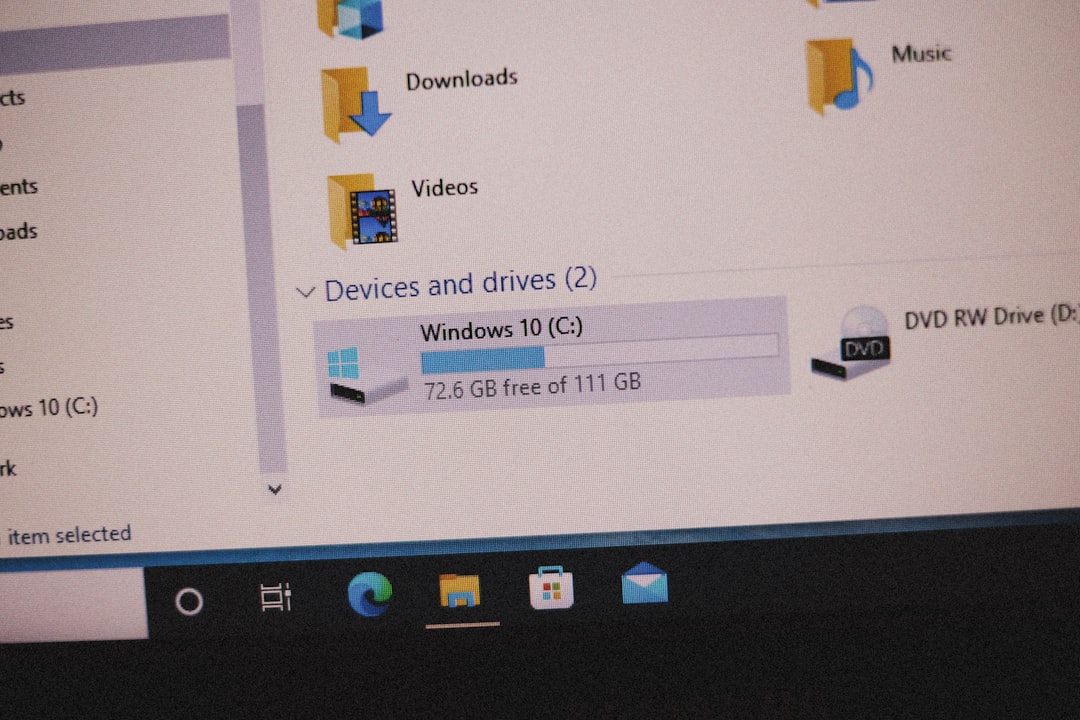
1. Sprawdź, czy na dysku jest wystarczająca ilość miejsca
Jednym z najczęstszych, choć pomijanych problemów podczas instalowania aplikacji, jest niewystarczająca ilość miejsca na dysku. Wiele nowoczesnych aplikacji – nawet lekkich narzędzi – wymaga kilku gigabajtów dostępnej przestrzeni nie tylko na pliki programu, ale także na pliki tymczasowe utworzone podczas instalacji.
Jak sprawdzić:
- Otwórz Eksplorator plików .
- Kliknij opcję Ten komputer .
- Zajrzyj do sekcji Urządzenia i dyski , aby zobaczyć dostępne miejsce na każdej partycji.
Jeśli dysk C: lub wyznaczony dysk instalacyjny jest prawie pełny, może być konieczne zwolnienie trochę miejsca. Opróżnij Kosz, odinstaluj nieużywane programy lub użyj wbudowanego w system Windows narzędzia Oczyszczanie dysku .
2. Sprawdź integralność pliku instalatora
Jeśli na dysku jest wystarczająco dużo miejsca, ale instalator nie uruchamia się lub kończy się niepowodzeniem w trakcie, przyczyną problemu może być uszkodzony plik do pobrania. Niekompletny lub uszkodzony plik instalatora może uniemożliwić prawidłową inicjalizację lub spowodować wyświetlenie tajemniczych komunikatów o błędach.
Objawy uszkodzonego instalatora:
- Nie udało się uruchomić pliku instalacyjnego.
- Komunikaty o błędach, takie jak „Błąd NSIS” lub „Nie można otworzyć tego pakietu instalacyjnego”.
- Instalator ulega awarii lub zawiesza się w trakcie działania.
Co możesz zrobić:
- Pobierz ponownie instalator z oficjalnej strony internetowej. Unikaj źródeł zewnętrznych.
- Sprawdź rozmiar pliku w stosunku do rozmiaru podanego w witrynie źródłowej.
- Użyj sum kontrolnych (MD5 lub SHA256), jeśli wydawca udostępnia je w celu sprawdzenia integralności.
3. Uruchom jako administrator, aby uzyskać odpowiednie uprawnienia
Ograniczenia bezpieczeństwa w systemie Windows często wymagają uprawnień administratora do zainstalowania nowego oprogramowania, zwłaszcza jeśli aplikacja modyfikuje ustawienia systemu lub instaluje usługi w tle. Nawet jeśli jesteś zalogowany jako administrator, system Windows może nadal potrzebować wyraźnego pozwolenia na wykonanie niektórych zadań.
Aby uruchomić instalator jako administrator:
- Kliknij prawym przyciskiem myszy plik instalacyjny.
- Wybierz opcję Uruchom jako administrator .
- Potwierdź monit Kontroli konta użytkownika (UAC).
Omija to niektóre domyślne ograniczenia i często rozwiązuje błędy związane z uprawnieniami. Jeśli to nadal nie działa, sprawdź, czy folder instalacyjny nie ma ograniczonego dostępu lub czy zasady bezpieczeństwa (szczególnie w środowiskach firmowych) uniemożliwiają instalację.
4. Potwierdź zgodność systemu operacyjnego
Niektóre aplikacje są kompatybilne tylko z określonymi wersjami systemu Windows. Próba zainstalowania aplikacji 64-bitowej w 32-bitowym systemie operacyjnym lub nowoczesnej aplikacji w przestarzałej wersji, takiej jak Windows 7, może spowodować całkowite niepowodzenie instalatora.
Aby sprawdzić wersję systemu operacyjnego:
- Naciśnij Windows + R , wpisz winver i naciśnij Enter.
- Zanotuj swoją wersję, wydanie i numer kompilacji.
Jeśli aplikacja obsługuje tylko system Windows 10 lub 11 i używasz starszej wersji, może być konieczna aktualizacja systemu operacyjnego. Sprawdź także, czy architektura systemu (32-bitowa lub 64-bitowa) odpowiada wymaganiom aplikacji.
5. Tymczasowo wyłącz oprogramowanie antywirusowe lub zabezpieczające
Nadgorliwy program antywirusowy lub system ochrony punktów końcowych może blokować pliki wykonywalne, których nie rozpoznaje, zwłaszcza oprogramowanie nowo wydane lub utworzone na zamówienie. Chroni to system przed potencjalnymi zagrożeniami, ale może również zakłócać legalne instalacje oprogramowania.

Jak to przetestować:
- Tymczasowo wyłącz program antywirusowy przed uruchomieniem instalatora.
- Po instalacji natychmiast włącz ponownie ochronę antywirusową.
Ważna uwaga: Zanim wyłączysz jakiekolwiek oprogramowanie zabezpieczające, upewnij się, że ufasz źródłu instalatora. Wyłączenie programu antywirusowego powinno być jedynie krótkotrwałym krokiem diagnostycznym, a nie trwałym rozwiązaniem.
Jeśli instalator działa przy wyłączonym programie antywirusowym, rozważ dodanie instalatora lub folderu aplikacji do listy wyjątków programu antywirusowego.
6. Użyj trybu zgodności dla starszych aplikacji
Jeśli próbujesz zainstalować starsze oprogramowanie, które nie jest przeznaczone dla nowoczesnych wersji systemu Windows, spróbuj uruchomić instalację w trybie zgodności. To oszukuje aplikację, myśląc, że jest instalowana na kompatybilnym systemie operacyjnym.
Kroki, aby włączyć tryb zgodności:
- Kliknij prawym przyciskiem myszy plik instalacyjny i wybierz Właściwości .
- Przejdź do zakładki Zgodność .
- Zaznacz opcję Uruchom ten program w trybie zgodności i wybierz odpowiednią starszą wersję, np. Windows 7 lub 8.
- Kliknij Zastosuj , a następnie uruchom instalator.
Jest to szczególnie przydatne w przypadku starszego oprogramowania biznesowego lub inżynieryjnego, które nie było aktualizowane od lat, ale nadal odgrywa kluczową rolę w niektórych przepływach pracy.
7. Sprawdź dzienniki instalacji i kody błędów
Jeśli instalator wygeneruje dzienniki błędów lub system Windows wyświetli określony kod błędu, może to zapewnić głębszy wgląd w to, co się dzieje. Wyszukaj w Google dokładny kod błędu lub komunikat, aby uzyskać poradę dla społeczności lub oficjalną dokumentację.
Dzienniki Instalatora Windows (MSI) można włączyć poprzez:
- Otwieranie wiersza poleceń jako administrator .
- Uruchomiony: msiexec /i <installer.msi> /L*v install_log.txt
To polecenie rejestruje wszystkie działania instalacyjne i błędy w pliku install_log.txt . Przeglądanie tego pliku może pomóc w zlokalizowaniu punktu awarii, niezależnie od tego, czy jest to brakujący plik, odmowa uprawnień czy nieobsługiwany wyjątek.
8. Poznaj alternatywne metody instalacji
Gdy tradycyjny instalator zawiedzie, rozważ alternatywne sposoby zainstalowania aplikacji. Programiści często oferują wersje samodzielne lub przenośne, które nie wymagają instalacji. Mogą być one szczególnie przydatne w zamkniętych środowiskach, takich jak urządzenia korporacyjne lub laboratoria edukacyjne.
Opcje obejmują:
- Wersje przenośne: uruchom aplikację bezpośrednio, bez instalacji.
- Wersje ze sklepu Microsoft Store: Sprawdź, czy aplikacja jest tam dostępna z lepszą obsługą zgodności.
- Instalacje z wiersza poleceń: w przypadku programistów używanie narzędzi takich jak
wingetlubchoco(Chocolatey) może ominąć problemy z GUI.
9. Przywróć integralność systemu
Jeśli problemy z instalacją powtarzają się w wielu aplikacjach, może być coś nie tak z samą instalacją systemu Windows. Pliki systemowe mogą z czasem ulec uszkodzeniu.
Przydatne polecenia:
- Uruchom sfc /scannow w wierszu poleceń, aby przeskanować i naprawić pliki systemowe.
- Użyj DISM /Online /Cleanup-Image /RestoreHealth , aby uzyskać głębsze uzdrowienie.
Narzędzia te sprawdzają integralność komponentów systemu i mogą automatycznie naprawić uszkodzone lub brakujące pliki wymagane do instalacji oprogramowania.
Ostatnie przemyślenia
Gdy aplikacja systemu Windows odmawia instalacji, często nie jest to pojedyncza przyczyna, ale kombinacja drobnych, złożonych problemów. Podejdź do problemu metodycznie, zaczynając od podstaw, takich jak miejsce na dysku i integralność instalatora. Przejdź w stronę bardziej złożonej diagnostyki, takiej jak sprawdzanie zgodności, badanie zakłóceń bezpieczeństwa i badanie alternatywnych metod instalacji. Dzięki cierpliwości i staranności można zidentyfikować i rozwiązać prawie każdy problem z instalacją.
Jeśli stwierdzisz, że problemy nadal występują w wielu aplikacjach lub jeśli Twój system wykazuje inne oznaki niestabilności, być może nadszedł czas na bardziej kompleksowe sprawdzenie systemu lub, w skrajnych przypadkach, czystą instalację systemu Windows.