
Când o aplicație Windows refuză să se instaleze — Cum să diagnosticați problemele: spațiu pe disc, program de instalare corupt, permisiuni, versiune a sistemului de operare, interferență antivirus
Publicat: 2025-12-09Ați descărcat o nouă aplicație Windows și sunteți gata să o instalați, dar ceva nu merge bine — programul de instalare eșuează sau refuză să pornească complet. În acest moment, frustrarea se poate instala rapid, mai ales dacă aplicația este necesară pentru muncă sau pentru sarcinile zilnice. Deși Windows oferă unele mesaje de eroare, acestea pot fi adesea vagi, lăsându-vă să vă întrebați ce a mers prost și cum să o remediați.
TL;DR: Problemele de instalare pe Windows pot proveni dintr-o varietate de factori, cum ar fi spațiu insuficient pe disc, un fișier de instalare corupt, probleme de permisiuni, un sistem de operare învechit sau interferența cu software-ul antivirus. Pentru a identifica sursa problemei, verificați sistematic fiecare dintre aceste cauze comune. Începeți cu verificarea stocării și a integrității programului de instalare, apoi treceți la permisiuni și compatibilitatea sistemului de operare și, în final, luați în considerare orice software de securitate activ. Rezolvarea problemei implică de obicei o eliminare pas cu pas a posibililor vinovați.
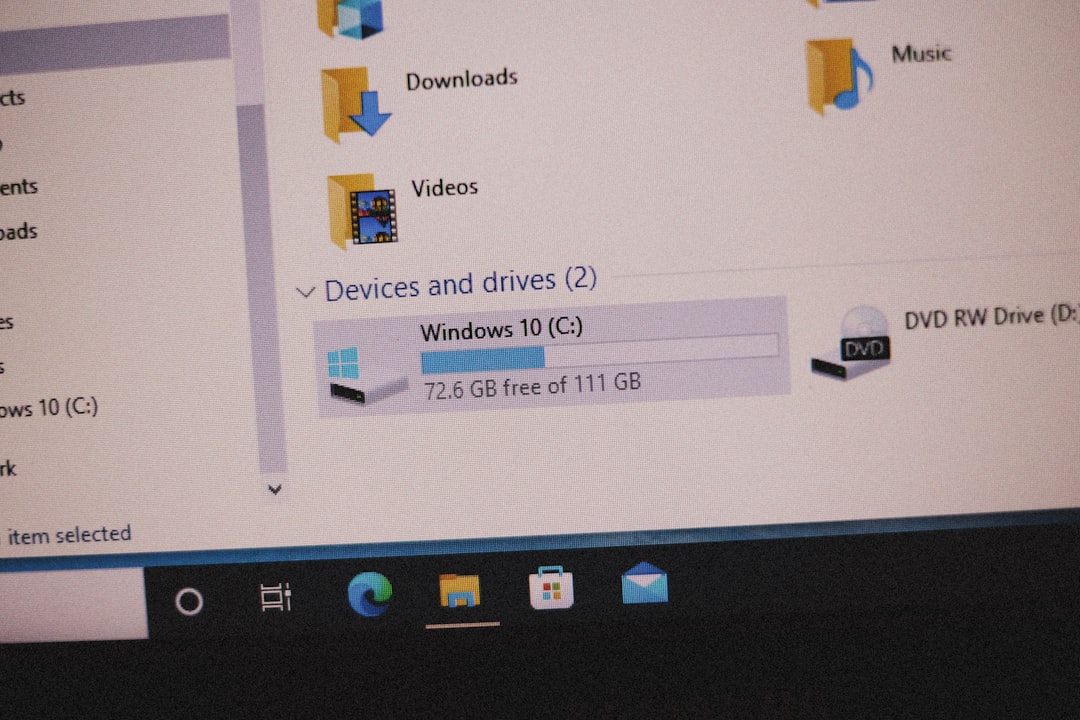
1. Verificați spațiul pe disc suficient
Una dintre cele mai frecvente probleme, dar trecute cu vederea, la instalarea aplicațiilor este spațiul insuficient pe disc. Multe aplicații moderne – chiar și utilitare ușoare – necesită mai mulți gigaocteți de spațiu disponibil nu doar pentru fișierele de program, ci și pentru fișierele temporare create în timpul instalării.
Cum se verifică:
- Deschideți File Explorer .
- Faceți clic pe Acest PC .
- Căutați sub Dispozitive și unități pentru a vedea spațiul disponibil pe fiecare partiție.
Dacă unitatea dvs. C: sau unitatea de instalare desemnată este aproape plină, poate fi necesar să eliberați spațiu. Goliți Coșul de reciclare, dezinstalați programele neutilizate sau utilizați utilitarul de curățare disc încorporat din Windows.
2. Verificați integritatea fișierului de instalare
Dacă există suficient spațiu pe disc, dar programul de instalare nu se lansează sau eșuează la jumătatea drumului, problema ar putea să fie o descărcare coruptă. Un fișier de instalare incomplet sau deteriorat poate împiedica inițializarea corectă sau poate duce la mesaje de eroare criptice.
Simptomele unui program de instalare corupt:
- Eșecul lansării fișierului de configurare.
- Mesaje de eroare precum „Eroare NSIS” sau „Acest pachet de instalare nu a putut fi deschis”.
- Instalatorul se blochează sau se blochează parțial.
Ce poți face:
- Descărcați din nou programul de instalare de pe site-ul oficial. Evitați sursele terțe.
- Verificați dimensiunea fișierului față de ceea ce este listat pe site-ul sursă.
- Folosiți sume de control (MD5 sau SHA256) dacă editorul le furnizează pentru a verifica integritatea.
3. Rulați ca administrator pentru permisiunile corespunzătoare
Restricțiile de securitate din Windows necesită adesea privilegii de administrator pentru a instala software nou, mai ales dacă aplicația modifică setările sistemului sau instalează servicii în fundal. Chiar dacă sunteți conectat ca administrator, Windows poate avea nevoie de permisiunea explicită pentru anumite sarcini.
Pentru a rula un program de instalare ca administrator:
- Faceți clic dreapta pe fișierul de instalare.
- Selectați Executare ca administrator .
- Confirmați solicitarea de control al contului de utilizator (UAC).
Acest lucru ocolește unele dintre restricțiile implicite și rezolvă adesea erorile legate de permisiuni. Dacă acest lucru tot nu funcționează, verificați dacă folderul de instalare are acces restricționat sau dacă politicile dvs. de securitate (în special în mediile companiei) împiedică instalările.
4. Confirmați compatibilitatea sistemului de operare
Unele aplicații sunt compatibile doar cu anumite versiuni de Windows. Încercarea de a instala o aplicație pe 64 de biți pe un sistem de operare pe 32 de biți sau o aplicație modernă pe o versiune învechită precum Windows 7 poate duce la eșecul complet al programului de instalare.
Pentru a verifica versiunea sistemului de operare:
- Apăsați Windows + R , tastați winver și apăsați Enter.
- Notați versiunea, ediția și numărul de versiune.
Dacă aplicația acceptă numai Windows 10 sau 11 și rulați o versiune mai veche, poate fi necesar să vă actualizați sistemul de operare. De asemenea, verificați dacă arhitectura sistemului dumneavoastră (32 de biți sau 64 de biți) corespunde cerințelor aplicației.
5. Dezactivați temporar software-ul antivirus sau de securitate
Un antivirus excesiv sau un sistem de protecție a punctelor finale poate bloca executabilele pe care nu le recunoaște, în special software-ul nou lansat sau personalizat. Deși acest lucru vă protejează sistemul de potențiale amenințări, poate interfera și cu instalările legitime de software.

Cum să testezi asta:
- Dezactivați temporar antivirusul înainte de a rula programul de instalare.
- După instalare, reactivați imediat protecția antivirus.
Notă importantă: Asigurați-vă că aveți încredere în sursa programului de instalare înainte de a dezactiva orice software de securitate. Oprirea antivirusului ar trebui să fie doar un pas de diagnosticare pe termen scurt, nu o soluție permanentă.
Dacă programul de instalare funcționează cu antivirusul dezactivat, luați în considerare adăugarea programului de instalare sau a folderului aplicației la lista de excepții antivirus.
6. Utilizați modul de compatibilitate pentru aplicații mai vechi
Dacă încercați să instalați un software mai vechi care nu este conceput pentru versiunile moderne de Windows, încercați să rulați configurarea în modul de compatibilitate. Acest lucru păcălește aplicația să creadă că este instalată pe un sistem de operare compatibil.
Pași pentru a activa modul de compatibilitate:
- Faceți clic dreapta pe fișierul de instalare și selectați Proprietăți .
- Accesați fila Compatibilitate .
- Bifați Executați acest program în modul de compatibilitate și selectați o versiune mai veche corespunzătoare, cum ar fi Windows 7 sau 8.
- Faceți clic pe Aplicare și apoi executați programul de instalare.
Acest lucru este util în special pentru software-ul de afaceri sau de inginerie vechi care nu a fost actualizat de ani de zile, dar este încă esențial pentru unele fluxuri de lucru.
7. Inspectați jurnalele de instalare și codurile de eroare
Dacă programul de instalare generează jurnalele de eroare sau Windows afișează un cod de eroare specific, acestea pot oferi o perspectivă mai profundă asupra a ceea ce nu merge. Google codul de eroare exact sau mesajul pentru sfatul comunității sau documentația oficială.
Jurnalele Windows Installer (MSI) pot fi activate prin:
- Deschiderea promptului de comandă ca administrator .
- Rulează: msiexec /i <installer.msi> /L*v install_log.txt
Această comandă înregistrează toate activitățile de instalare și erorile în install_log.txt . Examinarea acestui fișier poate ajuta la identificarea punctului de eșec, fie că este un fișier lipsă, o permisiune refuzată sau o excepție netratată.
8. Explorați metode alternative de instalare
Când un program de instalare tradițional eșuează, luați în considerare modalități alternative de a instala aplicația. Dezvoltatorii oferă adesea versiuni autonome sau portabile care nu necesită instalare. Acestea pot fi utile în special pentru utilizare în medii închise, cum ar fi dispozitivele corporative sau laboratoarele educaționale.
Opțiunile includ:
- Versiuni portabile: rulați aplicația direct fără instalare.
- Versiuni Microsoft Store: verificați dacă aplicația este disponibilă acolo cu un suport de compatibilitate mai bun.
- Instalări pe linie de comandă: pentru dezvoltatori, utilizarea instrumentelor precum
wingetsauchoco(Chocolatey) poate ocoli problemele GUI.
9. Restabiliți integritatea sistemului
Dacă problemele de instalare se repetă în mai multe aplicații, este posibil să fie ceva în neregulă cu instalarea Windows în sine. Fișierele de sistem pot deveni corupte în timp.
Comenzi utile:
- Rulați sfc /scannow în linia de comandă pentru a scana și a repara fișierele de sistem.
- Utilizați DISM /Online /Cleanup-Image /RestoreHealth pentru o vindecare mai profundă.
Aceste instrumente verifică integritatea componentelor sistemului și pot repara automat fișierele corupte sau lipsă, necesare pentru instalarea software-ului.
Gânduri finale
Când o aplicație Windows refuză să se instaleze, adesea nu este o singură cauză, ci o combinație de probleme mici, agravante. Abordați problema metodic, începând cu elementele de bază precum spațiul pe disc și integritatea programului de instalare. Treceți la diagnostice mai complexe, cum ar fi verificarea compatibilității, investigarea interferențelor de securitate și explorarea metodelor alternative de instalare. Cu răbdare și diligență, aproape fiecare problemă de instalare poate fi identificată și rezolvată.
Dacă descoperiți că problemele persistă în mai multe aplicații sau dacă sistemul dumneavoastră prezintă alte semne de instabilitate, ar putea fi timpul pentru o verificare mai cuprinzătoare a sistemului sau, în cazuri extreme, o instalare curată a Windows.