
Quando um aplicativo do Windows se recusa a instalar – como diagnosticar problemas: espaço em disco, instalador corrompido, permissões, versão do sistema operacional, interferência do antivírus
Publicados: 2025-12-09Você baixou um novo aplicativo do Windows e está pronto para instalá-lo, mas algo dá errado: o instalador falha ou se recusa a iniciar completamente. Nesse ponto, a frustração pode se instalar rapidamente, especialmente se o aplicativo for necessário para o trabalho ou para tarefas diárias. Embora o Windows forneça algumas mensagens de erro, muitas vezes elas podem ser vagas, deixando você se perguntando o que deu errado e como consertar.
DR: Problemas de instalação no Windows podem resultar de vários fatores, como espaço em disco insuficiente, arquivo de instalação corrompido, problemas de permissão, sistema operacional desatualizado ou interferência de software antivírus. Para identificar a origem do problema, verifique sistematicamente cada uma dessas causas comuns. Comece verificando o armazenamento e a integridade do instalador, depois passe para as permissões e compatibilidade do sistema operacional e, finalmente, leve em consideração qualquer software de segurança ativo. A resolução do problema geralmente envolve a eliminação passo a passo dos possíveis culpados.
1. Verifique se há espaço em disco suficiente
Um dos problemas mais comuns, porém esquecidos, ao instalar aplicativos é o espaço em disco insuficiente. Muitos aplicativos modernos – até mesmo utilitários leves – exigem vários gigabytes de espaço disponível não apenas para os arquivos de programa, mas também para arquivos temporários criados durante a instalação.
Como verificar:
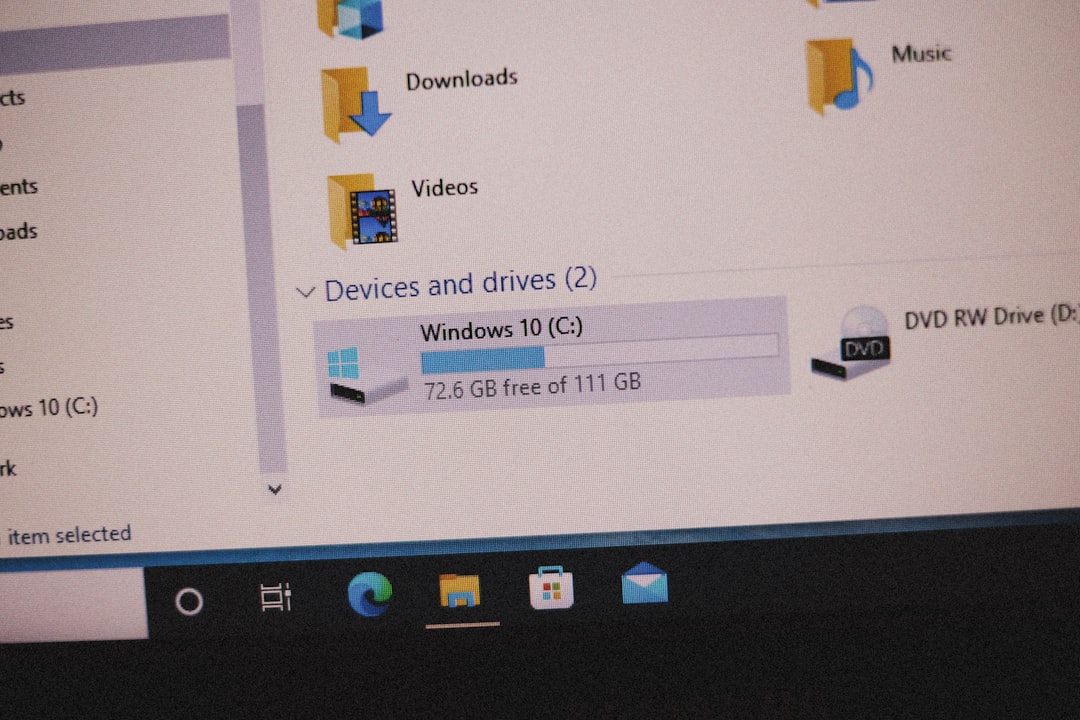
- Abra o Explorador de Arquivos .
- Clique em Este PC .
- Procure em Dispositivos e unidades para ver o espaço disponível em cada partição.
Se a sua unidade C: ou a unidade de instalação designada estiver quase cheia, pode ser necessário liberar espaço. Esvazie a Lixeira, desinstale programas não utilizados ou use o utilitário Limpeza de disco integrado do Windows.
2. Verifique a integridade do arquivo do instalador
Se houver espaço em disco suficiente, mas o instalador não iniciar ou falhar no meio do caminho, o problema pode estar em um download corrompido. Um arquivo de instalação incompleto ou danificado pode impedir a inicialização adequada ou resultar em mensagens de erro enigmáticas.
Sintomas de um instalador corrompido:
- Falha ao iniciar o arquivo de configuração.
- Mensagens de erro como “Erro NSIS” ou “Este pacote de instalação não pôde ser aberto”.
- O instalador trava ou congela no meio.
O que você pode fazer:
- Baixe novamente o instalador do site oficial. Evite fontes de terceiros.
- Verifique o tamanho do arquivo em relação ao que está listado no site de origem.
- Use somas de verificação (MD5 ou SHA256) se o editor as fornecer para verificar a integridade.
3. Execute como administrador para obter as permissões adequadas
As restrições de segurança no Windows geralmente exigem privilégios de administrador para instalar novo software, especialmente se o aplicativo modificar as configurações do sistema ou instalar serviços em segundo plano. Mesmo se você estiver conectado como administrador, o Windows ainda pode precisar de permissão explícita para determinadas tarefas.
Para executar um instalador como administrador:
- Clique com o botão direito no arquivo do instalador.
- Selecione Executar como administrador .
- Confirme o prompt do Controle de Conta de Usuário (UAC).
Isso ignora algumas das restrições padrão e geralmente resolve erros relacionados à permissão. Caso ainda assim não funcione, verifique se a pasta de instalação tem acesso restrito ou se suas políticas de segurança (principalmente em ambientes corporativos) estão impedindo as instalações.
4. Confirme a compatibilidade do sistema operacional
Alguns aplicativos são compatíveis apenas com versões específicas do Windows. Tentar instalar um aplicativo de 64 bits em um sistema operacional de 32 bits ou um aplicativo moderno em uma versão desatualizada como o Windows 7 pode causar falha total no instalador.
Para verificar a versão do seu sistema operacional:
- Pressione Windows + R , digite winver e pressione Enter.
- Anote sua versão, edição e número de compilação.
Se o aplicativo for compatível apenas com Windows 10 ou 11 e você estiver executando uma versão mais antiga, pode ser necessário atualizar seu sistema operacional. Além disso, verifique se a arquitetura do seu sistema (32 ou 64 bits) corresponde aos requisitos do aplicativo.
5. Desative temporariamente antivírus ou software de segurança
Um antivírus ou sistema de proteção de endpoint excessivamente zeloso pode bloquear executáveis que não reconhece, especialmente software recém-lançado ou personalizado. Embora isso proteja seu sistema contra ameaças potenciais, também pode interferir nas instalações de software legítimo.

Como testar isso:
- Desative temporariamente seu antivírus antes de executar o instalador.
- Após a instalação, reative a proteção antivírus imediatamente.
Nota importante: certifique-se de confiar na fonte do instalador antes de desabilitar qualquer software de segurança. Desligar o antivírus deve ser apenas uma etapa de diagnóstico de curto prazo, não uma solução permanente.
Se o instalador funcionar com o antivírus desabilitado, considere adicionar o instalador ou a pasta do aplicativo à lista de exceções do antivírus.
6. Use o modo de compatibilidade para aplicativos mais antigos
Se você estiver tentando instalar um software antigo não projetado para versões modernas do Windows, tente executar a configuração no modo de compatibilidade. Isso faz com que o aplicativo pense que está sendo instalado em um sistema operacional compatível.
Etapas para ativar o modo de compatibilidade:
- Clique com o botão direito no arquivo do instalador e selecione Propriedades .
- Vá para a guia Compatibilidade .
- Marque Executar este programa em modo de compatibilidade e selecione uma versão mais antiga apropriada, como Windows 7 ou 8.
- Clique em Aplicar e execute o instalador.
Isso é especialmente útil para softwares legados de negócios ou de engenharia que não são atualizados há anos, mas que ainda são fundamentais para alguns fluxos de trabalho.
7. Inspecione os registros de instalação e códigos de erro
Se o instalador gerar logs de erros ou o Windows exibir um código de erro específico, eles poderão fornecer informações mais detalhadas sobre o que está errado. Pesquise no Google o código de erro ou mensagem exata para obter conselhos da comunidade ou documentação oficial.
Os logs do Windows Installer (MSI) podem ser habilitados por:
- Abrindo o prompt de comando como administrador .
- Executando: msiexec /i <installer.msi> /L*v install_log.txt
Este comando registra todas as atividades e erros de instalação em install_log.txt . A revisão desse arquivo pode ajudar a identificar o ponto de falha, seja um arquivo ausente, uma permissão negada ou uma exceção não tratada.
8. Explore métodos alternativos de instalação
Quando um instalador tradicional falha, considere formas alternativas de instalar o aplicativo. Os desenvolvedores geralmente oferecem versões independentes ou portáteis que não requerem instalação. Eles podem ser especialmente úteis para uso em ambientes bloqueados, como dispositivos corporativos ou laboratórios educacionais.
As opções incluem:
- Versões portáteis: execute o aplicativo diretamente, sem instalação.
- Versões da Microsoft Store: verifique se o aplicativo está disponível lá com melhor suporte de compatibilidade.
- Instalações de linha de comando: Para desenvolvedores, o uso de ferramentas como
wingetouchoco(Chocolatey) pode contornar problemas de GUI.
9. Restaure a integridade do sistema
Se os problemas de instalação forem recorrentes em vários aplicativos, pode haver algo errado com a instalação do Windows. Os arquivos do sistema podem ser corrompidos com o tempo.
Comandos úteis:
- Execute sfc /scannow no prompt de comando para verificar e reparar arquivos do sistema.
- Use DISM /Online /Cleanup-Image /RestoreHealth para uma cura mais profunda.
Essas ferramentas verificam a integridade dos componentes do sistema e podem corrigir automaticamente arquivos corrompidos ou ausentes necessários para a instalação do software.
Considerações Finais
Quando um aplicativo do Windows se recusa a ser instalado, geralmente não é uma causa única, mas uma combinação de pequenos problemas complexos. Aborde o problema metodicamente, começando com o básico, como espaço em disco e integridade do instalador. Avance para diagnósticos mais complexos, como verificação de compatibilidade, investigação de interferências de segurança e exploração de métodos de instalação alternativos. Com paciência e diligência, quase todos os problemas de instalação podem ser identificados e resolvidos.
Se você descobrir que os problemas persistem em vários aplicativos ou se o seu sistema mostrar outros sinais de instabilidade, talvez seja hora de uma verificação mais abrangente do sistema ou, em casos extremos, de uma instalação limpa do Windows.