
Когда приложение для Windows отказывается устанавливаться — как диагностировать проблемы: дисковое пространство, поврежденный установщик, разрешения, версия ОС, помехи антивируса
Опубликовано: 2025-12-09Вы загрузили новое приложение Windows и готовы его установить, но что-то идет не так — установщик не запускается или вообще не запускается. На этом этапе может быстро возникнуть разочарование, особенно если приложение необходимо для работы или повседневных задач. Хотя Windows выдает некоторые сообщения об ошибках, они часто могут быть расплывчатыми, заставляя вас задуматься, что пошло не так и как это исправить.
TL;DR: Проблемы с установкой в Windows могут быть вызваны множеством факторов, таких как недостаточное дисковое пространство, поврежденный файл установщика, проблемы с разрешениями, устаревшая операционная система или помехи со стороны антивирусного программного обеспечения. Чтобы определить источник проблемы, систематически проверяйте каждую из этих распространенных причин. Начните с проверки хранилища и целостности установщика, затем перейдите к разрешениям и совместимости ОС и, наконец, примите во внимание любое активное программное обеспечение безопасности. Решение проблемы обычно предполагает поэтапное устранение возможных виновников.
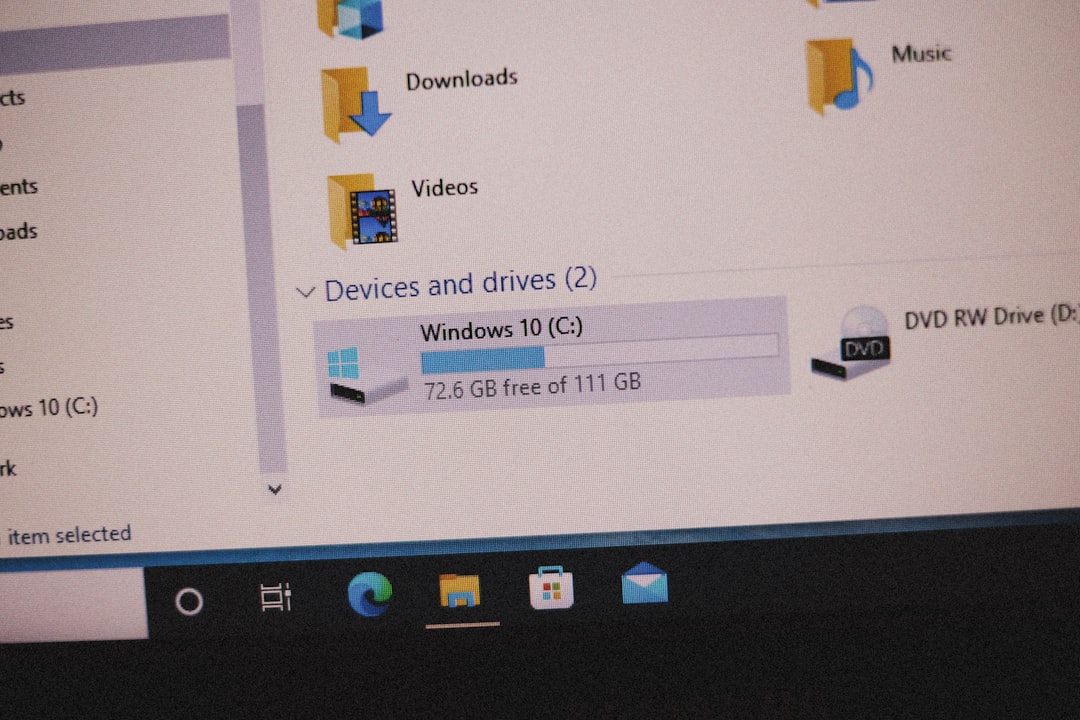
1. Проверьте наличие достаточного места на диске.
Одной из наиболее распространенных, но упускаемых из виду проблем при установке приложений является недостаточное место на диске. Многие современные приложения, даже легкие утилиты, требуют несколько гигабайт свободного места не только для файлов программы, но и для временных файлов, создаваемых во время установки.
Как проверить:
- Откройте проводник .
- Нажмите «Этот компьютер» .
- Посмотрите в разделе «Устройства и диски» , чтобы увидеть доступное место в каждом разделе.
Если ваш диск C: или назначенный установочный диск почти заполнен, вам может потребоваться освободить место. Очистите корзину, удалите неиспользуемые программы или воспользуйтесь встроенной утилитой очистки диска Windows.
2. Проверьте целостность файла установщика.
Если на диске достаточно места, но установщик не запускается или происходит сбой на полпути, проблема может заключаться в поврежденной загрузке. Неполный или поврежденный установочный файл может помешать правильной инициализации или привести к появлению непонятных сообщений об ошибках.
Признаки поврежденного установщика:
- Не удалось запустить установочный файл.
- Сообщения об ошибках, такие как «Ошибка NSIS» или «Этот установочный пакет не может быть открыт».
- Программа установки аварийно завершает работу или зависает на полпути.
Что вы можете сделать:
- Перекачайте установщик с официального сайта. Избегайте сторонних источников.
- Сравните размер файла с тем, что указано на исходном сайте.
- Используйте контрольные суммы (MD5 или SHA256), если издатель предоставляет их для проверки целостности.
3. Запустите от имени администратора для получения соответствующих разрешений.
Ограничения безопасности в Windows часто требуют прав администратора для установки нового программного обеспечения, особенно если приложение изменяет настройки системы или устанавливает службы в фоновом режиме. Даже если вы вошли в систему как администратор, Windows все равно может потребоваться явное разрешение для выполнения определенных задач.
Чтобы запустить установщик от имени администратора:
- Щелкните правой кнопкой мыши файл установщика.
- Выберите «Запуск от имени администратора» .
- Подтвердите запрос контроля учетных записей пользователей (UAC).
Это обходит некоторые ограничения по умолчанию и часто устраняет ошибки, связанные с разрешениями. Если это по-прежнему не помогает, проверьте, ограничен ли доступ к папке установки или ваша политика безопасности (особенно в корпоративных средах) препятствует установке.
4. Подтвердите совместимость ОС.
Некоторые приложения совместимы только с определенными версиями Windows. Попытка установить 64-разрядное приложение в 32-разрядной ОС или современное приложение в устаревшую версию, например Windows 7, может привести к полному сбою установщика.
Чтобы проверить версию вашей ОС:
- Нажмите Windows + R , введите winver и нажмите Enter.
- Запишите свою версию, выпуск и номер сборки.
Если приложение поддерживает только Windows 10 или 11, а вы используете более старую версию, возможно, вам потребуется обновить ОС. Также убедитесь, что архитектура вашей системы (32- или 64-разрядная) соответствует требованиям приложения.
5. Временно отключите антивирусное или защитное программное обеспечение.
Чрезмерно усердный антивирус или система защиты конечных точек могут блокировать исполняемые файлы, которые она не распознает, особенно недавно выпущенное или специально созданное программное обеспечение. Хотя это защищает вашу систему от потенциальных угроз, оно также может помешать установке законного программного обеспечения.

Как это проверить:
- Временно отключите антивирус перед запуском установщика.
- После установки немедленно включите антивирусную защиту.
Важное примечание. Прежде чем отключать любое защитное программное обеспечение, убедитесь, что вы доверяете источнику установщика. Отключение антивируса должно быть лишь краткосрочным диагностическим шагом, а не постоянным решением.
Если установщик работает с отключенным антивирусом, рассмотрите возможность добавления установщика или папки приложения в список исключений антивируса.
6. Используйте режим совместимости для старых приложений.
Если вы пытаетесь установить старое программное обеспечение, не предназначенное для современных версий Windows, попробуйте запустить установку в режиме совместимости. Это заставляет приложение думать, что оно установлено на совместимой ОС.
Действия по включению режима совместимости:
- Щелкните правой кнопкой мыши файл установщика и выберите «Свойства» .
- Перейдите на вкладку «Совместимость» .
- Установите флажок «Запустить эту программу в режиме совместимости» и выберите подходящую более старую версию, например Windows 7 или 8.
- Нажмите «Применить» , а затем запустите установщик.
Это особенно полезно для устаревшего программного обеспечения для бизнеса или инженерного дела, которое не обновлялось годами, но все еще играет важную роль в некоторых рабочих процессах.
7. Проверьте журналы установки и коды ошибок.
Если установщик создает журналы ошибок или Windows отображает определенный код ошибки, это может дать более глубокое понимание того, что происходит не так. Введите в Google точный код ошибки или сообщение, чтобы получить совет сообщества или официальную документацию.
Журналы установщика Windows (MSI) можно включить следующим образом:
- Открытие командной строки от имени администратора .
- Запуск: msiexec /i <installer.msi> /L*v install_log.txt
Эта команда записывает все действия и ошибки установки в файл install_log.txt . Просмотр этого файла может помочь определить точку сбоя, будь то отсутствующий файл, отказ в разрешении или необработанное исключение.
8. Изучите альтернативные методы установки.
Если традиционный установщик не работает, рассмотрите альтернативные способы установки приложения. Разработчики часто предлагают автономные или портативные версии, не требующие установки. Они могут быть особенно полезны для использования в закрытых средах, таких как корпоративные устройства или образовательные лаборатории.
Опции включают в себя:
- Портативные версии: Запускайте приложение напрямую, без установки.
- Версии Microsoft Store: проверьте, доступно ли там приложение с улучшенной поддержкой совместимости.
- Установка из командной строки. Разработчики могут использовать такие инструменты, как
wingetилиchoco(Chocolatey), чтобы обойти проблемы с графическим интерфейсом.
9. Восстановить целостность системы
Если проблемы с установкой повторяются в нескольких приложениях, возможно, что-то не так с самой установкой Windows. Системные файлы со временем могут быть повреждены.
Полезные команды:
- Запустите sfc /scannow в командной строке, чтобы просканировать и восстановить системные файлы.
- Используйте DISM/Online/Cleanup-Image/RestoreHealth для более глубокого исцеления.
Эти инструменты проверяют целостность компонентов вашей системы и могут автоматически исправлять поврежденные или отсутствующие файлы, необходимые для установки программного обеспечения.
Заключительные мысли
Когда приложение Windows отказывается устанавливаться, это часто не единственная причина, а комбинация небольших, усложняющихся проблем. Подходите к проблеме методично, начиная с таких основ, как дисковое пространство и целостность программы установки. Перейдите к более сложной диагностике, такой как проверка совместимости, исследование нарушений безопасности и изучение альтернативных методов установки. При наличии терпения и усердия можно выявить и устранить практически любую проблему при установке.
Если вы обнаружите, что проблемы сохраняются в нескольких приложениях или если ваша система демонстрирует другие признаки нестабильности, возможно, пришло время для более полной проверки системы или, в крайнем случае, чистой установки Windows.