
Lorsqu'une application Windows refuse de s'installer – Comment diagnostiquer les problèmes : espace disque, programme d'installation corrompu, autorisations, version du système d'exploitation, interférence antivirus
Publié: 2025-12-09Vous avez téléchargé une nouvelle application Windows et êtes prêt à l'installer, mais quelque chose ne va pas : le programme d'installation échoue ou refuse complètement de démarrer. À ce stade, la frustration peut rapidement s’installer, surtout si l’application est nécessaire au travail ou aux tâches quotidiennes. Bien que Windows fournisse des messages d'erreur, ils peuvent souvent être vagues, vous laissant vous demander ce qui n'a pas fonctionné et comment y remédier.
TL;DR : les problèmes d'installation sous Windows peuvent provenir de divers facteurs tels qu'un espace disque insuffisant, un fichier d'installation corrompu, des problèmes d'autorisation, un système d'exploitation obsolète ou des interférences d'un logiciel antivirus. Pour identifier la source du problème, vérifiez systématiquement chacune de ces causes courantes. Commencez par vérifier le stockage et l’intégrité du programme d’installation, puis passez aux autorisations et à la compatibilité du système d’exploitation, et enfin tenez compte de tout logiciel de sécurité actif. La résolution du problème implique généralement l’élimination étape par étape des coupables possibles.
1. Vérifiez l'espace disque suffisant
L’un des problèmes les plus courants mais négligés lors de l’installation d’applications est l’espace disque insuffisant. De nombreuses applications modernes, même les utilitaires légers, nécessitent plusieurs gigaoctets d'espace disponible non seulement pour les fichiers du programme, mais également pour les fichiers temporaires créés lors de l'installation.
Comment vérifier :
- Ouvrez l'Explorateur de fichiers .
- Cliquez sur Ce PC .
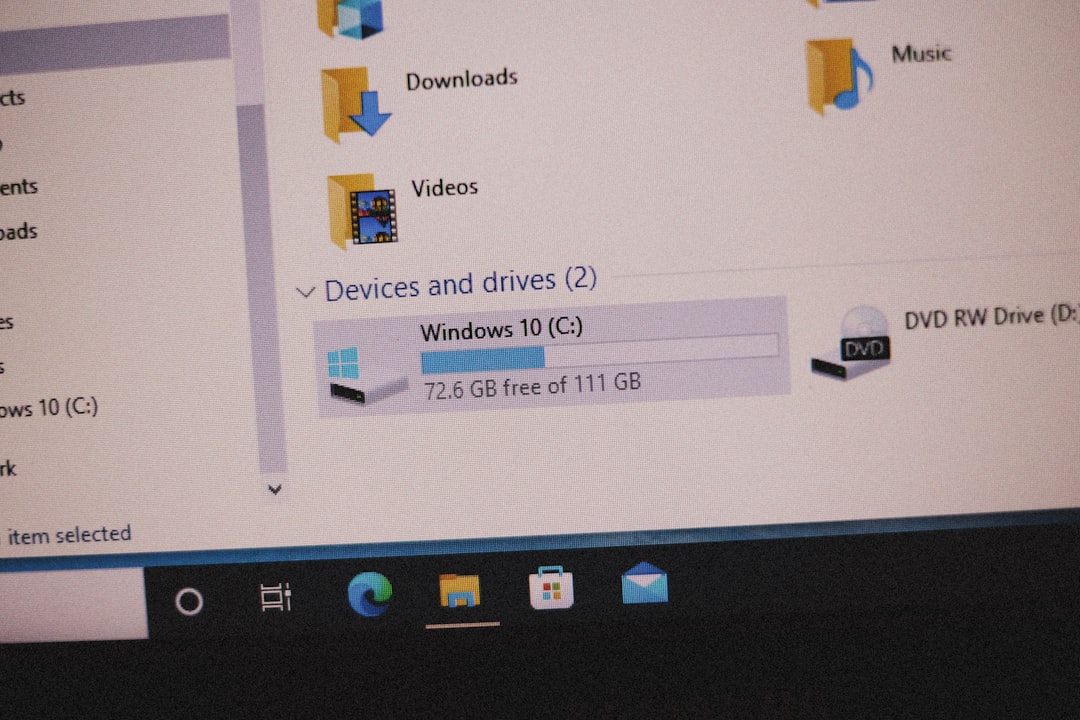
- Regardez sous Périphériques et lecteurs pour voir l'espace disponible sur chaque partition.
Si votre lecteur C: ou le lecteur d'installation désigné est presque plein, vous devrez peut-être libérer de l'espace. Videz la corbeille, désinstallez les programmes inutilisés ou utilisez l'utilitaire de nettoyage de disque intégré à Windows.
2. Vérifier l'intégrité du fichier d'installation
S'il y a suffisamment d'espace disque mais que le programme d'installation ne se lance pas ou échoue à mi-chemin, le problème peut provenir d'un téléchargement corrompu. Un fichier d'installation incomplet ou endommagé peut empêcher une initialisation correcte ou entraîner des messages d'erreur énigmatiques.
Symptômes d'un programme d'installation corrompu :
- Échec du lancement du fichier d'installation.
- Messages d'erreur tels que « Erreur NSIS » ou « Ce package d'installation n'a pas pu être ouvert ».
- Le programme d’installation plante ou se bloque en cours de route.
Ce que vous pouvez faire :
- Téléchargez à nouveau le programme d'installation depuis le site officiel. Évitez les sources tierces.
- Vérifiez la taille du fichier par rapport à ce qui est répertorié sur le site source.
- Utilisez des sommes de contrôle (MD5 ou SHA256) si l'éditeur les fournit pour vérifier l'intégrité.
3. Exécuter en tant qu'administrateur pour les autorisations appropriées
Les restrictions de sécurité dans Windows nécessitent souvent des privilèges d'administrateur pour installer de nouveaux logiciels, surtout si l'application modifie les paramètres système ou installe des services en arrière-plan. Même si vous êtes connecté en tant qu'administrateur, Windows peut avoir besoin d'une autorisation explicite pour certaines tâches.
Pour exécuter un programme d'installation en tant qu'administrateur :
- Cliquez avec le bouton droit sur le fichier d'installation.
- Sélectionnez Exécuter en tant qu'administrateur .
- Confirmez l'invite de contrôle de compte d'utilisateur (UAC).
Cela contourne certaines des restrictions par défaut et résout souvent les erreurs liées aux autorisations. Si cela ne fonctionne toujours pas, vérifiez si le dossier d'installation a un accès restreint ou si vos politiques de sécurité (en particulier dans les environnements d'entreprise) empêchent les installations.
4. Confirmer la compatibilité du système d'exploitation
Certaines applications ne sont compatibles qu'avec des versions spécifiques de Windows. Tenter d'installer une application 64 bits sur un système d'exploitation 32 bits ou une application moderne sur une version obsolète comme Windows 7 peut entraîner l'échec complet du programme d'installation.
Pour vérifier la version de votre système d'exploitation :
- Appuyez sur Windows + R , tapez winver et appuyez sur Entrée.
- Notez votre version, édition et numéro de build.
Si l'application ne prend en charge que Windows 10 ou 11 et que vous utilisez une ancienne version, vous devrez peut-être mettre à jour votre système d'exploitation. Vérifiez également que l'architecture de votre système (32 bits ou 64 bits) correspond aux exigences de l'application.
5. Désactivez temporairement les logiciels antivirus ou de sécurité
Un antivirus ou un système de protection des points de terminaison trop zélé peut bloquer les exécutables qu'il ne reconnaît pas, en particulier les logiciels récemment publiés ou créés sur mesure. Bien que cela protège votre système contre les menaces potentielles, cela peut également interférer avec les installations de logiciels légitimes.

Comment tester cela :
- Désactivez temporairement votre antivirus avant d'exécuter le programme d'installation.
- Après l'installation, réactivez immédiatement la protection antivirus.
Remarque importante : assurez-vous de faire confiance à la source du programme d'installation avant de désactiver tout logiciel de sécurité. La désactivation de votre antivirus ne devrait être qu’une étape de diagnostic à court terme et non une solution permanente.
Si le programme d'installation fonctionne avec l'antivirus désactivé, envisagez d'ajouter le programme d'installation ou le dossier de l'application à votre liste d'exceptions antivirus.
6. Utilisez le mode de compatibilité pour les applications plus anciennes
Si vous essayez d'installer un logiciel plus ancien non conçu pour les versions modernes de Windows, essayez d'exécuter l'installation en mode de compatibilité. Cela fait croire à l'application qu'elle est installée sur un système d'exploitation compatible.
Étapes pour activer le mode de compatibilité :
- Cliquez avec le bouton droit sur le fichier d'installation et sélectionnez Propriétés .
- Accédez à l'onglet Compatibilité .
- Cochez Exécuter ce programme en mode de compatibilité et sélectionnez une ancienne version appropriée comme Windows 7 ou 8.
- Cliquez sur Appliquer , puis exécutez le programme d'installation.
Ceci est particulièrement utile pour les logiciels d'entreprise ou d'ingénierie existants qui n'ont pas été mis à jour depuis des années mais qui jouent toujours un rôle déterminant dans certains flux de travail.
7. Inspecter les journaux d'installation et les codes d'erreur
Si le programme d'installation génère des journaux d'erreurs ou si Windows affiche un code d'erreur spécifique, ceux-ci peuvent fournir un aperçu plus approfondi de ce qui ne va pas. Recherchez sur Google le code d'erreur ou le message exact pour obtenir des conseils de la communauté ou de la documentation officielle.
Les journaux Windows Installer (MSI) peuvent être activés par :
- Ouverture de l'invite de commande en tant qu'administrateur .
- En cours d'exécution : msiexec /i <installer.msi> /L*v install_log.txt
Cette commande enregistre toutes les activités et erreurs d'installation dans install_log.txt . L'examen de ce fichier peut aider à identifier le point de défaillance, qu'il s'agisse d'un fichier manquant, d'une autorisation refusée ou d'une exception non gérée.
8. Explorez des méthodes d'installation alternatives
Lorsqu'un programme d'installation traditionnel échoue, envisagez d'autres moyens d'installer l'application. Les développeurs proposent souvent des versions autonomes ou portables qui ne nécessitent aucune installation. Ceux-ci peuvent être particulièrement utiles dans des environnements verrouillés tels que les appareils d’entreprise ou les laboratoires pédagogiques.
Les options incluent :
- Versions portables : Exécutez l'application directement sans installation.
- Versions du Microsoft Store : vérifiez si l'application y est disponible avec une meilleure prise en charge de la compatibilité.
- Installations en ligne de commande : pour les développeurs, l'utilisation d'outils tels que
wingetouchoco(Chocolatey) peut contourner les problèmes d'interface graphique.
9. Restaurer l'intégrité du système
Si les problèmes d'installation sont récurrents sur plusieurs applications, il se peut qu'il y ait un problème avec votre installation Windows elle-même. Les fichiers système peuvent être corrompus avec le temps.
Commandes utiles :
- Exécutez sfc /scannow dans l'invite de commande pour analyser et réparer les fichiers système.
- Utilisez DISM /Online /Cleanup-Image /RestoreHealth pour une guérison plus profonde.
Ces outils vérifient l'intégrité des composants de votre système et peuvent réparer automatiquement les fichiers corrompus ou manquants requis pour l'installation du logiciel.
Pensées finales
Lorsqu'une application Windows refuse de s'installer, il ne s'agit souvent pas d'une cause unique mais d'une combinaison de petits problèmes complexes. Abordez le problème de manière méthodique, en commençant par les bases comme l'espace disque et l'intégrité du programme d'installation. Passez à des diagnostics plus complexes tels que la vérification de la compatibilité, l’enquête sur les interférences de sécurité et l’exploration de méthodes d’installation alternatives. Avec de la patience et de la diligence, presque tous les problèmes d'installation peuvent être identifiés et résolus.
Si vous constatez que des problèmes persistent sur plusieurs applications ou si votre système présente d'autres signes d'instabilité, il est peut-être temps de procéder à une vérification plus complète du système ou, dans les cas extrêmes, d'effectuer une nouvelle installation de Windows.