
Quando un'app Windows si rifiuta di installarsi: come diagnosticare i problemi: spazio su disco, programma di installazione danneggiato, autorizzazioni, versione del sistema operativo, interferenze dell'antivirus
Pubblicato: 2025-12-09Hai scaricato una nuova applicazione Windows e sei pronto per installarla, ma qualcosa va storto: il programma di installazione non riesce o si rifiuta di avviarsi del tutto. A questo punto, la frustrazione può subentrare rapidamente, soprattutto se l’app è necessaria per il lavoro o per le attività quotidiane. Sebbene Windows fornisca alcuni messaggi di errore, spesso possono essere vaghi, lasciandoti chiederti cosa è andato storto e come risolverlo.
TL;DR: i problemi di installazione su Windows possono derivare da una varietà di fattori come spazio su disco insufficiente, un file di installazione danneggiato, problemi di autorizzazione, un sistema operativo obsoleto o interferenze da parte del software antivirus. Per identificare l'origine del problema, controllare sistematicamente ciascuna di queste cause comuni. Inizia controllando l'archiviazione e l'integrità del programma di installazione, quindi passa alle autorizzazioni e alla compatibilità del sistema operativo e infine prendi in considerazione qualsiasi software di sicurezza attivo. La risoluzione del problema di solito comporta l'eliminazione passo dopo passo dei possibili colpevoli.
1. Verificare che lo spazio su disco sia sufficiente
Uno dei problemi più comuni ma trascurati durante l'installazione delle applicazioni è lo spazio su disco insufficiente. Molte applicazioni moderne, anche utilità leggere, richiedono diversi gigabyte di spazio disponibile non solo per i file di programma, ma anche per i file temporanei creati durante l'installazione.
Come controllare:
- Apri Esplora file .
- Fare clic su Questo PC .
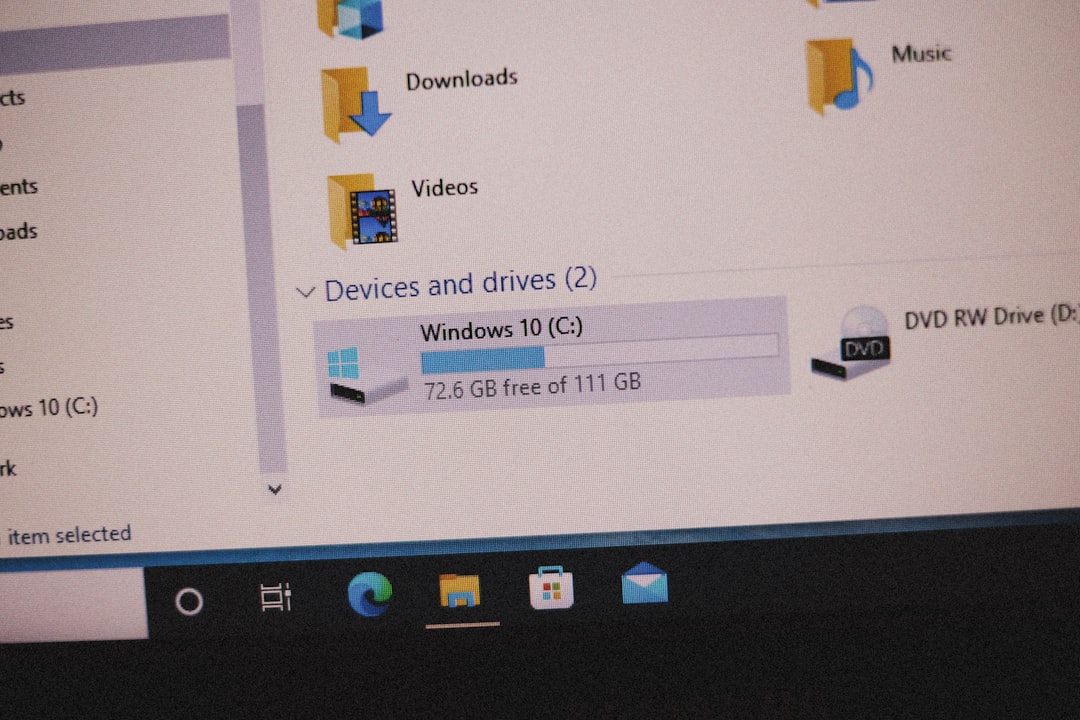
- Cerca in Dispositivi e unità per vedere lo spazio disponibile su ciascuna partizione.
Se l'unità C: o l'unità di installazione designata è quasi piena, potrebbe essere necessario liberare spazio. Svuota il Cestino, disinstalla i programmi non utilizzati o utilizza l'utilità di pulizia disco integrata di Windows.
2. Verificare l'integrità del file di installazione
Se lo spazio su disco è sufficiente ma il programma di installazione non si avvia o fallisce a metà, il problema potrebbe risiedere in un download danneggiato. Un file di installazione incompleto o danneggiato può impedire la corretta inizializzazione o generare messaggi di errore criptici.
Sintomi di un programma di installazione danneggiato:
- Impossibile avviare il file di installazione.
- Messaggi di errore come "Errore NSIS" o "Impossibile aprire questo pacchetto di installazione".
- Il programma di installazione si arresta in modo anomalo o si blocca durante il processo.
Cosa puoi fare:
- Scarica nuovamente il programma di installazione dal sito Web ufficiale. Evita fonti di terze parti.
- Controlla la dimensione del file rispetto a quanto elencato nel sito di origine.
- Utilizza i checksum (MD5 o SHA256) se l'editore li fornisce per verificare l'integrità.
3. Eseguire come amministratore per le autorizzazioni adeguate
Le restrizioni di sicurezza in Windows spesso richiedono privilegi di amministratore per installare nuovo software, soprattutto se l'app modifica le impostazioni di sistema o installa servizi in background. Anche se hai effettuato l'accesso come amministratore, Windows potrebbe comunque aver bisogno di un'autorizzazione esplicita per determinate attività.
Per eseguire un programma di installazione come amministratore:
- Fare clic con il pulsante destro del mouse sul file di installazione.
- Seleziona Esegui come amministratore .
- Conferma la richiesta di Controllo dell'account utente (UAC).
Ciò ignora alcune delle restrizioni predefinite e spesso risolve gli errori relativi alle autorizzazioni. Se il problema persiste, controlla se la cartella di installazione ha un accesso limitato o se le tue politiche di sicurezza (soprattutto negli ambienti aziendali) impediscono le installazioni.
4. Conferma la compatibilità del sistema operativo
Alcune applicazioni sono compatibili solo con versioni specifiche di Windows. Il tentativo di installare un'applicazione a 64 bit su un sistema operativo a 32 bit o un'applicazione moderna su una versione obsoleta come Windows 7 può causare il fallimento completo del programma di installazione.
Per verificare la versione del tuo sistema operativo:
- Premi Windows + R , digita winver e premi Invio.
- Annota la versione, l'edizione e il numero di build.
Se l'app supporta solo Windows 10 o 11 e utilizzi una versione precedente, potrebbe essere necessario aggiornare il sistema operativo. Inoltre, verifica che l'architettura del tuo sistema (32 bit o 64 bit) corrisponda ai requisiti dell'applicazione.
5. Disattivare temporaneamente l'antivirus o il software di sicurezza
Un antivirus o un sistema di protezione endpoint troppo zelante può bloccare gli eseguibili che non riconosce, in particolare il software appena rilasciato o creato su misura. Sebbene ciò protegga il tuo sistema da potenziali minacce, può anche interferire con installazioni di software legittime.

Come testarlo:
- Disattiva temporaneamente il tuo antivirus prima di eseguire il programma di installazione.
- Dopo l'installazione, riattiva immediatamente la protezione antivirus.
Nota importante: assicurati di fidarti della fonte del programma di installazione prima di disabilitare qualsiasi software di sicurezza. Disattivare l'antivirus dovrebbe essere solo un passaggio diagnostico a breve termine, non una soluzione permanente.
Se il programma di installazione funziona con l'antivirus disabilitato, valuta la possibilità di aggiungere il programma di installazione o la cartella dell'applicazione all'elenco delle eccezioni dell'antivirus.
6. Utilizzare la modalità di compatibilità per le applicazioni meno recenti
Se stai tentando di installare software meno recente non progettato per le versioni moderne di Windows, prova a eseguire la configurazione in modalità compatibilità. Ciò induce l'applicazione a pensare che sia installata su un sistema operativo compatibile.
Passaggi per abilitare la modalità compatibilità:
- Fare clic con il pulsante destro del mouse sul file di installazione e selezionare Proprietà .
- Vai alla scheda Compatibilità .
- Seleziona Esegui questo programma in modalità compatibilità per e seleziona una versione precedente appropriata come Windows 7 o 8.
- Fare clic su Applica e quindi eseguire il programma di installazione.
Ciò è particolarmente utile per software aziendali o di ingegneria legacy che non sono stati aggiornati da anni ma sono ancora fondamentali per alcuni flussi di lavoro.
7. Esaminare i registri di installazione e i codici di errore
Se il programma di installazione genera log di errori o Windows visualizza un codice di errore specifico, questi possono fornire informazioni più approfondite su cosa non va. Cerca su Google il codice di errore o il messaggio esatto per ricevere consigli dalla community o documentazione ufficiale.
I registri di Windows Installer (MSI) possono essere abilitati da:
- Apertura del prompt dei comandi come amministratore .
- In esecuzione: msiexec /i <installer.msi> /L*v install_log.txt
Questo comando registra tutte le attività e gli errori di installazione in install_log.txt . La revisione di questo file può aiutare a individuare il punto di errore, che si tratti di un file mancante, di un'autorizzazione negata o di un'eccezione non gestita.
8. Esplora metodi di installazione alternativi
Quando un programma di installazione tradizionale fallisce, prendi in considerazione modi alternativi per installare l'applicazione. Gli sviluppatori offrono spesso versioni autonome o portatili che non richiedono installazione. Questi possono essere particolarmente utili per l'uso in ambienti bloccati come dispositivi aziendali o laboratori didattici.
Le opzioni includono:
- Versioni portatili: esegui l'applicazione direttamente senza installazione.
- Versioni di Microsoft Store: controlla se l'app è disponibile lì con un migliore supporto di compatibilità.
- Installazioni da riga di comando: per gli sviluppatori, l'utilizzo di strumenti come
wingetochoco(Chocolatey) può aggirare i problemi della GUI.
9. Ripristina l'integrità del sistema
Se i problemi di installazione si ripetono su più app, potrebbe esserci qualcosa di sbagliato nell'installazione stessa di Windows. I file di sistema possono danneggiarsi nel tempo.
Comandi utili:
- Esegui sfc /scannow nel prompt dei comandi per scansionare e riparare i file di sistema.
- Utilizza DISM /Online /Cleanup-Image /RestoreHealth per una guarigione più profonda.
Questi strumenti verificano l'integrità dei componenti del sistema e possono correggere automaticamente i file corrotti o mancanti necessari per l'installazione del software.
Considerazioni finali
Quando un'applicazione Windows si rifiuta di installarsi, spesso non si tratta di una singola causa ma di una combinazione di piccoli problemi complessivi. Affronta il problema metodicamente, iniziando dalle nozioni di base come lo spazio su disco e l'integrità del programma di installazione. Passare a una diagnostica più complessa, ad esempio verificare la compatibilità, indagare sulle interferenze di sicurezza ed esplorare metodi di installazione alternativi. Con pazienza e diligenza, quasi tutti i problemi di installazione possono essere identificati e risolti.
Se riscontri che i problemi persistono su più applicazioni o se il tuo sistema mostra altri segni di instabilità, potrebbe essere il momento per un controllo del sistema più completo o, in casi estremi, per un'installazione pulita di Windows.