
عندما يرفض أحد تطبيقات Windows التثبيت - كيفية تشخيص المشكلات: مساحة القرص، المثبت التالف، الأذونات، إصدار نظام التشغيل، تدخل برامج مكافحة الفيروسات
نشرت: 2025-12-09لقد قمت بتنزيل تطبيق Windows جديد وأنت جاهز لتثبيته، ولكن حدث خطأ ما - فشل برنامج التثبيت أو رفض البدء تمامًا. في هذه المرحلة، يمكن أن يبدأ الإحباط بسرعة، خاصة إذا كان التطبيق ضروريًا للعمل أو المهام اليومية. على الرغم من أن Windows يقدم بعض رسائل الخطأ، إلا أنها غالبًا ما تكون غامضة، مما يجعلك تتساءل عن الخطأ الذي حدث وكيفية إصلاحه.
TL;DR: يمكن أن تنجم مشكلات التثبيت على Windows عن مجموعة متنوعة من العوامل، مثل عدم كفاية مساحة القرص، أو ملف التثبيت التالف، أو مشكلات الأذونات، أو نظام تشغيل قديم، أو التداخل من برنامج مكافحة الفيروسات. للتعرف على مصدر المشكلة، تحقق بشكل منهجي من كل من هذه الأسباب الشائعة. ابدأ بالتحقق من سعة التخزين وسلامة المثبت، ثم انتقل إلى الأذونات وتوافق نظام التشغيل، وأخيرًا ضع في الاعتبار أي برنامج أمان نشط. عادةً ما يتضمن حل المشكلة إزالة الجناة المحتملين خطوة بخطوة.
1. تحقق من وجود مساحة كافية على القرص
إحدى المشكلات الأكثر شيوعًا والتي يتم التغاضي عنها عند تثبيت التطبيقات هي عدم وجود مساحة كافية على القرص. تتطلب العديد من التطبيقات الحديثة، حتى الأدوات المساعدة خفيفة الوزن، عدة غيغابايت من المساحة المتوفرة ليس فقط لملفات البرنامج، ولكن أيضًا للملفات المؤقتة التي تم إنشاؤها أثناء التثبيت.
كيفية التحقق:
- افتح مستكشف الملفات .
- انقر على هذا الكمبيوتر .
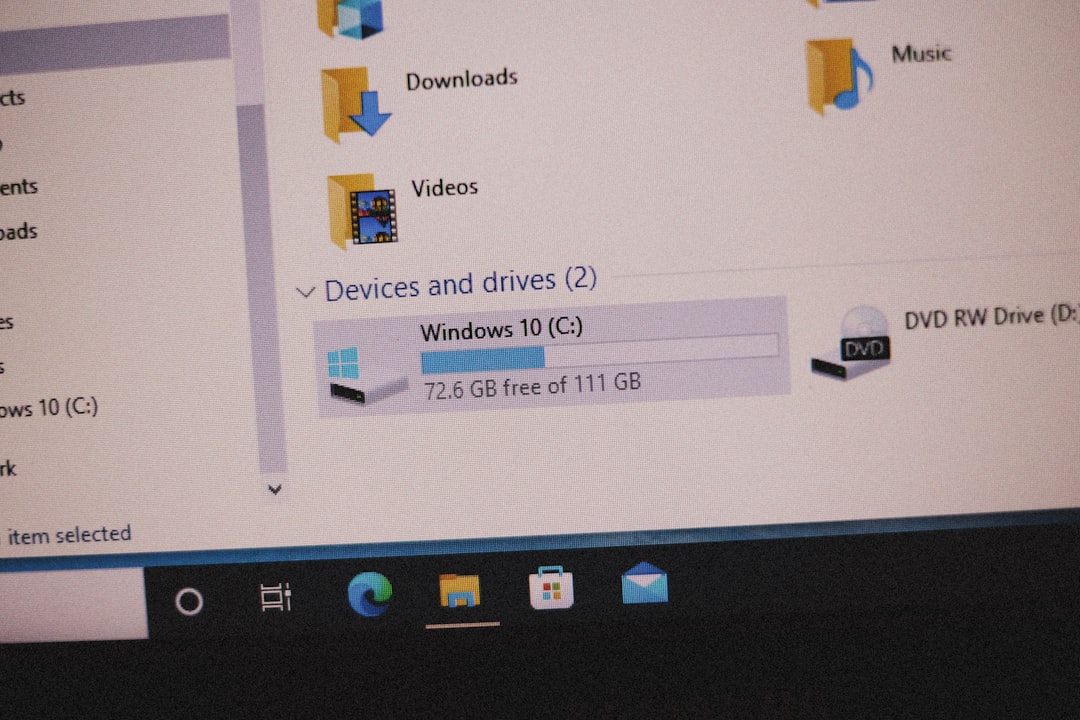
- ابحث ضمن الأجهزة ومحركات الأقراص لمعرفة المساحة المتوفرة على كل قسم.
إذا كان محرك الأقراص C: أو محرك التثبيت المخصص ممتلئًا تقريبًا، فقد تحتاج إلى تحرير بعض المساحة. قم بإفراغ سلة المحذوفات، أو قم بإلغاء تثبيت البرامج غير المستخدمة، أو استخدم الأداة المساعدة Disk Cleanup المضمنة في Windows.
2. التحقق من سلامة ملف المثبت
إذا كانت هناك مساحة كافية على القرص ولكن لم يتم تشغيل برنامج التثبيت أو فشل في منتصف الطريق، فقد تكمن المشكلة في تنزيل تالف. يمكن أن يؤدي ملف التثبيت غير المكتمل أو التالف إلى منع التهيئة الصحيحة أو يؤدي إلى ظهور رسائل خطأ مشفرة.
أعراض المثبت التالف:
- فشل في تشغيل ملف الإعداد.
- رسائل خطأ مثل "خطأ NSIS" أو "تعذر فتح حزمة التثبيت هذه".
- يتعطل برنامج التثبيت أو يتجمد جزئيًا.
ما يمكنك فعله:
- قم بإعادة تنزيل برنامج التثبيت من الموقع الرسمي. تجنب مصادر الطرف الثالث.
- تحقق من حجم الملف مقارنة بما هو مدرج في الموقع المصدر.
- استخدم المجاميع الاختبارية (MD5 أو SHA256) إذا قدمها الناشر للتحقق من سلامتها.
3. تشغيل كمسؤول للحصول على الأذونات المناسبة
غالبًا ما تتطلب قيود الأمان في Windows امتيازات المسؤول لتثبيت برامج جديدة، خاصة إذا كان التطبيق يقوم بتعديل إعدادات النظام أو تثبيت الخدمات في الخلفية. حتى إذا قمت بتسجيل الدخول كمسؤول، فقد يظل Windows بحاجة إلى إذن صريح لمهام معينة.
لتشغيل برنامج التثبيت كمسؤول:
- انقر بزر الماوس الأيمن على ملف التثبيت.
- حدد تشغيل كمسؤول .
- قم بتأكيد مطالبة التحكم في حساب المستخدم (UAC).
يؤدي هذا إلى تجاوز بعض القيود الافتراضية وغالبًا ما يحل الأخطاء المتعلقة بالأذونات. إذا ظل هذا لا يعمل، فتحقق مما إذا كان مجلد التثبيت مقيدًا بالوصول أو إذا كانت سياسات الأمان الخاصة بك (خاصة في بيئات الشركة) تمنع عمليات التثبيت.
4. تأكيد توافق نظام التشغيل
بعض التطبيقات متوافقة فقط مع إصدارات معينة من Windows. قد تؤدي محاولة تثبيت تطبيق 64 بت على نظام تشغيل 32 بت، أو تطبيق حديث على إصدار قديم مثل Windows 7، إلى فشل برنامج التثبيت تمامًا.
للتحقق من إصدار نظام التشغيل لديك:
- اضغط على Windows + R ، واكتب winver ، ثم اضغط على Enter.
- لاحظ الإصدار والإصدار ورقم الإصدار الخاص بك.
إذا كان التطبيق يدعم نظام التشغيل Windows 10 أو 11 فقط وكنت تستخدم إصدارًا أقدم، فقد تحتاج إلى تحديث نظام التشغيل لديك. وتأكد أيضًا من أن بنية النظام لديك (32 بت أو 64 بت) تتوافق مع متطلبات التطبيق.
5. قم بتعطيل برامج مكافحة الفيروسات أو برامج الأمان مؤقتًا
يمكن لنظام مكافحة الفيروسات أو نظام حماية نقطة النهاية أن يحظر الملفات التنفيذية التي لا يتعرف عليها، وخاصة البرامج التي تم إصدارها حديثًا أو المصممة خصيصًا. وفي حين أن هذا يحمي نظامك من التهديدات المحتملة، إلا أنه يمكن أن يتداخل أيضًا مع عمليات تثبيت البرامج المشروعة.

كيفية اختبار هذا:
- قم بتعطيل برنامج مكافحة الفيروسات الخاص بك مؤقتًا قبل تشغيل برنامج التثبيت.
- بعد التثبيت، أعد تمكين الحماية من الفيروسات على الفور.
ملاحظة مهمة: تأكد من ثقتك بمصدر برنامج التثبيت قبل تعطيل أي برنامج أمان. يجب أن يكون إيقاف تشغيل برنامج مكافحة الفيروسات لديك مجرد خطوة تشخيصية قصيرة المدى، وليس حلاً دائمًا.
إذا كان برنامج التثبيت يعمل مع تعطيل برنامج مكافحة الفيروسات، ففكر في إضافة برنامج التثبيت أو مجلد التطبيق إلى قائمة استثناءات برنامج مكافحة الفيروسات لديك.
6. استخدم وضع التوافق للتطبيقات الأقدم
إذا كنت تحاول تثبيت برامج قديمة غير مصممة لإصدارات Windows الحديثة، فحاول تشغيل برنامج الإعداد في وضع التوافق. يؤدي هذا إلى خداع التطبيق ليعتقد أنه مثبت على نظام تشغيل متوافق.
خطوات تمكين وضع التوافق:
- انقر بزر الماوس الأيمن فوق ملف المثبت وحدد خصائص .
- انتقل إلى علامة التبويب التوافق .
- تحقق من تشغيل هذا البرنامج في وضع التوافق لتحديد الإصدار الأقدم المناسب وتحديده مثل Windows 7 أو 8.
- انقر فوق "تطبيق" ثم قم بتشغيل برنامج التثبيت.
يعد هذا مفيدًا بشكل خاص لبرامج الأعمال أو الهندسة القديمة التي لم يتم تحديثها منذ سنوات ولكنها لا تزال مفيدة لبعض مهام سير العمل.
7. فحص سجلات التثبيت ورموز الأخطاء
إذا قام برنامج التثبيت بإنشاء سجلات أخطاء أو قام Windows بعرض رمز خطأ محدد، فيمكن أن يوفر ذلك رؤية أعمق للخطأ الذي يحدث. ابحث في Google عن رمز الخطأ أو الرسالة الدقيقة للحصول على مشورة المجتمع أو الوثائق الرسمية.
يمكن تمكين سجلات Windows Installer (MSI) عن طريق:
- فتح موجه الأوامر كمسؤول .
- التشغيل: msiexec /i <installer.msi> /L*v install_log.txt
يقوم هذا الأمر بتسجيل كافة أنشطة التثبيت والأخطاء إلى install_log.txt . يمكن أن تساعد مراجعة هذا الملف في تحديد نقطة الفشل، سواء كان ملفًا مفقودًا أو إذنًا مرفوضًا أو استثناءً لم تتم معالجته.
8. اكتشف طرق التثبيت البديلة
عندما يفشل برنامج التثبيت التقليدي، فكر في طرق بديلة لتثبيت التطبيق. غالبًا ما يقدم المطورون إصدارات مستقلة أو محمولة لا تتطلب أي تثبيت. يمكن أن تكون هذه مفيدة بشكل خاص للاستخدام في البيئات المغلقة مثل أجهزة الشركات أو المختبرات التعليمية.
تشمل الخيارات ما يلي:
- الإصدارات المحمولة: قم بتشغيل التطبيق مباشرة بدون تثبيت.
- إصدارات Microsoft Store: تحقق مما إذا كان التطبيق متاحًا هناك مع دعم أفضل للتوافق.
- عمليات التثبيت عبر سطر الأوامر: بالنسبة للمطورين، يمكن أن يؤدي استخدام أدوات مثل
wingetأوchoco(Chocolatey) إلى تجاوز مشكلات واجهة المستخدم الرسومية.
9. استعادة سلامة النظام
إذا تكررت مشكلات التثبيت عبر تطبيقات متعددة، فقد يكون هناك خطأ ما في تثبيت Windows نفسه. يمكن أن تتلف ملفات النظام بمرور الوقت.
أوامر مفيدة:
- قم بتشغيل sfc /scannow في موجه الأوامر لفحص ملفات النظام وإصلاحها.
- استخدم DISM /Online /Cleanup-Image /RestoreHealth للحصول على شفاء أعمق.
تتحقق هذه الأدوات من سلامة مكونات النظام لديك ويمكنها تلقائيًا إصلاح الملفات الفاسدة أو المفقودة المطلوبة لتثبيت البرنامج.
الأفكار النهائية
عندما يرفض أحد تطبيقات Windows التثبيت، فغالبًا ما لا يكون ذلك سببًا واحدًا، بل مجموعة من المشكلات الصغيرة المركبة. تعامل مع المشكلة بطريقة منهجية، بدءًا من الأساسيات مثل مساحة القرص وسلامة المثبت. انتقل نحو التشخيصات الأكثر تعقيدًا مثل التحقق من التوافق والتحقق من التداخل الأمني واستكشاف طرق التثبيت البديلة. بالصبر والاجتهاد، يمكن تحديد وحل جميع مشكلات التثبيت تقريبًا.
إذا وجدت أن المشكلات لا تزال قائمة عبر تطبيقات متعددة أو إذا أظهر نظامك علامات أخرى لعدم الاستقرار، فقد يكون الوقت قد حان لإجراء فحص أكثر شمولاً للنظام، أو في الحالات القصوى، تثبيت نظيف لنظام التشغيل Windows.