
Wenn eine Windows-App die Installation verweigert – So diagnostizieren Sie Probleme: Speicherplatz, beschädigtes Installationsprogramm, Berechtigungen, Betriebssystemversion, Antiviren-Interferenz
Veröffentlicht: 2025-12-09Sie haben eine neue Windows-Anwendung heruntergeladen und sind bereit, sie zu installieren, aber etwas geht schief – das Installationsprogramm schlägt fehl oder lässt sich überhaupt nicht starten. An diesem Punkt kann schnell Frust aufkommen, insbesondere wenn die App für die Arbeit oder für alltägliche Aufgaben notwendig ist. Obwohl Windows einige Fehlermeldungen anzeigt, können diese oft vage sein, sodass Sie sich fragen, was schief gelaufen ist und wie Sie das Problem beheben können.
TL;DR: Installationsprobleme unter Windows können auf verschiedene Faktoren zurückzuführen sein, z. B. auf unzureichenden Speicherplatz, eine beschädigte Installationsdatei, Berechtigungsprobleme, ein veraltetes Betriebssystem oder Störungen durch Antivirensoftware. Um die Ursache des Problems zu ermitteln, überprüfen Sie systematisch jede dieser häufigen Ursachen. Beginnen Sie mit der Überprüfung des Speichers und der Integrität des Installationsprogramms, gehen Sie dann zu Berechtigungen und Betriebssystemkompatibilität über und berücksichtigen Sie schließlich alle aktive Sicherheitssoftware. Zur Lösung des Problems gehört in der Regel die schrittweise Beseitigung möglicher Verursacher.
1. Prüfen Sie, ob ausreichend Speicherplatz vorhanden ist
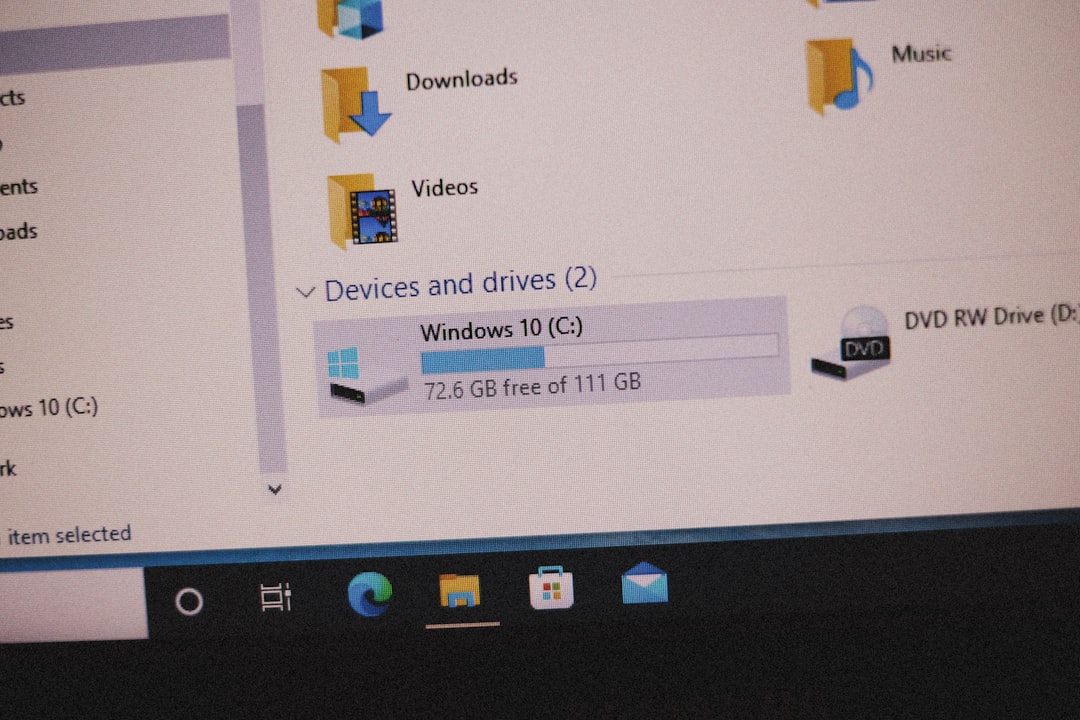
Eines der häufigsten, aber übersehenen Probleme bei der Installation von Anwendungen ist unzureichender Speicherplatz. Viele moderne Anwendungen – selbst einfache Dienstprogramme – benötigen mehrere Gigabyte verfügbaren Speicherplatz nicht nur für die Programmdateien, sondern auch für temporäre Dateien, die während der Installation erstellt werden.
So überprüfen Sie:
- Öffnen Sie den Datei-Explorer .
- Klicken Sie auf Dieser PC .
- Schauen Sie unter Geräte und Laufwerke nach, um den verfügbaren Speicherplatz auf jeder Partition anzuzeigen.
Wenn Ihr Laufwerk C: oder das vorgesehene Installationslaufwerk fast voll ist, müssen Sie möglicherweise etwas Speicherplatz freigeben. Leeren Sie den Papierkorb, deinstallieren Sie nicht verwendete Programme oder verwenden Sie das in Windows integrierte Dienstprogramm zur Datenträgerbereinigung .
2. Überprüfen Sie die Integrität der Installationsdatei
Wenn genügend Speicherplatz vorhanden ist, das Installationsprogramm jedoch nicht startet oder mittendrin fehlschlägt, liegt das Problem möglicherweise an einem beschädigten Download. Eine unvollständige oder beschädigte Installationsdatei kann eine ordnungsgemäße Initialisierung verhindern oder zu kryptischen Fehlermeldungen führen.
Symptome eines beschädigten Installationsprogramms:
- Fehler beim Starten der Setup-Datei.
- Fehlermeldungen wie „NSIS-Fehler“ oder „Dieses Installationspaket konnte nicht geöffnet werden.“
- Das Installationsprogramm stürzt ab oder friert während der Ausführung ein.
Was Sie tun können:
- Laden Sie das Installationsprogramm erneut von der offiziellen Website herunter. Vermeiden Sie Quellen Dritter.
- Vergleichen Sie die Dateigröße mit den Angaben auf der Quellseite.
- Verwenden Sie Prüfsummen (MD5 oder SHA256), wenn der Herausgeber diese bereitstellt, um die Integrität zu überprüfen.
3. Führen Sie es als Administrator aus, um die entsprechenden Berechtigungen zu erhalten
Sicherheitsbeschränkungen in Windows erfordern oft Administratorrechte, um neue Software zu installieren, insbesondere wenn die App Systemeinstellungen ändert oder Dienste im Hintergrund installiert. Auch wenn Sie als Administrator angemeldet sind, benötigt Windows für bestimmte Aufgaben möglicherweise dennoch eine explizite Erlaubnis.
So führen Sie ein Installationsprogramm als Administrator aus:
- Klicken Sie mit der rechten Maustaste auf die Installationsdatei.
- Wählen Sie Als Administrator ausführen aus .
- Bestätigen Sie die Eingabeaufforderung der Benutzerkontensteuerung (UAC).
Dadurch werden einige der Standardeinschränkungen umgangen und häufig berechtigungsbezogene Fehler behoben. Wenn dies immer noch nicht funktioniert, überprüfen Sie, ob der Zugriff auf den Installationsordner eingeschränkt ist oder ob Ihre Sicherheitsrichtlinien (insbesondere in Unternehmensumgebungen) Installationen verhindern.
4. Bestätigen Sie die Betriebssystemkompatibilität
Einige Anwendungen sind nur mit bestimmten Windows-Versionen kompatibel. Der Versuch, eine 64-Bit-Anwendung auf einem 32-Bit-Betriebssystem oder eine moderne Anwendung auf einer veralteten Version wie Windows 7 zu installieren, kann dazu führen, dass das Installationsprogramm vollständig fehlschlägt.
So überprüfen Sie Ihre Betriebssystemversion:
- Drücken Sie Windows + R , geben Sie winver ein und drücken Sie die Eingabetaste.
- Notieren Sie Ihre Version, Edition und Build-Nummer.
Wenn die App nur Windows 10 oder 11 unterstützt und Sie eine ältere Version verwenden, müssen Sie möglicherweise Ihr Betriebssystem aktualisieren. Stellen Sie außerdem sicher, dass Ihre Systemarchitektur (32-Bit oder 64-Bit) den Anforderungen der Anwendung entspricht.
5. Deaktivieren Sie vorübergehend Antiviren- oder Sicherheitssoftware
Ein übereifriges Antiviren- oder Endpunktschutzsystem kann ausführbare Dateien blockieren, die es nicht erkennt, insbesondere neu veröffentlichte oder benutzerdefinierte Software. Dies schützt Ihr System zwar vor potenziellen Bedrohungen, kann jedoch auch legitime Softwareinstallationen beeinträchtigen.

So testen Sie das:
- Deaktivieren Sie Ihr Antivirenprogramm vorübergehend, bevor Sie das Installationsprogramm ausführen.
- Aktivieren Sie den Virenschutz nach der Installation sofort wieder.
Wichtiger Hinweis: Stellen Sie sicher, dass Sie der Quelle des Installationsprogramms vertrauen, bevor Sie Sicherheitssoftware deaktivieren. Das Ausschalten Ihres Antivirenprogramms sollte nur ein kurzfristiger Diagnoseschritt und keine dauerhafte Lösung sein.
Wenn das Installationsprogramm mit deaktiviertem Virenschutz funktioniert, sollten Sie erwägen, das Installationsprogramm oder den Anwendungsordner zu Ihrer Antiviren-Ausnahmeliste hinzuzufügen.
6. Verwenden Sie den Kompatibilitätsmodus für ältere Anwendungen
Wenn Sie versuchen, ältere Software zu installieren, die nicht für moderne Windows-Versionen entwickelt wurde, versuchen Sie, das Setup im Kompatibilitätsmodus auszuführen. Dadurch wird der Anwendung vorgetäuscht, dass sie auf einem kompatiblen Betriebssystem installiert wird.
Schritte zum Aktivieren des Kompatibilitätsmodus:
- Klicken Sie mit der rechten Maustaste auf die Installationsdatei und wählen Sie Eigenschaften aus.
- Gehen Sie zur Registerkarte Kompatibilität .
- Aktivieren Sie „Dieses Programm im Kompatibilitätsmodus ausführen“ und wählen Sie eine entsprechende ältere Version wie Windows 7 oder 8 aus.
- Klicken Sie auf „Übernehmen“ und führen Sie dann das Installationsprogramm aus.
Dies ist besonders nützlich für ältere Geschäfts- oder Ingenieursoftware, die seit Jahren nicht mehr aktualisiert wurde, aber dennoch für einige Arbeitsabläufe von entscheidender Bedeutung ist.
7. Überprüfen Sie die Installationsprotokolle und Fehlercodes
Wenn das Installationsprogramm Fehlerprotokolle generiert oder Windows einen bestimmten Fehlercode anzeigt, können diese tiefere Einblicke in die Ursache des Fehlers geben. Suchen Sie bei Google nach dem genauen Fehlercode oder der genauen Fehlermeldung, um Community-Ratschläge oder offizielle Dokumentationen zu erhalten.
Windows Installer-Protokolle (MSI) können wie folgt aktiviert werden:
- Eingabeaufforderung als Administrator öffnen.
- Ausführen: msiexec /i <installer.msi> /L*v install_log.txt
Dieser Befehl protokolliert alle Installationsaktivitäten und Fehler in install_log.txt . Die Überprüfung dieser Datei kann dabei helfen, die Fehlerquelle zu lokalisieren, sei es eine fehlende Datei, eine verweigerte Berechtigung oder eine nicht behandelte Ausnahme.
8. Entdecken Sie alternative Installationsmethoden
Wenn ein herkömmliches Installationsprogramm fehlschlägt, ziehen Sie alternative Möglichkeiten zur Installation der Anwendung in Betracht. Entwickler bieten oft eigenständige oder tragbare Versionen an, die keine Installation erfordern. Diese können besonders nützlich für den Einsatz in abgeschlossenen Umgebungen wie Unternehmensgeräten oder Bildungslaboren sein.
Zu den Optionen gehören:
- Portable Versionen: Führen Sie die Anwendung direkt ohne Installation aus.
- Microsoft Store-Versionen: Prüfen Sie, ob die App dort mit besserer Kompatibilitätsunterstützung verfügbar ist.
- Befehlszeileninstallationen: Für Entwickler können GUI-Probleme durch die Verwendung von Tools wie
wingetoderchoco(Chocolatey) umgangen werden.
9. Stellen Sie die Systemintegrität wieder her
Wenn bei mehreren Apps immer wieder Installationsprobleme auftreten, stimmt möglicherweise etwas mit Ihrer Windows-Installation selbst nicht. Systemdateien können mit der Zeit beschädigt werden.
Nützliche Befehle:
- Führen Sie sfc /scannow in der Eingabeaufforderung aus, um Systemdateien zu scannen und zu reparieren.
- Verwenden Sie DISM /Online /Cleanup-Image /RestoreHealth für eine tiefere Heilung.
Diese Tools überprüfen die Integrität Ihrer Systemkomponenten und können beschädigte oder fehlende Dateien, die für die Softwareinstallation erforderlich sind, automatisch reparieren.
Letzte Gedanken
Wenn eine Windows-Anwendung die Installation verweigert, liegt das oft nicht an einer einzelnen Ursache, sondern an einer Kombination kleiner, sich verstärkender Probleme. Gehen Sie das Problem methodisch an und beginnen Sie mit den Grundlagen wie Speicherplatz und Integrität des Installationsprogramms. Gehen Sie zu komplexeren Diagnosen über, z. B. der Überprüfung der Kompatibilität, der Untersuchung von Sicherheitsstörungen und der Erkundung alternativer Installationsmethoden. Mit Geduld und Fleiß kann nahezu jedes Installationsproblem identifiziert und gelöst werden.
Wenn Sie feststellen, dass die Probleme bei mehreren Anwendungen bestehen bleiben oder Ihr System andere Anzeichen von Instabilität aufweist, ist es möglicherweise an der Zeit für eine umfassendere Systemprüfung oder im Extremfall für eine Neuinstallation von Windows.