
Cuando una aplicación de Windows se niega a instalarse: cómo diagnosticar problemas: espacio en disco, instalador dañado, permisos, versión del sistema operativo, interferencia del antivirus
Publicado: 2025-12-09Ha descargado una nueva aplicación de Windows y está listo para instalarla, pero algo sale mal: el instalador falla o se niega a iniciarse por completo. En este punto, la frustración puede aparecer rápidamente, especialmente si la aplicación es necesaria para el trabajo o las tareas diarias. Aunque Windows proporciona algunos mensajes de error, a menudo pueden ser vagos, lo que hace que te preguntes qué salió mal y cómo solucionarlo.
TL;DR: Los problemas de instalación en Windows pueden deberse a una variedad de factores, como espacio insuficiente en el disco, un archivo de instalación dañado, problemas de permisos, un sistema operativo desactualizado o interferencia del software antivirus. Para identificar el origen del problema, verifique sistemáticamente cada una de estas causas comunes. Comience verificando el almacenamiento y la integridad del instalador, luego continúe con los permisos y la compatibilidad del sistema operativo y, finalmente, tenga en cuenta cualquier software de seguridad activo. La resolución del problema suele implicar la eliminación paso a paso de los posibles culpables.
1. Verifique que haya suficiente espacio en disco
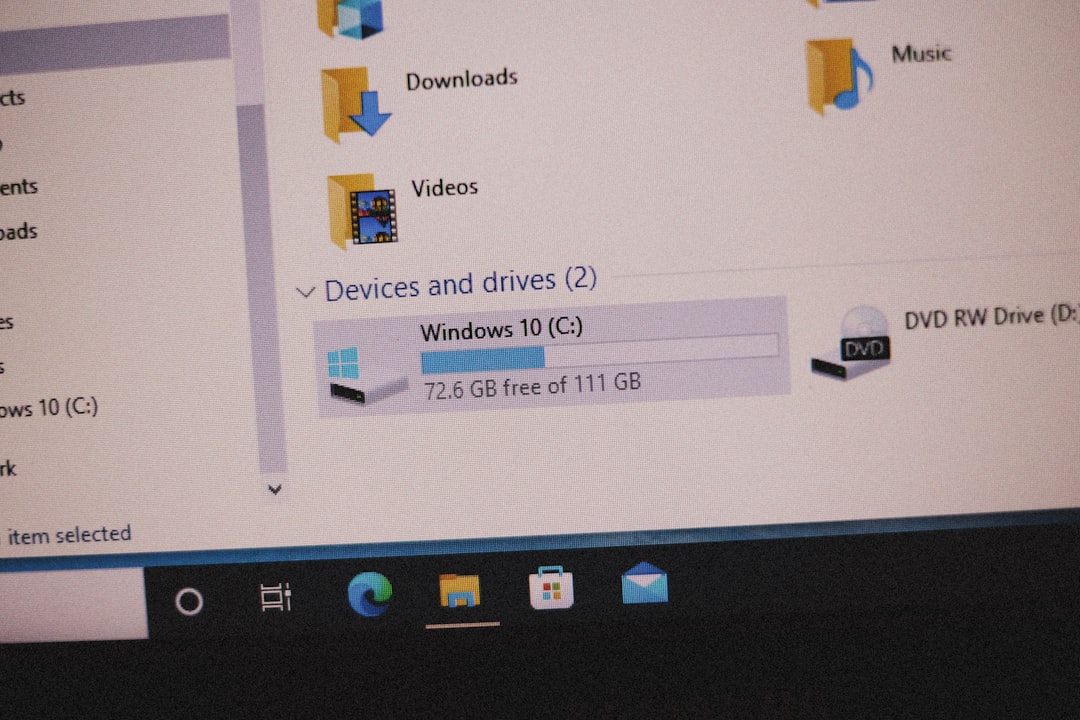
Uno de los problemas más comunes pero que se pasa por alto al instalar aplicaciones es la falta de espacio en disco. Muchas aplicaciones modernas (incluso utilidades ligeras) requieren varios gigabytes de espacio disponible no sólo para los archivos de programa, sino también para los archivos temporales creados durante la instalación.
Cómo comprobarlo:
- Abra el Explorador de archivos .
- Haga clic en Esta PC .
- Mire en Dispositivos y unidades para ver el espacio disponible en cada partición.
Si su unidad C: o la unidad de instalación designada están casi llenas, es posible que necesite liberar algo de espacio. Vacíe la Papelera de reciclaje, desinstale los programas no utilizados o utilice la utilidad Liberador de espacio en disco integrada en Windows.
2. Verifique la integridad del archivo del instalador
Si hay suficiente espacio en disco pero el instalador no se inicia o falla a mitad de camino, el problema podría deberse a una descarga dañada. Un archivo de instalación incompleto o dañado puede impedir una inicialización adecuada o generar mensajes de error crípticos.
Síntomas de un instalador dañado:
- No se pudo iniciar el archivo de instalación.
- Mensajes de error como "Error de NSIS" o "No se pudo abrir este paquete de instalación".
- El instalador falla o se congela a la mitad.
Qué puedes hacer:
- Vuelva a descargar el instalador desde el sitio web oficial. Evite fuentes de terceros.
- Verifique el tamaño del archivo con lo que aparece en el sitio de origen.
- Utilice sumas de verificación (MD5 o SHA256) si el editor las proporciona para verificar la integridad.
3. Ejecute como administrador para obtener los permisos adecuados
Las restricciones de seguridad en Windows a menudo requieren privilegios de administrador para instalar software nuevo, especialmente si la aplicación modifica la configuración del sistema o instala servicios en segundo plano. Incluso si ha iniciado sesión como administrador, es posible que Windows aún necesite permiso explícito para ciertas tareas.
Para ejecutar un instalador como administrador:
- Haga clic derecho en el archivo de instalación.
- Seleccione Ejecutar como administrador .
- Confirme el mensaje de Control de cuentas de usuario (UAC).
Esto evita algunas de las restricciones predeterminadas y, a menudo, resuelve errores relacionados con los permisos. Si esto aún no funciona, verifique si la carpeta de instalación tiene acceso restringido o si sus políticas de seguridad (especialmente en entornos empresariales) impiden las instalaciones.
4. Confirme la compatibilidad del sistema operativo
Algunas aplicaciones sólo son compatibles con versiones específicas de Windows. Intentar instalar una aplicación de 64 bits en un sistema operativo de 32 bits, o una aplicación moderna en una versión desactualizada como Windows 7, puede provocar que el instalador falle por completo.
Para verificar la versión de su sistema operativo:
- Presione Windows + R , escriba winver y presione Entrar.
- Anote su versión, edición y número de compilación.
Si la aplicación solo es compatible con Windows 10 u 11 y estás ejecutando una versión anterior, es posible que necesites actualizar tu sistema operativo. Además, verifique que la arquitectura de su sistema (32 bits o 64 bits) coincida con los requisitos de la aplicación.
5. Desactive temporalmente el software antivirus o de seguridad
Un antivirus o un sistema de protección de terminales demasiado entusiasta puede bloquear ejecutables que no reconoce, especialmente el software recién lanzado o personalizado. Si bien esto protege su sistema de posibles amenazas, también puede interferir con instalaciones de software legítimas.

Cómo probar esto:
- Desactive temporalmente su antivirus antes de ejecutar el instalador.
- Después de la instalación, vuelva a habilitar la protección antivirus inmediatamente.
Nota importante: asegúrese de confiar en la fuente del instalador antes de desactivar cualquier software de seguridad. Apagar su antivirus sólo debería ser un paso de diagnóstico a corto plazo, no una solución permanente.
Si el instalador funciona con el antivirus desactivado, considere agregar el instalador o la carpeta de la aplicación a su lista de excepciones de antivirus.
6. Utilice el modo de compatibilidad para aplicaciones más antiguas
Si estás intentando instalar software antiguo que no está diseñado para versiones modernas de Windows, intenta ejecutar la instalación en modo de compatibilidad. Esto engaña a la aplicación haciéndole creer que se está instalando en un sistema operativo compatible.
Pasos para habilitar el modo de compatibilidad:
- Haga clic derecho en el archivo de instalación y seleccione Propiedades .
- Vaya a la pestaña Compatibilidad .
- Marque Ejecute este programa en modo de compatibilidad y seleccione una versión anterior adecuada, como Windows 7 u 8.
- Haga clic en Aplicar y luego ejecute el instalador.
Esto es especialmente útil para software empresarial o de ingeniería heredado que no se ha actualizado en años pero que sigue siendo fundamental para algunos flujos de trabajo.
7. Inspeccionar los registros de instalación y los códigos de error
Si el instalador genera registros de errores o Windows muestra un código de error específico, estos pueden proporcionar una visión más profunda de lo que está fallando. Busque en Google el código de error exacto o el mensaje para obtener asesoramiento de la comunidad o documentación oficial.
Los registros de Windows Installer (MSI) se pueden habilitar mediante:
- Abrir el símbolo del sistema como administrador .
- Ejecutando: msiexec /i <installer.msi> /L*v install_log.txt
Este comando registra todas las actividades y errores de instalación en install_log.txt . Revisar este archivo puede ayudar a identificar el punto de falla, ya sea que falte un archivo, un permiso denegado o una excepción no controlada.
8. Explore métodos de instalación alternativos
Cuando falla un instalador tradicional, considere formas alternativas de instalar la aplicación. Los desarrolladores suelen ofrecer versiones independientes o portátiles que no requieren instalación. Pueden resultar especialmente útiles para su uso en entornos cerrados, como dispositivos corporativos o laboratorios educativos.
Las opciones incluyen:
- Versiones portátiles: Ejecute la aplicación directamente sin instalación.
- Versiones de Microsoft Store: compruebe si la aplicación está disponible allí con mejor soporte de compatibilidad.
- Instalaciones de línea de comandos: para los desarrolladores, el uso de herramientas como
wingetochoco(Chocolatey) puede evitar los problemas de la GUI.
9. Restaurar la integridad del sistema
Si los problemas de instalación son recurrentes en varias aplicaciones, es posible que haya algún problema con la instalación de Windows. Los archivos del sistema pueden dañarse con el tiempo.
Comandos útiles:
- Ejecute sfc /scannow en el símbolo del sistema para escanear y reparar archivos del sistema.
- Utilice DISM /Online /Cleanup-Image /RestoreHealth para una curación más profunda.
Estas herramientas verifican la integridad de los componentes de su sistema y pueden reparar automáticamente los archivos corruptos o faltantes necesarios para la instalación del software.
Pensamientos finales
Cuando una aplicación de Windows se niega a instalarse, a menudo no se trata de una causa única, sino de una combinación de pequeños problemas que se agravan. Aborde el problema metódicamente, comenzando con lo básico como el espacio en disco y la integridad del instalador. Avance hacia diagnósticos más complejos, como verificar la compatibilidad, investigar interferencias de seguridad y explorar métodos de instalación alternativos. Con paciencia y diligencia, se pueden identificar y resolver casi todos los problemas de instalación.
Si descubre que los problemas persisten en varias aplicaciones o si su sistema muestra otros signos de inestabilidad, podría ser el momento de realizar una verificación más completa del sistema o, en casos extremos, una instalación limpia de Windows.