
เมื่อแอพ Windows ปฏิเสธที่จะติดตั้ง — วิธีวินิจฉัยปัญหา: พื้นที่ดิสก์, ตัวติดตั้งที่เสียหาย, การอนุญาต, เวอร์ชันของระบบปฏิบัติการ, การรบกวนของแอนติไวรัส
เผยแพร่แล้ว: 2025-12-09คุณได้ดาวน์โหลดแอปพลิเคชัน Windows ใหม่และพร้อมที่จะติดตั้งแล้ว แต่มีข้อผิดพลาดเกิดขึ้น เนื่องจากโปรแกรมติดตั้งล้มเหลวหรือปฏิเสธที่จะเริ่มต้นเลย ณ จุดนี้ ความหงุดหงิดอาจเกิดขึ้นอย่างรวดเร็ว โดยเฉพาะอย่างยิ่งหากแอปนี้จำเป็นสำหรับการทำงานหรืองานประจำวัน แม้ว่า Windows จะแสดงข้อความแสดงข้อผิดพลาดบางส่วน แต่ก็มักจะคลุมเครือ ทำให้คุณสงสัยว่าเกิดอะไรขึ้นและจะแก้ไขได้อย่างไร
TL; DR: ปัญหาการติดตั้งบน Windows อาจเกิดจากปัจจัยหลายประการ เช่น เนื้อที่ดิสก์ไม่เพียงพอ ไฟล์ตัวติดตั้งเสียหาย ปัญหาการอนุญาต ระบบปฏิบัติการที่ล้าสมัย หรือการรบกวนจากซอฟต์แวร์ป้องกันไวรัส หากต้องการระบุสาเหตุของปัญหา ให้ตรวจสอบสาเหตุทั่วไปแต่ละอย่างอย่างเป็นระบบ เริ่มต้นด้วยการตรวจสอบพื้นที่เก็บข้อมูลและความสมบูรณ์ของโปรแกรมติดตั้ง จากนั้นไปที่สิทธิ์และความเข้ากันได้ของระบบปฏิบัติการ และสุดท้ายคำนึงถึงซอฟต์แวร์รักษาความปลอดภัยที่ใช้งานอยู่ การแก้ไขปัญหามักจะเกี่ยวข้องกับการกำจัดผู้กระทำผิดที่เป็นไปได้ทีละขั้นตอน
1. ตรวจสอบพื้นที่ดิสก์ที่เพียงพอ
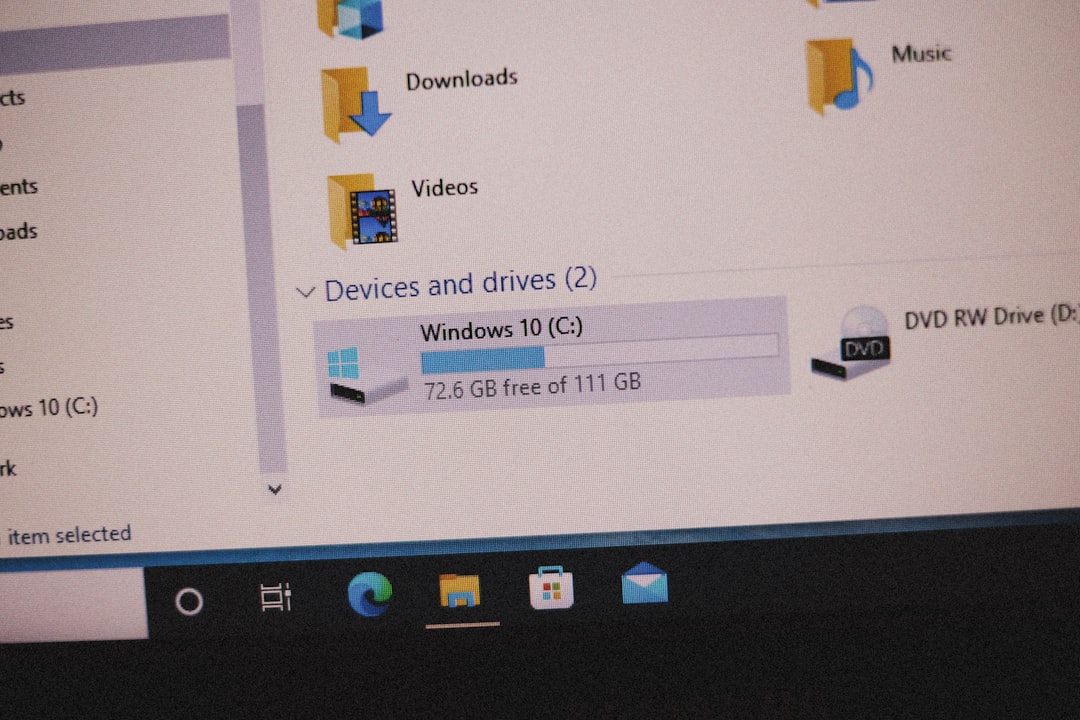
หนึ่งในปัญหาที่พบบ่อยที่สุดแต่ถูกมองข้ามเมื่อติดตั้งแอปพลิเคชันคือพื้นที่ดิสก์ไม่เพียงพอ แอปพลิเคชั่นสมัยใหม่จำนวนมาก แม้แต่ยูทิลิตี้น้ำหนักเบา ต้องการพื้นที่ว่างหลายกิกะไบต์ ไม่เพียงแต่สำหรับไฟล์โปรแกรมเท่านั้น แต่ยังรวมถึงไฟล์ชั่วคราวที่สร้างขึ้นระหว่างการติดตั้งด้วย
วิธีการตรวจสอบ:
- เปิด ไฟล์เอ็กซ์พลอเรอร์
- คลิกที่ พีซีเครื่องนี้
- ดูภายใต้ อุปกรณ์และไดรฟ์ เพื่อดูพื้นที่ว่างในแต่ละพาร์ติชัน
หากไดรฟ์ C: หรือไดรฟ์ติดตั้งที่กำหนดใกล้เต็ม คุณอาจต้องเพิ่มพื้นที่ว่าง ล้างถังรีไซเคิล ถอนการติดตั้งโปรแกรมที่ไม่ได้ใช้ หรือใช้ยูทิลิตี้ การล้างข้อมูลบนดิสก์ ในตัวของ Windows
2. ตรวจสอบความสมบูรณ์ของไฟล์ตัวติดตั้ง
หากมีพื้นที่ดิสก์เพียงพอแต่ตัวติดตั้งไม่เปิดหรือล้มเหลวกลางคัน ปัญหาอาจเกิดจากการดาวน์โหลดเสียหาย ไฟล์ตัวติดตั้งที่ไม่สมบูรณ์หรือเสียหายสามารถป้องกันการเริ่มต้นที่เหมาะสมหรือส่งผลให้เกิดข้อความแสดงข้อผิดพลาดที่เป็นความลับได้
อาการของตัวติดตั้งที่เสียหาย:
- ไม่สามารถเปิดไฟล์ติดตั้งได้
- ข้อความแสดงข้อผิดพลาดเช่น “ข้อผิดพลาด NSIS” หรือ “ไม่สามารถเปิดแพ็คเกจการติดตั้งนี้ได้”
- โปรแกรมติดตั้งขัดข้องหรือค้างระหว่างทาง
คุณสามารถทำอะไรได้บ้าง:
- ดาวน์โหลดตัวติดตั้งอีกครั้งจากเว็บไซต์อย่างเป็นทางการ หลีกเลี่ยงแหล่งที่มาของบุคคลที่สาม
- ตรวจสอบขนาดไฟล์เทียบกับสิ่งที่มีอยู่ในไซต์ต้นทาง
- ใช้เช็คซัม (MD5 หรือ SHA256) หากผู้จัดพิมพ์ระบุไว้ในการตรวจสอบความสมบูรณ์
3. เรียกใช้ในฐานะผู้ดูแลระบบเพื่อรับสิทธิ์ที่เหมาะสม
ข้อจำกัดด้านความปลอดภัยใน Windows มักต้องใช้สิทธิ์ผู้ดูแลระบบในการติดตั้งซอฟต์แวร์ใหม่ โดยเฉพาะอย่างยิ่งหากแอปแก้ไขการตั้งค่าระบบหรือติดตั้งบริการในเบื้องหลัง แม้ว่าคุณจะเข้าสู่ระบบในฐานะผู้ดูแลระบบ Windows อาจยังต้องได้รับอนุญาตอย่างชัดเจนสำหรับงานบางอย่าง
หากต้องการเรียกใช้โปรแกรมติดตั้งในฐานะผู้ดูแลระบบ:
- คลิกขวาที่ไฟล์ตัวติดตั้ง
- เลือก เรียกใช้ในฐานะผู้ดูแลระบบ
- ยืนยันพร้อมท์การควบคุมบัญชีผู้ใช้ (UAC)
การดำเนินการนี้จะข้ามข้อจำกัดเริ่มต้นบางประการ และมักจะแก้ไขข้อผิดพลาดที่เกี่ยวข้องกับสิทธิ์ได้ หากยังไม่ได้ผล ให้ตรวจสอบว่าโฟลเดอร์การติดตั้งจำกัดการเข้าถึงหรือไม่ หรือนโยบายความปลอดภัยของคุณ (โดยเฉพาะในสภาพแวดล้อมของบริษัท) ป้องกันการติดตั้งหรือไม่
4. ยืนยันความเข้ากันได้ของระบบปฏิบัติการ
แอปพลิเคชั่นบางตัวใช้งานได้กับ Windows บางเวอร์ชันเท่านั้น การพยายามติดตั้งแอปพลิเคชัน 64 บิตบนระบบปฏิบัติการ 32 บิต หรือแอปพลิเคชันสมัยใหม่ในเวอร์ชันล้าสมัย เช่น Windows 7 อาจทำให้โปรแกรมติดตั้งล้มเหลวโดยสิ้นเชิง
วิธีตรวจสอบเวอร์ชันระบบปฏิบัติการของคุณ:
- กด Windows + R พิมพ์ winver แล้วกด Enter
- จดบันทึกเวอร์ชัน รุ่น และหมายเลขบิลด์ของคุณ
หากแอปรองรับเฉพาะ Windows 10 หรือ 11 และคุณใช้เวอร์ชันเก่า คุณอาจต้องอัปเดตระบบปฏิบัติการของคุณ นอกจากนี้ ให้ตรวจสอบว่าสถาปัตยกรรมระบบของคุณ (32 บิตหรือ 64 บิต) ตรงกับความต้องการของแอปพลิเคชัน
5. ปิดการใช้งานซอฟต์แวร์ป้องกันไวรัสหรือความปลอดภัยชั่วคราว
โปรแกรมป้องกันไวรัสหรือระบบป้องกันเอ็นด์พอยต์ที่ทำงานหนักเกินไปสามารถบล็อกไฟล์ปฏิบัติการที่ไม่รู้จัก โดยเฉพาะซอฟต์แวร์ที่เพิ่งออกใหม่หรือซอฟต์แวร์ที่สร้างขึ้นเอง แม้ว่าสิ่งนี้จะปกป้องระบบของคุณจากภัยคุกคามที่อาจเกิดขึ้น แต่ก็สามารถรบกวนการติดตั้งซอฟต์แวร์ที่ถูกกฎหมายได้เช่นกัน

วิธีทดสอบสิ่งนี้:
- ปิดการใช้งานโปรแกรมป้องกันไวรัสของคุณชั่วคราวก่อนที่จะเรียกใช้โปรแกรมติดตั้ง
- หลังการติดตั้ง ให้เปิดใช้งานการป้องกันไวรัสอีกครั้งทันที
หมายเหตุสำคัญ: ตรวจสอบให้แน่ใจว่าคุณเชื่อถือแหล่งที่มาของตัวติดตั้งก่อนที่จะปิดการใช้งานซอฟต์แวร์ความปลอดภัยใด ๆ การปิดโปรแกรมป้องกันไวรัสควรเป็นขั้นตอนการวินิจฉัยในระยะสั้นเท่านั้น ไม่ใช่วิธีแก้ปัญหาแบบถาวร
หากตัวติดตั้งใช้งานได้โดยปิดใช้งานโปรแกรมป้องกันไวรัส ให้พิจารณาเพิ่มตัวติดตั้งหรือโฟลเดอร์ของแอปพลิเคชันไปยังรายการข้อยกเว้นของโปรแกรมป้องกันไวรัสของคุณ
6. ใช้โหมดความเข้ากันได้สำหรับแอปพลิเคชันรุ่นเก่า
หากคุณกำลังพยายามติดตั้งซอฟต์แวร์รุ่นเก่าที่ไม่ได้ออกแบบมาสำหรับ Windows เวอร์ชันใหม่ ให้ลองเรียกใช้การตั้งค่าในโหมดความเข้ากันได้ วิธีนี้จะหลอกให้แอปพลิเคชันคิดว่ากำลังติดตั้งอยู่ในระบบปฏิบัติการที่เข้ากันได้
ขั้นตอนในการเปิดใช้งานโหมดความเข้ากันได้:
- คลิกขวาที่ไฟล์ตัวติดตั้งและเลือก Properties
- ไปที่แท็บ ความเข้ากัน ได้
- ทำเครื่องหมาย เรียกใช้โปรแกรมนี้ในโหมดความเข้ากันได้สำหรับ และเลือกเวอร์ชันเก่าที่เหมาะสมเช่น Windows 7 หรือ 8
- คลิก นำไปใช้ แล้วเรียกใช้โปรแกรมติดตั้ง
สิ่งนี้มีประโยชน์อย่างยิ่งสำหรับธุรกิจรุ่นเก่าหรือซอฟต์แวร์วิศวกรรมที่ไม่ได้รับการอัปเดตมานานหลายปี แต่ยังคงเป็นเครื่องมือสำคัญสำหรับเวิร์กโฟลว์บางอย่าง
7. ตรวจสอบบันทึกการติดตั้งและรหัสข้อผิดพลาด
หากตัวติดตั้งสร้างบันทึกข้อผิดพลาดหรือ Windows แสดงรหัสข้อผิดพลาดเฉพาะ ข้อมูลเหล่านี้สามารถให้ข้อมูลเชิงลึกที่ลึกซึ้งยิ่งขึ้นเกี่ยวกับสิ่งที่เกิดขึ้น Google รหัสข้อผิดพลาดหรือข้อความที่แน่นอนสำหรับคำแนะนำของชุมชนหรือเอกสารอย่างเป็นทางการ
บันทึก Windows Installer (MSI) สามารถเปิดใช้งานได้โดย:
- การเปิด Command Prompt ในฐานะผู้ดูแลระบบ
- กำลังทำงาน: msiexec /i <installer.msi> /L*v install_log.txt
คำสั่งนี้จะบันทึกกิจกรรมการติดตั้งและข้อผิดพลาดทั้งหมดไปที่ install_log.txt การตรวจสอบไฟล์นี้สามารถช่วยระบุจุดที่เกิดความล้มเหลว ไม่ว่าจะเป็นไฟล์ที่หายไป สิทธิ์ที่ถูกปฏิเสธ หรือข้อยกเว้นที่ไม่สามารถจัดการได้
8. สำรวจวิธีการติดตั้งทางเลือก
เมื่อตัวติดตั้งแบบเดิมล้มเหลว ให้พิจารณาวิธีอื่นในการติดตั้งแอปพลิเคชัน นักพัฒนามักเสนอเวอร์ชันสแตนด์อโลนหรือแบบพกพาที่ไม่จำเป็นต้องติดตั้ง สิ่งเหล่านี้มีประโยชน์อย่างยิ่งสำหรับการใช้งานในสภาพแวดล้อมที่ถูกล็อค เช่น อุปกรณ์ขององค์กรหรือห้องปฏิบัติการทางการศึกษา
ตัวเลือกได้แก่:
- เวอร์ชันพกพา: เรียกใช้แอปพลิเคชันโดยตรงโดยไม่ต้องติดตั้ง
- เวอร์ชันของ Microsoft Store: ตรวจสอบว่ามีแอปดังกล่าวพร้อมรองรับความเข้ากันได้ที่ดีกว่าหรือไม่
- การติดตั้งบรรทัดคำสั่ง: สำหรับนักพัฒนา การใช้เครื่องมือเช่น
wingetหรือchoco(Chocolatey) สามารถหลีกเลี่ยงปัญหา GUI ได้
9. คืนค่าความสมบูรณ์ของระบบ
หากปัญหาการติดตั้งเกิดขึ้นซ้ำในหลายแอป อาจมีบางอย่างผิดปกติกับการติดตั้ง Windows ของคุณ ไฟล์ระบบอาจเสียหายเมื่อเวลาผ่านไป
คำสั่งที่เป็นประโยชน์:
- เรียกใช้ sfc /scannow ใน Command Prompt เพื่อสแกนและซ่อมแซมไฟล์ระบบ
- ใช้ DISM /Online /Cleanup-Image /RestoreHealth เพื่อการรักษาที่ลึกยิ่งขึ้น
เครื่องมือเหล่านี้จะตรวจสอบความสมบูรณ์ของส่วนประกอบระบบของคุณ และสามารถแก้ไขไฟล์ที่เสียหายหรือสูญหายซึ่งจำเป็นสำหรับการติดตั้งซอฟต์แวร์ได้โดยอัตโนมัติ
ความคิดสุดท้าย
เมื่อแอปพลิเคชัน Windows ปฏิเสธที่จะติดตั้ง มักจะไม่ได้เกิดจากสาเหตุเดียว แต่เป็นการผสมผสานระหว่างปัญหาเล็กๆ น้อยๆ ที่ปะปนกัน แก้ไขปัญหาอย่างเป็นระบบ โดยเริ่มจากพื้นฐาน เช่น พื้นที่ดิสก์ และความสมบูรณ์ของโปรแกรมติดตั้ง ก้าวไปสู่การวินิจฉัยที่ซับซ้อนยิ่งขึ้น เช่น การตรวจสอบความเข้ากันได้ การตรวจสอบสัญญาณรบกวนด้านความปลอดภัย และการสำรวจวิธีการติดตั้งทางเลือกอื่น ด้วยความอดทนและความอุตสาหะ จึงสามารถระบุและแก้ไขปัญหาการติดตั้งเกือบทุกรายการได้
หากคุณพบว่าปัญหายังคงมีอยู่ในหลายแอปพลิเคชัน หรือหากระบบของคุณแสดงสัญญาณความไม่เสถียรอื่นๆ อาจถึงเวลาสำหรับการตรวจสอบระบบที่ครอบคลุมมากขึ้น หรือในกรณีที่รุนแรง อาจต้องติดตั้ง Windows ใหม่ทั้งหมด