
Windows アプリがインストールを拒否した場合 — 問題を診断する方法: ディスク容量、インストーラーの破損、アクセス許可、OS バージョン、ウイルス対策の干渉
公開: 2025-12-09新しい Windows アプリケーションをダウンロードし、インストールする準備ができましたが、何か問題が発生しました。インストーラーが失敗するか、まったく起動しません。この時点で、特にアプリが仕事や日常業務に必要な場合は、すぐにフラストレーションが溜まる可能性があります。 Windows にはいくつかのエラー メッセージが表示されますが、それらは曖昧な場合が多く、何が問題なのか、どう修正すればよいのか疑問に感じることもあります。
TL;DR: Windows でのインストールの問題は、ディスク領域の不足、インストーラー ファイルの破損、権限の問題、古いオペレーティング システム、ウイルス対策ソフトウェアの干渉など、さまざまな要因によって発生する可能性があります。問題の原因を特定するには、これらの一般的な原因をそれぞれ体系的に確認します。まずストレージとインストーラーの整合性をチェックし、次にアクセス許可と OS の互換性を確認し、最後にアクティブなセキュリティ ソフトウェアを考慮します。問題を解決するには、通常、考えられる原因を段階的に排除する必要があります。
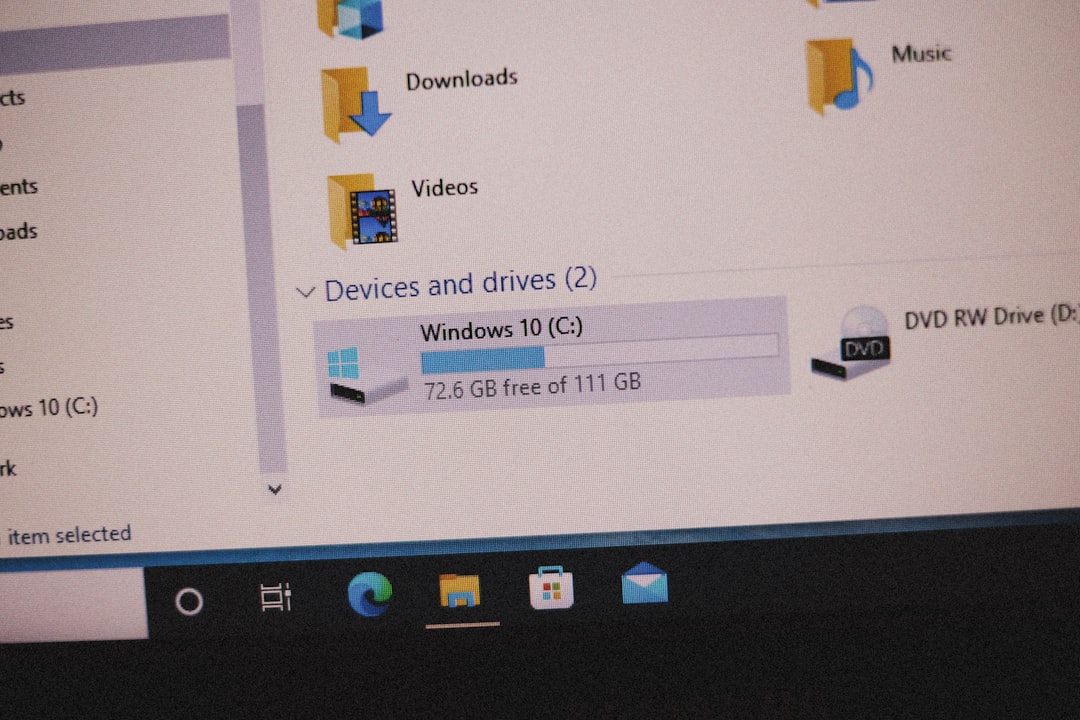
1. 十分なディスク容量を確認する
アプリケーションをインストールするときに最も一般的ですが見落とされがちな問題の 1 つは、ディスク容量の不足です。最近のアプリケーションの多くは、軽量ユーティリティであっても、プログラム ファイルだけでなく、インストール中に作成される一時ファイル用にも数ギガバイトの空き容量を必要とします。
確認方法:
- ファイル エクスプローラーを開きます。
- [この PC]をクリックします。
- [デバイスとドライブ]の下を調べて、各パーティションの利用可能なスペースを確認します。
C: ドライブまたは指定されたインストール ドライブがほぼいっぱいの場合は、スペースを解放する必要がある場合があります。ごみ箱を空にするか、未使用のプログラムをアンインストールするか、Windows の組み込みディスク クリーンアップユーティリティを使用します。
2. インストーラー ファイルの整合性を確認する
十分なディスク容量があるにもかかわらず、インストーラーが起動しないか、途中で失敗する場合は、ダウンロードの破損に問題がある可能性があります。インストーラー ファイルが不完全または破損していると、適切な初期化が妨げられたり、意味不明のエラー メッセージが表示されたりする可能性があります。
インストーラーが破損した場合の症状:
- セットアップファイルの起動に失敗しました。
- 「NSIS エラー」または「このインストール パッケージを開けませんでした」などのエラー メッセージ。
- インストーラーが途中でクラッシュまたはフリーズします。
できること:
- 公式サイトからインストーラーを再ダウンロードしてください。サードパーティのソースは避けてください。
- ソース サイトに記載されているファイル サイズと比較してファイル サイズを確認してください。
- 発行者が整合性を検証するためにチェックサム (MD5 または SHA256) を提供している場合は、チェックサム (MD5 または SHA256) を使用します。
3. 適切な権限を得るために管理者として実行します
Windows のセキュリティ制限により、特にアプリがシステム設定を変更したり、バックグラウンドでサービスをインストールしたりする場合、新しいソフトウェアをインストールするには管理者権限が必要になることがよくあります。管理者としてログインしている場合でも、Windows では特定のタスクに対して明示的なアクセス許可が必要な場合があります。
管理者としてインストーラーを実行するには:
- インストーラー ファイルを右クリックします。
- [管理者として実行]を選択します。
- ユーザー アカウント制御 (UAC) プロンプトを確認します。
これにより、デフォルトの制限の一部が回避され、多くの場合、権限関連のエラーが解決されます。これでも問題が解決しない場合は、インストール フォルダーへのアクセスが制限されているかどうか、またはセキュリティ ポリシー (特に企業環境) によってインストールが妨げられていないかどうかを確認してください。
4. OSの互換性を確認する
一部のアプリケーションは、特定のバージョンの Windows とのみ互換性があります。 64 ビット アプリケーションを 32 ビット OS にインストールしようとしたり、最新のアプリケーションを Windows 7 などの古いバージョンにインストールしようとすると、インストーラーが完全に失敗する可能性があります。
OS のバージョンを確認するには:
- Windows + Rを押し、 「 winver 」と入力して Enter を押します。
- バージョン、エディション、ビルド番号をメモします。
アプリが Windows 10 または 11 のみをサポートしており、古いバージョンを実行している場合は、OS を更新する必要がある場合があります。また、システム アーキテクチャ (32 ビットまたは 64 ビット) がアプリケーションの要件と一致していることを確認してください。
5. ウイルス対策ソフトウェアまたはセキュリティ ソフトウェアを一時的に無効にする
ウイルス対策システムやエンドポイント保護システムが過剰に機能すると、認識できない実行可能ファイル、特に新しくリリースされたソフトウェアやカスタム ビルドのソフトウェアがブロックされる可能性があります。これによりシステムは潜在的な脅威から保護されますが、正規のソフトウェアのインストールが妨げられる可能性もあります。

これをテストする方法:
- インストーラーを実行する前に、ウイルス対策を一時的に無効にします。
- インストール後、すぐにウイルス対策保護を再度有効にしてください。
重要な注意事項:セキュリティ ソフトウェアを無効にする前に、インストーラーのソースが信頼できることを確認してください。ウイルス対策ソフトウェアを無効にすることは、永続的な解決策ではなく、短期的な診断手順にすぎません。
インストーラーがウイルス対策を無効にしても動作する場合は、インストーラーまたはアプリケーションのフォルダーをウイルス対策の例外リストに追加することを検討してください。
6. 古いアプリケーションには互換モードを使用する
最新の Windows バージョン用に設計されていない古いソフトウェアをインストールしようとしている場合は、互換モードでセットアップを実行してみてください。これにより、アプリケーションは互換性のある OS にインストールされていると思わせられます。
互換モードを有効にする手順:
- インストーラー ファイルを右クリックし、 [プロパティ]を選択します。
- 「互換性」タブに移動します。
- 「互換モードでこのプログラムを実行する」にチェックを入れ、Windows 7 や 8 などの適切な古いバージョンを選択します。
- 「適用」をクリックしてインストーラーを実行します。
これは、何年も更新されていないものの、一部のワークフローには依然として役立つレガシーなビジネスまたはエンジニアリング ソフトウェアに特に役立ちます。
7. インストールログとエラーコードを検査する
インストーラーがエラー ログを生成したり、Windows が特定のエラー コードを表示したりすると、何が問題なのかについてより深い洞察が得られる可能性があります。コミュニティのアドバイスや公式ドキュメントについては、Google で正確なエラー コードやメッセージを検索してください。
Windows インストーラー (MSI) ログは、次の方法で有効にできます。
- 管理者としてコマンド プロンプトを開きます。
- 実行中: msiexec /i <installer.msi> /L*v install_log.txt
このコマンドは、すべてのインストール アクティビティとエラーをinstall_log.txtに記録します。このファイルを確認すると、ファイルの欠落、アクセス許可の拒否、未処理の例外など、障害箇所を特定するのに役立ちます。
8. 代替のインストール方法を検討する
従来のインストーラーが失敗した場合は、アプリケーションをインストールする別の方法を検討してください。開発者は多くの場合、インストールを必要としないスタンドアロン バージョンまたはポータブル バージョンを提供します。これらは、企業のデバイスや教育研究室などのロックダウンされた環境で使用する場合に特に役立ちます。
オプションには次のものが含まれます。
- ポータブル バージョン:アプリケーションをインストールせずに直接実行します。
- Microsoft Store バージョン:より優れた互換性サポートを備えたアプリがそこで利用可能かどうかを確認してください。
- コマンドライン インストール:開発者の場合、
wingetやchoco(Chocolatey) などのツールを使用すると、GUI の問題を回避できます。
9. システムの整合性を復元する
複数のアプリでインストールの問題が繰り返し発生する場合は、Windows のインストール自体に問題がある可能性があります。システム ファイルは時間の経過とともに破損する可能性があります。
便利なコマンド:
- コマンド プロンプトでsfc /scannowを実行して、システム ファイルをスキャンして修復します。
- より深い治癒のためにDISM /Online /Cleanup-Image /RestoreHealthを使用してください。
これらのツールは、システム コンポーネントの整合性を検証し、ソフトウェアのインストールに必要な破損または欠落しているファイルを自動的に修復できます。
最終的な考え
Windows アプリケーションがインストールを拒否する場合、多くの場合、原因は 1 つではなく、小さな複雑な問題の組み合わせです。ディスク容量やインストーラーの整合性などの基本的なことから始めて、問題に系統的に取り組みます。互換性の確認、セキュリティ干渉の調査、代替インストール方法の検討など、より複雑な診断に移行します。忍耐と勤勉さがあれば、ほぼすべてのインストールの問題を特定して解決できます。
複数のアプリケーションにわたって問題が解決しない場合、またはシステムにその他の不安定の兆候が見られる場合は、より包括的なシステム チェックを行うか、極端な場合には Windows をクリーン インストールする時期が来ている可能性があります。