
Bir Windows Uygulaması Yüklemeyi Reddettiğinde - Sorunlar Nasıl Teşhis Edilir: Disk Alanı, Bozuk Yükleyici, İzinler, İşletim Sistemi Sürümü, Antivirüs Girişimi
Yayınlanan: 2025-12-09Yeni bir Windows uygulaması indirdiniz ve yüklemeye hazırsınız, ancak bir şeyler ters gidiyor; yükleyici başarısız oluyor veya tamamen başlamayı reddediyor. Bu noktada, özellikle uygulamanın iş veya günlük görevler için gerekli olması durumunda hayal kırıklığı hızla ortaya çıkabilir. Windows bazı hata mesajları sunsa da, bunlar genellikle belirsiz olabilir ve neyin yanlış gittiğini ve nasıl düzeltileceğini merak etmenize neden olabilir.
TL;DR: Windows'taki yükleme sorunları, yetersiz disk alanı, bozuk yükleyici dosyası, izin sorunları, güncel olmayan işletim sistemi veya antivirüs yazılımının müdahalesi gibi çeşitli faktörlerden kaynaklanabilir. Sorunun kaynağını belirlemek için bu yaygın nedenlerin her birini sistematik olarak kontrol edin. Depolamayı ve yükleyici bütünlüğünü kontrol ederek başlayın, ardından izinlere ve işletim sistemi uyumluluğuna geçin ve son olarak etkin güvenlik yazılımlarını dikkate alın. Sorunun çözümü genellikle olası suçluların adım adım ortadan kaldırılmasını içerir.
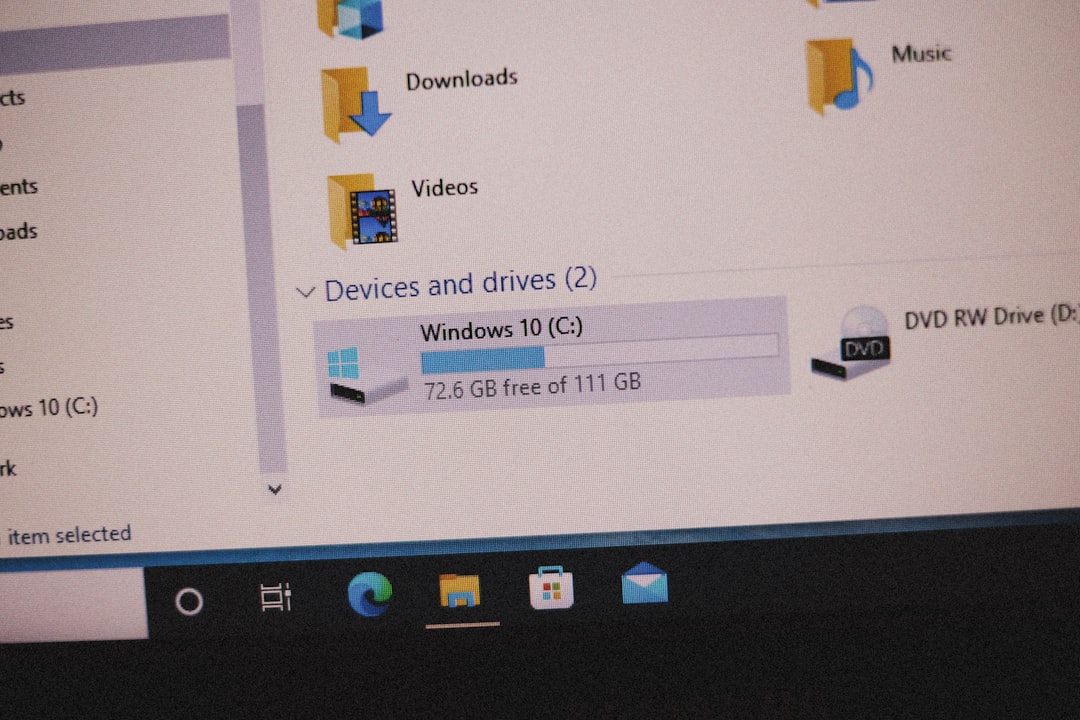
1. Yeterli Disk Alanının Olup Olmadığını Kontrol Edin
Uygulama yüklerken en sık karşılaşılan ancak gözden kaçan sorunlardan biri yetersiz disk alanıdır. Pek çok modern uygulama, hatta hafif yardımcı programlar bile, yalnızca program dosyaları için değil, aynı zamanda kurulum sırasında oluşturulan geçici dosyalar için de birkaç gigabaytlık kullanılabilir alan gerektirir.
Nasıl kontrol edilir:
- Dosya Gezgini'ni açın.
- Bu PC'ye tıklayın.
- Her bölümdeki kullanılabilir alanı görmek için Cihazlar ve sürücüler altına bakın.
C: sürücünüz veya belirlenen kurulum sürücünüz neredeyse doluysa, bir miktar yer açmanız gerekebilir. Geri Dönüşüm Kutusu'nu boşaltın, kullanılmayan programları kaldırın veya Windows'un yerleşik Disk Temizleme yardımcı programını kullanın.
2. Yükleyici Dosya Bütünlüğünü Doğrulayın
Yeterli disk alanı varsa ancak yükleyici başlamazsa veya yarıda başarısız olursa, sorun indirme işleminin bozulmasından kaynaklanıyor olabilir. Eksik veya hasarlı bir yükleyici dosyası, düzgün başlatmayı engelleyebilir veya şifreli hata mesajlarına neden olabilir.
Bozuk bir yükleyicinin belirtileri:
- Kurulum dosyasının başlatılamaması.
- "NSIS Hatası" veya "Bu yükleme paketi açılamadı" gibi hata mesajları.
- Yükleyici yarı yolda çöküyor veya donuyor.
Ne yapabilirsiniz:
- Yükleyiciyi resmi web sitesinden yeniden indirin. Üçüncü taraf kaynaklardan kaçının.
- Dosya boyutunu kaynak sitede listelenenlerle karşılaştırarak kontrol edin.
- Yayımcı bütünlüğü doğrulamak için sağlama toplamları sağlıyorsa sağlama toplamlarını (MD5 veya SHA256) kullanın.
3. Uygun İzinler İçin Yönetici Olarak Çalıştırın
Windows'taki güvenlik kısıtlamaları, özellikle uygulama sistem ayarlarını değiştiriyorsa veya hizmetleri arka planda yüklüyorsa, yeni yazılımı yüklemek için genellikle yönetici ayrıcalıkları gerektirir. Yönetici olarak oturum açmış olsanız bile, Windows'un belirli görevler için yine de açık izne ihtiyacı olabilir.
Bir yükleyiciyi yönetici olarak çalıştırmak için:
- Yükleyici dosyasına sağ tıklayın.
- Yönetici olarak çalıştır'ı seçin.
- Kullanıcı Hesabı Denetimi (UAC) istemini onaylayın.
Bu, bazı varsayılan kısıtlamaları atlar ve genellikle izinle ilgili hataları çözer. Bu hala işe yaramazsa, kurulum klasörünün erişiminin kısıtlı olup olmadığını veya güvenlik politikalarınızın (özellikle şirket ortamlarında) kurulumları engelleyip engellemediğini kontrol edin.
4. İşletim Sistemi Uyumluluğunu Doğrulayın
Bazı uygulamalar yalnızca Windows'un belirli sürümleriyle uyumludur. 32 bit işletim sistemine 64 bit uygulama veya Windows 7 gibi eski bir sürüme modern bir uygulama yüklemeye çalışmak, yükleyicinin tamamen başarısız olmasına neden olabilir.
İşletim sistemi sürümünüzü kontrol etmek için:
- Windows + R tuşlarına basın, winver yazın ve Enter tuşuna basın.
- Sürümünüzü, sürümünüzü ve yapı numaranızı not edin.
Uygulama yalnızca Windows 10 veya 11'i destekliyorsa ve daha eski bir sürümü çalıştırıyorsanız işletim sisteminizi güncellemeniz gerekebilir. Ayrıca sistem mimarinizin (32 bit veya 64 bit) uygulamanın gereksinimlerine uygun olduğunu doğrulayın.
5. Antivirüs veya Güvenlik Yazılımını Geçici Olarak Devre Dışı Bırakın
Aşırı istekli bir antivirüs veya uç nokta koruma sistemi, özellikle yeni çıkan veya özel olarak oluşturulmuş yazılımlar olmak üzere tanımadığı yürütülebilir dosyaları engelleyebilir. Bu, sisteminizi olası tehditlerden korurken aynı zamanda meşru yazılım kurulumlarına da müdahale edebilir.

Bunu nasıl test edebilirim:
- Yükleyiciyi çalıştırmadan önce virüsten koruma yazılımınızı geçici olarak devre dışı bırakın.
- Kurulumdan sonra antivirüs korumasını hemen yeniden etkinleştirin.
Önemli Not: Herhangi bir güvenlik yazılımını devre dışı bırakmadan önce yükleyicinin kaynağına güvendiğinizden emin olun. Antivirüsünüzü kapatmak, kalıcı bir çözüm değil, yalnızca kısa vadeli bir teşhis adımı olmalıdır.
Yükleyici antivirüs devre dışıyken çalışıyorsa, yükleyiciyi veya uygulamanın klasörünü antivirüs istisna listenize eklemeyi düşünün.
6. Eski Uygulamalar için Uyumluluk Modunu Kullanın
Modern Windows sürümleri için tasarlanmamış daha eski bir yazılımı yüklemeye çalışıyorsanız kurulumu uyumluluk modunda çalıştırmayı deneyin. Bu, uygulamanın uyumlu bir işletim sistemine kurulduğunu düşünmesini sağlar.
Uyumluluk modunu etkinleştirme adımları:
- Yükleyici dosyasına sağ tıklayın ve Özellikler'i seçin.
- Uyumluluk sekmesine gidin.
- Bu programı uyumluluk modunda çalıştır seçeneğini işaretleyin ve Windows 7 veya 8 gibi uygun bir eski sürümü seçin.
- Uygula'ya tıklayın ve ardından yükleyiciyi çalıştırın.
Bu, özellikle yıllardır güncellenmeyen eski iş veya mühendislik yazılımları için kullanışlıdır ancak yine de bazı iş akışları için faydalıdır.
7. Kurulum Günlüklerini ve Hata Kodlarını inceleyin
Yükleyici hata günlükleri oluşturursa veya Windows belirli bir hata kodu görüntülerse, bunlar neyin yanlış gittiğine dair daha derin bilgiler sağlayabilir. Topluluk tavsiyesi veya resmi belgeler için tam hata kodunu veya mesajını Google'da arayın.
Windows Installer (MSI) günlükleri şu şekilde etkinleştirilebilir:
- Komut İstemini Yönetici Olarak Açmak.
- Çalıştırılıyor: msiexec /i <installer.msi> /L*v install_log.txt
Bu komut, tüm yükleme etkinliklerini ve hataları install_log.txt dosyasına kaydeder. Bu dosyayı incelemek, ister eksik bir dosya, ister reddedilen bir izin, ister işlenmeyen bir istisna olsun, hata noktasının belirlenmesine yardımcı olabilir.
8. Alternatif Kurulum Yöntemlerini Keşfedin
Geleneksel bir yükleyici başarısız olduğunda uygulamayı yüklemenin alternatif yollarını düşünün. Geliştiriciler genellikle kurulum gerektirmeyen bağımsız veya taşınabilir sürümler sunar. Bunlar, kurumsal cihazlar veya eğitim laboratuvarları gibi kilitli ortamlarda kullanım için özellikle yararlı olabilir.
Seçenekler şunları içerir:
- Taşınabilir sürümler: Uygulamayı kurulum yapmadan doğrudan çalıştırın.
- Microsoft Store sürümleri: Uygulamanın burada daha iyi uyumluluk desteğiyle bulunup bulunmadığını kontrol edin.
- Komut satırı kurulumları: Geliştiriciler için,
wingetveyachoco(Choculatey) gibi araçların kullanılması GUI sorunlarını atlayabilir.
9. Sistem Bütünlüğünü Geri Yükleyin
Yükleme sorunları birden fazla uygulamada tekrarlanıyorsa Windows yüklemenizde bir sorun olabilir. Sistem dosyaları zamanla bozulabilir.
Yararlı komutlar:
- Sistem dosyalarını taramak ve onarmak için Komut İsteminde sfc /scannow komutunu çalıştırın.
- Daha derin iyileşme için DISM /Online /Cleanup-Image /RestoreHealth kullanın.
Bu araçlar, sistem bileşenlerinizin bütünlüğünü doğrular ve yazılım kurulumu için gerekli olan bozuk veya eksik dosyaları otomatik olarak düzeltebilir.
Son Düşünceler
Bir Windows uygulamasının yüklenmeyi reddetmesi genellikle tek bir nedenden değil, küçük ve karmaşık sorunların birleşiminden kaynaklanır. Disk alanı ve yükleyici bütünlüğü gibi temel bilgilerden başlayarak soruna metodik bir şekilde yaklaşın. Uyumluluğu kontrol etmek, güvenlik müdahalesini araştırmak ve alternatif yükleme yöntemlerini araştırmak gibi daha karmaşık tanılamalara doğru ilerleyin. Sabır ve titizlikle neredeyse her kurulum sorunu belirlenebilir ve çözülebilir.
Sorunların birden çok uygulamada devam ettiğini fark ederseniz veya sisteminizde başka istikrarsızlık belirtileri gösteriyorsa, daha kapsamlı bir sistem denetiminin veya aşırı durumlarda temiz bir Windows kurulumunun zamanı gelmiş olabilir.