
Ketika Aplikasi Windows Menolak untuk Menginstal — Cara Mendiagnosis Masalah: Ruang Disk, Penginstal Rusak, Izin, Versi OS, Interferensi Antivirus
Diterbitkan: 2025-12-09Anda telah mengunduh aplikasi Windows baru dan siap menginstalnya, namun terjadi kesalahan—penginstal gagal atau menolak untuk memulai sama sekali. Pada titik ini, rasa frustrasi dapat muncul dengan cepat, terutama jika aplikasi tersebut diperlukan untuk pekerjaan atau tugas sehari-hari. Meskipun Windows memberikan beberapa pesan kesalahan, sering kali pesan tersebut tidak jelas, membuat Anda bertanya-tanya apa yang salah dan bagaimana cara memperbaikinya.
TL;DR: Masalah instalasi pada Windows dapat berasal dari berbagai faktor seperti ruang disk yang tidak mencukupi, file penginstal yang rusak, masalah izin, sistem operasi yang ketinggalan jaman, atau gangguan dari perangkat lunak antivirus. Untuk mengidentifikasi sumber masalahnya, periksa secara sistematis setiap penyebab umum berikut. Mulailah dengan memeriksa penyimpanan dan integritas penginstal, lalu beralih ke izin dan kompatibilitas OS, dan terakhir pertimbangkan perangkat lunak keamanan apa pun yang aktif. Penyelesaian masalah biasanya melibatkan penghapusan langkah demi langkah terhadap kemungkinan penyebabnya.
1. Periksa Ruang Disk yang Cukup
Salah satu masalah paling umum namun terabaikan saat menginstal aplikasi adalah ruang disk yang tidak mencukupi. Banyak aplikasi modern—bahkan utilitas ringan—membutuhkan beberapa gigabyte ruang yang tersedia tidak hanya untuk file program, tetapi juga untuk file sementara yang dibuat selama instalasi.
Cara memeriksanya:
- Buka File Explorer .
- Klik pada PC ini .
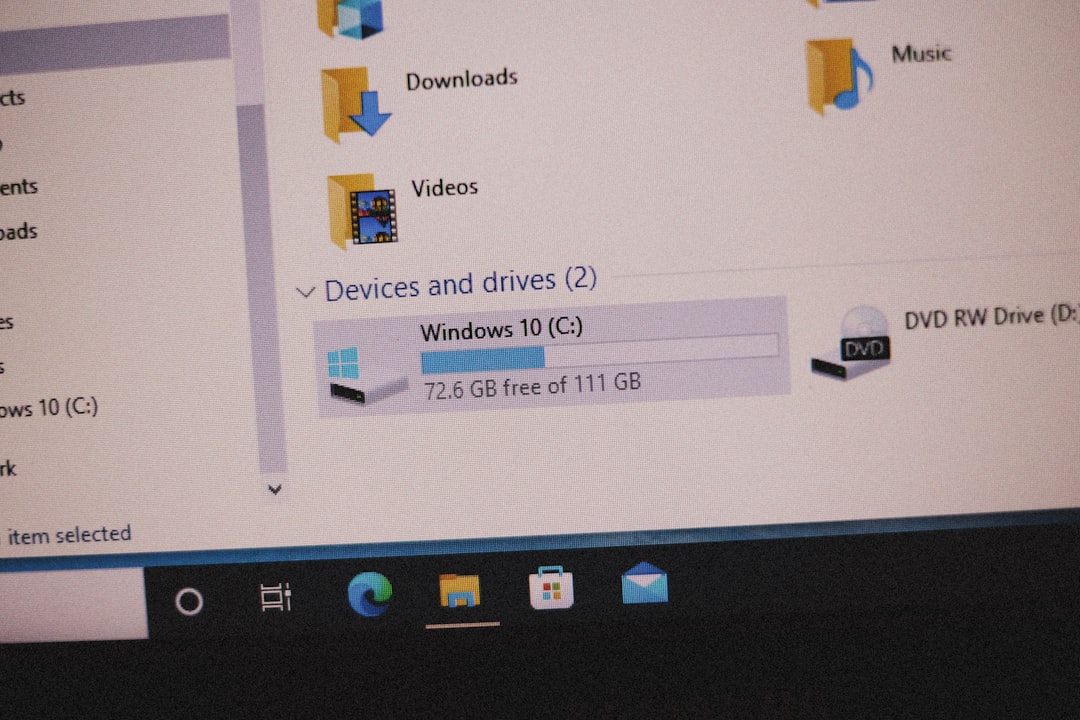
- Lihat di bawah Perangkat dan drive untuk melihat ruang yang tersedia di setiap partisi.
Jika drive C: atau drive instalasi yang ditunjuk hampir penuh, Anda mungkin perlu mengosongkan sebagian ruang. Kosongkan Recycle Bin, uninstall program yang tidak digunakan, atau gunakan utilitas Disk Cleanup bawaan Windows.
2. Verifikasi Integritas File Penginstal
Jika terdapat cukup ruang disk tetapi penginstal tidak dapat diluncurkan atau gagal di tengah jalan, masalahnya mungkin terletak pada unduhan yang rusak. File penginstal yang tidak lengkap atau rusak dapat mencegah inisialisasi yang tepat atau mengakibatkan pesan kesalahan yang samar.
Gejala installer rusak:
- Gagal meluncurkan file setup.
- Pesan kesalahan seperti “Kesalahan NSIS” atau “Paket instalasi ini tidak dapat dibuka.”
- Penginstal mogok atau terhenti di tengah jalan.
Apa yang dapat Anda lakukan:
- Unduh ulang penginstal dari situs web resmi. Hindari sumber pihak ketiga.
- Periksa ukuran file terhadap apa yang tercantum di situs sumber.
- Gunakan checksum (MD5 atau SHA256) jika penerbit menyediakannya untuk memverifikasi integritas.
3. Jalankan sebagai Administrator untuk Izin yang Tepat
Pembatasan keamanan di Windows sering kali memerlukan hak administrator untuk menginstal perangkat lunak baru, terutama jika aplikasi tersebut mengubah pengaturan sistem atau menginstal layanan di latar belakang. Meskipun Anda masuk sebagai administrator, Windows mungkin masih memerlukan izin eksplisit untuk tugas tertentu.
Untuk menjalankan penginstal sebagai administrator:
- Klik kanan file penginstal.
- Pilih Jalankan sebagai administrator .
- Konfirmasikan perintah Kontrol Akun Pengguna (UAC).
Ini melewati beberapa batasan default dan sering kali menyelesaikan kesalahan terkait izin. Jika ini masih tidak berhasil, periksa apakah folder instalasi memiliki akses terbatas atau apakah kebijakan keamanan Anda (terutama di lingkungan perusahaan) mencegah instalasi.
4. Konfirmasikan Kompatibilitas OS
Beberapa aplikasi hanya kompatibel dengan versi Windows tertentu. Mencoba menginstal aplikasi 64-bit pada OS 32-bit, atau aplikasi modern pada versi lama seperti Windows 7, dapat menyebabkan penginstal gagal total.
Untuk memeriksa versi OS Anda:
- Tekan Windows + R , ketik winver , dan tekan Enter.
- Catat versi, edisi, dan nomor versi Anda.
Jika aplikasi hanya mendukung Windows 10 atau 11 dan Anda menjalankan versi yang lebih lama, Anda mungkin perlu memperbarui OS Anda. Selain itu, verifikasi bahwa arsitektur sistem Anda (32-bit atau 64-bit) sesuai dengan persyaratan aplikasi.
5. Nonaktifkan Sementara Antivirus atau Perangkat Lunak Keamanan
Antivirus atau sistem perlindungan titik akhir yang terlalu bersemangat dapat memblokir file executable yang tidak dikenali, terutama perangkat lunak yang baru dirilis atau dibuat khusus. Meskipun hal ini melindungi sistem Anda dari potensi ancaman, hal ini juga dapat mengganggu instalasi perangkat lunak yang sah.

Cara mengujinya:
- Nonaktifkan sementara antivirus Anda sebelum menjalankan penginstal.
- Setelah instalasi, segera aktifkan kembali perlindungan antivirus.
Catatan Penting: Pastikan Anda memercayai sumber penginstal sebelum menonaktifkan perangkat lunak keamanan apa pun. Mematikan antivirus Anda seharusnya hanya menjadi langkah diagnostik jangka pendek, bukan solusi permanen.
Jika penginstal berfungsi dengan antivirus yang dinonaktifkan, pertimbangkan untuk menambahkan penginstal atau folder aplikasi ke daftar pengecualian antivirus Anda.
6. Gunakan Mode Kompatibilitas untuk Aplikasi Lama
Jika Anda mencoba memasang perangkat lunak lama yang tidak dirancang untuk versi Windows modern, coba jalankan pengaturan dalam mode kompatibilitas. Ini mengelabui aplikasi agar mengira aplikasi tersebut diinstal pada OS yang kompatibel.
Langkah-langkah untuk mengaktifkan mode kompatibilitas:
- Klik kanan file penginstal dan pilih Properti .
- Buka tab Kompatibilitas .
- Centang Jalankan program ini dalam mode kompatibilitas dan pilih versi lama yang sesuai seperti Windows 7 atau 8.
- Klik Terapkan dan kemudian jalankan penginstal.
Hal ini sangat berguna untuk perangkat lunak bisnis atau teknik lama yang belum diperbarui selama bertahun-tahun namun masih berperan penting untuk beberapa alur kerja.
7. Periksa Log Instalasi dan Kode Kesalahan
Jika penginstal menghasilkan log kesalahan atau Windows menampilkan kode kesalahan tertentu, ini dapat memberikan wawasan lebih mendalam tentang apa yang salah. Google kode kesalahan atau pesan yang tepat untuk saran komunitas atau dokumentasi resmi.
Log Penginstal Windows (MSI) dapat diaktifkan dengan:
- Membuka Command Prompt sebagai Administrator .
- Berjalan: msiexec /i <installer.msi> /L*v install_log.txt
Perintah ini mencatat semua aktivitas instalasi dan kesalahan ke install_log.txt . Meninjau file ini dapat membantu menentukan titik kegagalan, apakah itu file yang hilang, izin yang ditolak, atau pengecualian yang tidak tertangani.
8. Jelajahi Metode Instalasi Alternatif
Jika penginstal tradisional gagal, pertimbangkan cara alternatif untuk menginstal aplikasi. Pengembang sering kali menawarkan versi mandiri atau portabel yang tidak memerlukan instalasi. Ini bisa sangat berguna untuk digunakan di lingkungan yang terkunci seperti perangkat perusahaan atau laboratorium pendidikan.
Pilihannya meliputi:
- Versi portabel: Jalankan aplikasi secara langsung tanpa instalasi.
- Versi Microsoft Store: Periksa apakah aplikasi tersedia di sana dengan dukungan kompatibilitas yang lebih baik.
- Instalasi baris perintah: Untuk pengembang, menggunakan alat seperti
wingetatauchoco(Chocolatey) dapat mengatasi masalah GUI.
9. Mengembalikan Integritas Sistem
Jika masalah penginstalan berulang di beberapa aplikasi, mungkin ada yang salah dengan penginstalan Windows Anda sendiri. File sistem dapat rusak seiring waktu.
Perintah yang berguna:
- Jalankan sfc /scannow di Command Prompt untuk memindai dan memperbaiki file sistem.
- Gunakan DISM /Online /Cleanup-Image /RestoreHealth untuk penyembuhan lebih dalam.
Alat-alat ini memverifikasi integritas komponen sistem Anda dan secara otomatis dapat memperbaiki file yang rusak atau hilang yang diperlukan untuk instalasi perangkat lunak.
Pikiran Terakhir
Ketika aplikasi Windows menolak untuk diinstal, sering kali penyebabnya bukanlah penyebab tunggal, melainkan kombinasi dari masalah-masalah kecil yang rumit. Selesaikan masalah secara metodis, dimulai dari hal mendasar seperti ruang disk dan integritas penginstal. Beralih ke diagnostik yang lebih kompleks seperti memeriksa kompatibilitas, menyelidiki gangguan keamanan, dan mengeksplorasi metode instalasi alternatif. Dengan kesabaran dan ketekunan, hampir setiap masalah instalasi dapat diidentifikasi dan diselesaikan.
Jika Anda menemukan bahwa masalah masih ada di beberapa aplikasi atau jika sistem Anda menunjukkan tanda-tanda ketidakstabilan lainnya, mungkin ini saatnya untuk pemeriksaan sistem yang lebih komprehensif atau, dalam kasus ekstrim, instalasi Windows yang bersih.