
如何在 WordPress 中停用管理菜单功能
已发表: 2022-10-24为了停用 WordPress 主题中的管理菜单功能,您需要访问主题的 functions.php 文件。 访问此文件后,您需要找到以下代码: add_action( 'admin_init', 'my_theme_add_editor_styles' ); 功能 my_theme_add_editor_styles() { add_editor_style('editor-style.css'); 上面的代码将管理菜单功能添加到您的 WordPress 主题中。 为了停用这些功能,您需要删除此代码。 删除此代码后,您需要保存 functions.php 文件并将其上传到您的 WordPress 主题目录。
在这篇文章中,我将向您介绍删除 WordPress 管理菜单项的两种方法。 删除以下片段后,这些链接不会被撤销,菜单项将保持隐藏状态。 如果您想撤销访问权限,则需要通过不同的流程。 如果您需要删除与 3rd 方插件相关的插件菜单,只需添加一个新行,获取菜单 URL 的最后一部分,然后在代码中替换它。 例如,如果我想从我的网站中删除 Elementor,我会将 https://yoursite.com/wp-Admin/includes/elementor.html 设置为完整的 URL。 elementor 必须添加到代码中,如下图所示。 下面的代码会删除写子菜单(option-writing.php),可以在设置菜单(options-general)中找到。
如何克隆WordPress 管理员角色? 这个过程就像馅饼一样简单。 如何从 WordPress 管理菜单中删除特定用户角色? 另一个问题是定制程序片段需要不同的代码语法。 您可以放心,我将您的最大利益放在心上。 此部分应添加到您的代码段中。
如何在 WordPress 中禁用菜单项?
导航到外观以查看出现在活动主题中的所有位置。 我们在左侧有三个菜单:主菜单、社交图标和粘性主菜单。 如果您不希望菜单出现在特定位置,您可以将下拉菜单更改为“选择菜单”。
对于特定类型的项目,例如一个或多个菜单项目,可能会出现一个子菜单。 在这些情况下,顶部链接将更多是类别名称,不需要链接到单独的页面。 子菜单,而不是链接,将作为顶部菜单项的结果突出显示。 可以通过创建只能用作下拉菜单的顶部链接菜单项来编辑您的菜单。 本文介绍了如何使用我们的 WordPress 网站构建器、BoldGrid 灵感和经典的 WordPress 主题来改变这一点。 如果您想在您的网站上添加更多 WordPress 主题,您可以尝试我们新的 SuperTheme Crio – 一个商业 WordPress 主题。
如何从 WordPress 管理面板中删除菜单项
如果您想从 WordPress 管理面板中删除菜单项,则 term_id 必须存在。 您可以通过转到“设置”>“菜单编辑器”并查找要删除的菜单项的 term_id 来执行此操作。 当您发现 term_id 时,只需单击菜单项名称旁边的“x”即可将其从侧边栏中删除。

如何在 WordPress 中隐藏管理员菜单
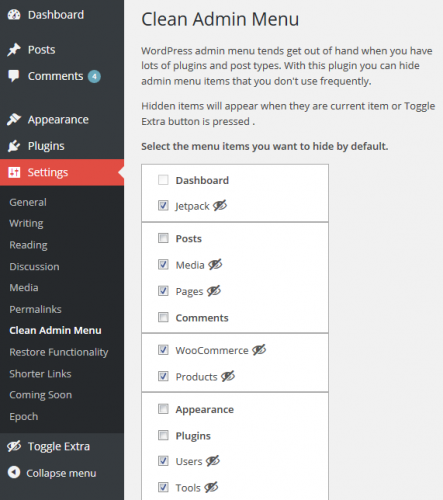
在 WordPress 中隐藏管理菜单的一种方法是删除显示它的代码。 这可以通过编辑主题的 functions.php 文件或使用插件来完成。 隐藏管理菜单的另一种方法是使用用户角色编辑器插件从用户中删除“管理员”角色。
使用 WordPress Hide Admin Menu 插件,您可以创建自定义 WordPress 管理区域,根据用户在 WordPress 管理区域中的角色隐藏管理菜单和管理栏项目。 这个插件的界面使用简单,非常人性化。 其他插件,例如 WordPress Multisite,添加了自定义用户角色和菜单项,使其与 WordPress Multisite 框架兼容。 我一直在寻找这个插件一段时间。 你绝不能停止支持/更新这个(承诺)。 我的客户在 5 分钟内只要求了三个选项,这大大减少了我不得不花在混乱中的时间。 总的来说,这是一个非常划算的交易和 5 星。
禁用管理栏 WordPress 功能 PHP
然后您必须登录您的 WordPress 网站并打开仪表板。 在用户下,单击用户,然后单击您的个人资料以禁用管理栏。 工具栏可以在键盘快捷键部分找到。 也可以禁用旁边的“查看站点时显示工具栏”框。
如何在 WordPress 中禁用管理栏对于大多数用户来说,他们禁用工具栏是一件令人烦恼的事情。 此外,如果您正在编辑某些内容,您可以更改网页的显示。 通过登录到您的帐户的后端(后端)更改参数。 登录后,您可以通过选择以下简单方法来禁用 WordPress 的管理栏。 必须禁用工具栏才能打开自定义主题或子主题。 该代码位于 WP-content/themes/theme-name 文件夹中。 要重新激活插件的功能,您必须先将其停用。
工具栏可以在 Windows 上隐藏,具体取决于您使用的操作系统。 通过将光标悬停在 WordPress 的上部,您可以激活它。 包含管理面板的字段退出,您可以选择所需的部分。 删除光标后面板将消失。 要防止此插件出现,只需将其禁用即可。 导出插件设置的能力将对 WP 管理员有很大帮助。 编辑网站部分的快速简便的方法是使用屏幕顶部的管理栏。
Web 设计人员和开发人员不喜欢工具栏,因为它们会改变页面的整体外观、干扰信息流并分散您的注意力。 由于其包含的链接数量过多以及占用的垂直屏幕空间过多, WordPress 管理栏经常被禁用。 但是,顶部的工具箱提供了额外的便利,因为它可以让您快速识别所需的功能。 一些浏览器可以隐藏管理面板,并且有可用的插件也可以这样做。