
Como desativar as funções do menu Admin no WordPress
Publicados: 2022-10-24Para desativar as funções do menu admin em um tema WordPress, você precisará acessar o arquivo functions.php do tema. Depois de acessar este arquivo, você precisará encontrar o seguinte código: add_action( 'admin_init', 'my_theme_add_editor_styles' ); function my_theme_add_editor_styles() { add_editor_style( 'editor-style.css' ); } O código acima é o que adiciona as funções do menu admin ao seu tema WordPress. Para desativar essas funções, você precisará remover este código. Depois de remover esse código, você precisará salvar o arquivo functions.php e enviá-lo para o diretório de temas do WordPress.
Neste post, mostrarei os dois métodos para remover itens do menu de administração do WordPress. Esses links não serão revogados depois que os snippets abaixo forem removidos e os itens de menu permanecerão ocultos. Se você quiser revogar o acesso, precisará passar por um processo diferente. Caso você precise remover menus de plugins relacionados a plugins de terceiros, basta adicionar uma nova linha, pegar uma parte final da URL do menu e substituí-la no código. Por exemplo, se eu quiser remover o Elementor do meu site, eu definiria https://yoursite.com/wp-Admin/includes/elementor.html como o URL completo. O elementor deve ser adicionado ao código conforme mostrado na imagem abaixo. O código a seguir excluirá o subenu de escrita (option-writing.php), que pode ser encontrado no menu Configurações (options-general).
Como você clona uma função de administrador do WordPress ? O procedimento é tão simples quanto uma torta. Como você remove funções de usuário específicas do menu de administração do WordPress? Mais um problema é que o snippet do Customizer requer uma sintaxe de código diferente. Você pode ter certeza de que eu tenho seus melhores interesses no coração. Esta parte deve ser adicionada ao seu snippet dentro deste.
Como desabilito itens de menu no WordPress?
Navegue até Aparência para ver todos os locais que aparecem no seu tema ativo. Temos três menus à esquerda: o menu principal, ícones sociais e menu principal fixo. Você pode alterar o menu suspenso para selecionar Selecione um menu se não quiser que um menu apareça em um local específico.
Um submenu pode aparecer para um tipo específico de item, como um ou mais itens de menu. O link superior será mais um nome de categoria nesses casos e não precisará vincular a uma página separada. O submenu, em vez de um link, será destacado como resultado do item Menu superior. Seu menu pode ser editado com a criação de um item de menu de link superior que só pode ser usado como menu suspenso. Este artigo descreve como mudar isso usando nosso construtor de sites WordPress, inspirações do BoldGrid e os temas clássicos do WordPress. Se você quiser adicionar mais alguns temas WordPress ao seu site, experimente nosso novo SuperTheme Crio – Um tema WordPress para negócios.
Como remover um item de menu do painel de administração do WordPress
Se você deseja excluir um item de menu do painel de administração do WordPress, o term_id deve estar presente. Você pode fazer isso acessando Configurações> Editor de menu e procurando o term_id do item de menu que deseja remover. Quando você descobrir o term_id, basta clicar no 'x' ao lado do nome do item de menu para removê-lo de sua barra lateral.
Como ocultar o menu de administração no WordPress
Uma maneira de ocultar o menu de administração no WordPress é remover o código que o exibe. Isso pode ser feito editando o arquivo functions.php do tema ou usando um plugin. Outra maneira de ocultar o menu de administração é usar um plug-in de editor de função de usuário para remover a função de “administrador” do usuário.

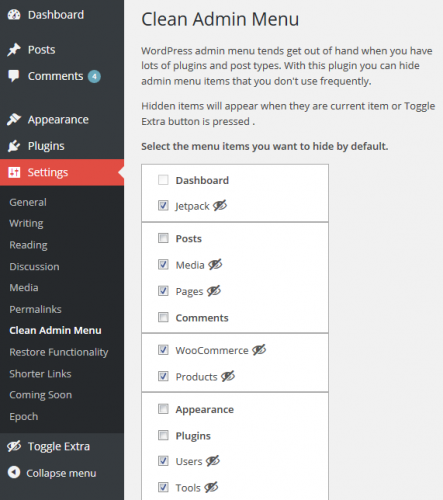
Usando o plugin WordPress Hide Admin Menu, você pode criar uma área de administração personalizada do WordPress que oculta o menu de administração e os itens da barra de administração com base na função do usuário na área de administração do WordPress. A interface deste plugin é simples de usar e muito amigável. Outros plugins, como o WordPress Multisite, adicionaram funções de usuário personalizadas e itens de menu, tornando-o compatível com a estrutura do WordPress Multisite. Estou procurando esse plugin há algum tempo. Você nunca deve parar de apoiar/atualizar isso (promessa). Meu cliente solicitou apenas três opções em 5 minutos, o que reduziu drasticamente a quantidade de tempo que eu tinha que gastar em uma bagunça. No geral, este é um negócio muito bom para o dinheiro e 5 estrelas.
Desativar as funções do WordPress da barra de administração PHP
Então você deve fazer login no seu site WordPress e abrir o painel. Em Usuários, clique em Usuários e depois em Seu perfil para desabilitar a barra de administração. A barra de ferramentas pode ser encontrada na seção Atalhos de teclado. A caixa “Mostrar barra de ferramentas ao visualizar o site”, localizada bem ao lado, também pode ser desativada.
Como desabilitar a barra de administração no WordPress É um incômodo para a maioria dos usuários que eles desabilitam a barra de ferramentas. Além disso, se você estiver editando algo, poderá alterar a exibição da página da web. Altere os parâmetros fazendo login no back-end da sua conta (back-end). Após o login, você pode desativar a barra de administração do WordPress selecionando os métodos simples abaixo. A barra de ferramentas deve ser desativada para abrir um tema personalizado ou filho. O código está localizado na pasta WP-content/themes/theme-name. Para reativar os recursos do plug-in, você deve primeiro desativá-lo.
A barra de ferramentas pode ficar oculta no Windows, dependendo do sistema operacional que você está usando. Ao passar o cursor sobre a parte superior do WordPress, você pode ativá-lo. Um campo contendo o painel de administração é encerrado e você seleciona as seções desejadas. O painel desaparecerá depois que o cursor for removido. Para evitar que este plugin apareça, basta desativá-lo. A capacidade de exportar as configurações do plug-in será de grande ajuda para os administradores do WP. Uma maneira rápida e fácil de editar seções do seu site é usar uma barra de administração na parte superior da tela.
Web designers e desenvolvedores não gostam de barras de ferramentas porque elas alteram toda a aparência de uma página, interferem no fluxo de informações e distraem você. A barra de administração do WordPress é frequentemente desativada devido ao número excessivo de links que contém e à quantidade excessiva de espaço vertical na tela que ocupa. No entanto, a caixa de ferramentas na parte superior é uma conveniência adicional, pois permite identificar rapidamente a função necessária. Alguns navegadores podem ocultar o painel de administração e existem plugins disponíveis que também podem fazê-lo.