
Jak dezaktywować funkcje menu administracyjnego w WordPress
Opublikowany: 2022-10-24Aby dezaktywować funkcje menu administratora w motywie WordPress, musisz uzyskać dostęp do pliku functions.php motywu. Po uzyskaniu dostępu do tego pliku będziesz musiał znaleźć następujący kod: add_action( 'admin_init', 'my_theme_add_editor_styles' ); function my_theme_add_editor_styles() { add_editor_style( 'styl-edytora.css' ); } Powyższy kod dodaje funkcje menu administratora do motywu WordPress. Aby dezaktywować te funkcje, musisz usunąć ten kod. Po usunięciu tego kodu musisz zapisać plik functions.php i przesłać go do katalogu motywów WordPress.
W tym poście przeprowadzę Cię przez dwie metody usuwania elementów menu administratora WordPress . Te linki nie zostaną unieważnione po usunięciu poniższych fragmentów, a elementy menu pozostaną ukryte. Jeśli chcesz cofnąć dostęp, musisz przejść przez inny proces. Jeśli chcesz usunąć menu wtyczek, które są związane z wtyczkami innych firm, po prostu dodaj nową linię, pobierz ostatnią część adresu URL menu i zastąp ją w kodzie. Na przykład, jeśli chcę usunąć Elementora z mojej witryny, ustawię https://twojastrona.com/wp-Admin/includes/elementor.html jako pełny adres URL. Elementor należy dodać do kodu, jak pokazano na poniższym obrazku. Poniższy kod usunie podmenu zapisu (option-writing.php), które można znaleźć w menu Ustawienia (opcje-ogólne).
Jak sklonować rolę administratora WordPress ? Procedura jest tak prosta jak ciasto. Jak usunąć określone role użytkownika z menu administracyjnego WordPressa? Jeszcze jeden problem polega na tym, że fragment kodu Customizer wymaga innej składni kodu. Możesz być pewien, że leży mi na sercu twoje dobro. Ta część powinna zostać dodana do swojego fragmentu w tym.
Jak wyłączyć pozycje menu w WordPressie?
Przejdź do Wygląd, aby zobaczyć wszystkie lokalizacje, które pojawiają się w aktywnym motywie. Po lewej stronie mamy trzy menu: menu główne, ikony społecznościowe i lepkie menu główne. Możesz zmienić menu rozwijane na Wybierz menu, jeśli nie chcesz, aby menu pojawiało się w określonej lokalizacji.
Podmenu może pojawić się dla określonego typu elementu, takiego jak jeden lub więcej elementów menu. W takich przypadkach górny link będzie raczej nazwą kategorii i nie będzie musiał prowadzić do osobnej strony. Podmenu, a nie link, zostanie podświetlone w wyniku elementu Top Menu. Twoje menu można edytować, tworząc element menu z górnym łączem , którego można używać tylko jako listy rozwijanej. W tym artykule opisano, jak to zmienić, korzystając z naszego narzędzia do tworzenia witryn WordPress, inspiracji BoldGrid i klasycznych motywów WordPress. Jeśli chcesz dodać kilka dodatkowych motywów WordPress do swojej witryny, możesz wypróbować nasz nowy SuperTheme Crio – motyw WordPress dla biznesu.
Jak usunąć element menu z panelu administracyjnego WordPress?
Jeśli chcesz usunąć element menu z panelu administracyjnego WordPress, musi być obecny termin_id. Możesz to zrobić, przechodząc do Ustawienia> Edytor menu i szukając term_id elementu menu, który chcesz usunąć. Gdy odkryjesz term_id, po prostu kliknij „x” obok nazwy pozycji menu, aby usunąć ją z paska bocznego.
Jak ukryć menu administratora w WordPress
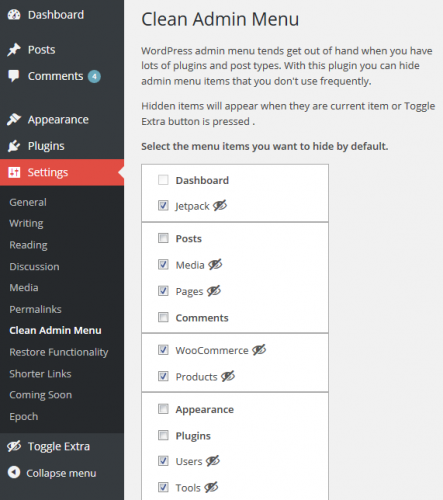
Jednym ze sposobów ukrycia menu administratora w WordPressie jest usunięcie kodu, który je wyświetla. Można to zrobić edytując plik functions.php motywu lub używając wtyczki. Innym sposobem na ukrycie menu administratora jest użycie wtyczki edytora ról użytkownika, aby usunąć rolę „administratora” z użytkownika.

Korzystając z wtyczki WordPress Hide Admin Menu, możesz utworzyć niestandardowy obszar administracyjny WordPress, który ukrywa menu administratora i elementy paska administracyjnego w oparciu o rolę użytkownika w obszarze administracyjnym WordPress. Interfejs tej wtyczki jest prosty w obsłudze i bardzo przyjazny dla użytkownika. Inne wtyczki, takie jak WordPress Multisite, dodały niestandardowe role użytkowników i elementy menu, dzięki czemu są kompatybilne z platformą WordPress Multisite. Od jakiegoś czasu szukam tej wtyczki. Nigdy nie możesz przestać wspierać/aktualizować tego (obietnica). Mój klient zamówił tylko trzy opcje w 5 minut, co drastycznie zmniejszyło czas, jaki musiałem spędzić w bałaganie. Ogólnie rzecz biorąc, jest to bardzo dobra oferta za pieniądze i 5 gwiazdek.
Wyłącz funkcje WordPress na pasku administracyjnym PHP
Następnie musisz zalogować się do swojej witryny WordPress i otworzyć pulpit nawigacyjny. W sekcji Użytkownicy kliknij Użytkownicy, a następnie Twój profil, aby wyłączyć pasek administracyjny. Pasek narzędzi można znaleźć w sekcji Skróty klawiaturowe. Pole „Pokaż pasek narzędzi podczas przeglądania witryny”, które znajduje się tuż obok, można również wyłączyć.
Jak wyłączyć pasek administratora w WordPressie Dla większości użytkowników denerwuje to, że wyłączają pasek narzędzi. Ponadto, jeśli coś edytujesz, możesz zmienić sposób wyświetlania strony internetowej. Zmień parametry, logując się do zaplecza swojego konta (zaplecza). Po zalogowaniu możesz wyłączyć pasek administracyjny WordPressa, wybierając poniższe proste metody. Aby można było otworzyć motyw niestandardowy lub motyw podrzędny, pasek narzędzi musi być wyłączony. Kod znajduje się w folderze WP-content/themes/theme-name. Aby ponownie aktywować możliwości wtyczki, musisz ją najpierw dezaktywować.
Pasek narzędzi można ukryć w systemie Windows, w zależności od używanego systemu operacyjnego. Najeżdżając kursorem na górną część WordPressa, możesz go aktywować. Pole zawierające panel administracyjny zostanie zamknięte, a Ty wybierzesz żądane sekcje. Panel zniknie po usunięciu kursora. Aby zapobiec pojawianiu się tej wtyczki, po prostu ją wyłącz. Możliwość eksportowania ustawień wtyczek będzie bardzo pomocna dla administratorów WP. Szybkim i łatwym sposobem na edycję sekcji witryny jest użycie paska administracyjnego u góry ekranu.
Projektanci stron internetowych i programiści nie lubią pasków narzędzi, ponieważ zmieniają one cały wygląd strony, zakłócają przepływ informacji i rozpraszają użytkownika. Pasek administracyjny WordPressa jest często wyłączany ze względu na nadmierną liczbę zawartych w nim linków i zbyt dużą ilość pionowego miejsca na ekranie, które zajmuje. Dodatkowym udogodnieniem jest jednak skrzynka narzędziowa na górze, która pozwala szybko zidentyfikować potrzebną funkcję. Niektóre przeglądarki mogą ukryć panel administracyjny, a dostępne są również wtyczki, które również to potrafią.