
كيفية إلغاء تنشيط وظائف قائمة المسؤول في WordPress
نشرت: 2022-10-24لإلغاء تنشيط وظائف قائمة المسؤول في قالب WordPress ، ستحتاج إلى الوصول إلى ملف jobs.php الخاص بالقالب. بمجرد وصولك إلى هذا الملف ، ستحتاج إلى العثور على الكود التالي: add_action ('admin_init'، 'my_theme_add_editor_styles')؛ function my_theme_add_editor_styles () {add_editor_style ('editor-style.css')؛ } الكود أعلاه هو ما يضيف وظائف قائمة المسؤول إلى قالب WordPress الخاص بك. لإلغاء تنشيط هذه الوظائف ، ستحتاج إلى إزالة هذا الرمز. بمجرد إزالة هذا الرمز ، ستحتاج إلى حفظ ملف function.php وتحميله إلى دليل سمة WordPress الخاص بك.
في هذا المنشور ، سوف أطلعك على طريقتين لإزالة عناصر قائمة مسؤول WordPress. لن يتم إبطال هذه الروابط بعد إزالة المقتطفات أدناه ، وستظل عناصر القائمة مخفية. إذا كنت ترغب في إبطال الوصول ، فستحتاج إلى إجراء عملية مختلفة. في حالة احتياجك إلى إزالة قوائم المكونات الإضافية المرتبطة بالمكونات الإضافية لجهة خارجية ، ما عليك سوى إضافة سطر جديد ، والحصول على جزء أخير من عنوان URL للقائمة ، واستبداله في الكود. على سبيل المثال ، إذا أردت إزالة Elementor من موقعي ، فسأقوم بتعيين https://yoursite.com/wp-Admin/includes/elementor.html باعتباره عنوان URL الكامل. يجب إضافة العنصر إلى الكود كما هو موضح في الصورة أدناه. سيحذف الكود التالي الكتابة الفرعية (option-write.php) ، والتي يمكن العثور عليها في قائمة الإعدادات (الخيارات العامة).
كيف يمكنك استنساخ دور مسؤول WordPress ؟ الإجراء بسيط مثل الفطيرة. كيف تقوم بإزالة أدوار مستخدم معينة من قائمة مسؤول WordPress؟ هناك مشكلة أخرى وهي أن مقتطف Customizer يتطلب بنية شفرة مختلفة. يمكنك أن تطمئن إلى أن لدي أفضل مصلحتك. يجب إضافة هذا الجزء إلى المقتطف الخاص بك داخل هذا الجزء.
كيف يمكنني تعطيل عناصر القائمة في WordPress؟
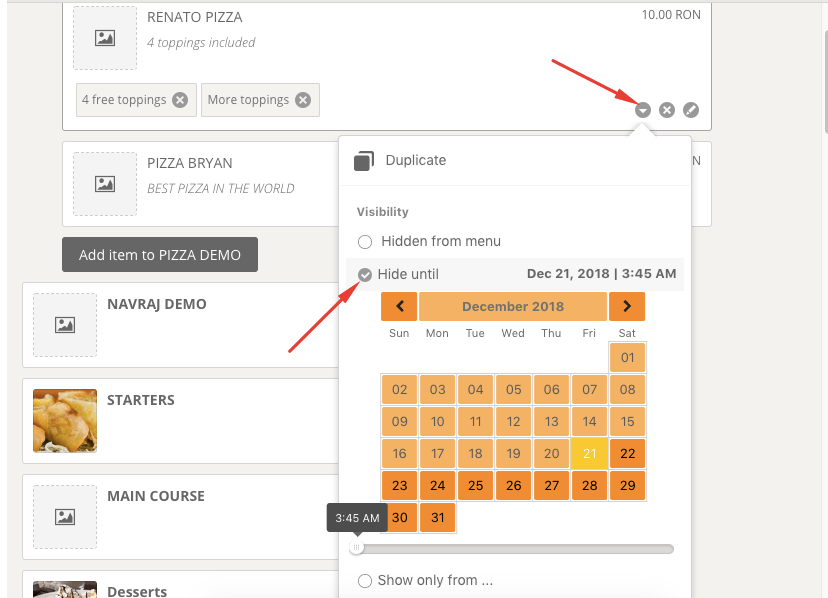
انتقل إلى المظهر لرؤية جميع المواقع التي تظهر داخل المظهر النشط الخاص بك. لدينا ثلاث قوائم على اليسار: القائمة الرئيسية ، والرموز الاجتماعية ، والقائمة الرئيسية الثابتة. يمكنك تغيير القائمة المنسدلة لقراءة تحديد قائمة إذا كنت لا تريد أن تظهر القائمة في مكان معين.
قد تظهر قائمة فرعية لنوع معين من العناصر ، مثل عنصر قائمة واحد أو أكثر. سيكون الارتباط العلوي عبارة عن اسم فئة في هذه الحالات ولن يحتاج إلى الارتباط بصفحة منفصلة. سيتم تمييز القائمة الفرعية ، بدلاً من الارتباط ، كنتيجة لعنصر القائمة العلوية. يمكن تحرير قائمتك من خلال إنشاء عنصر قائمة ارتباط علوي لا يمكن استخدامه إلا كقائمة منسدلة. توضح هذه المقالة كيفية تغيير ذلك باستخدام مُنشئ موقع WordPress الخاص بنا وإلهام BoldGrid وموضوعات WordPress الكلاسيكية. إذا كنت ترغب في إضافة المزيد من سمات WordPress إلى موقع الويب الخاص بك ، فيمكنك تجربة SuperTheme Crio الجديد - سمة WordPress للأعمال.
كيفية إزالة عنصر قائمة من لوحة إدارة WordPress الخاصة بك
إذا كنت تريد حذف عنصر قائمة من لوحة إدارة WordPress الخاصة بك ، فيجب أن يكون term_id موجودًا. يمكنك القيام بذلك بالانتقال إلى الإعدادات> محرر القائمة والبحث عن مصطلح_ معرف عنصر القائمة الذي تريد إزالته. عندما تكتشف المصطلح_id ، ما عليك سوى النقر فوق "x" بجوار اسم عنصر القائمة لإزالته من الشريط الجانبي.

كيفية إخفاء قائمة المسؤول في ووردبريس
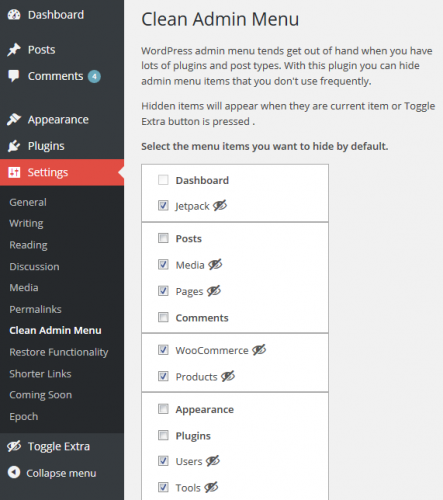
تتمثل إحدى طرق إخفاء قائمة المسؤول في WordPress في إزالة الكود الذي يعرضها. يمكن القيام بذلك عن طريق تحرير ملف function.php الخاص بالثيم أو باستخدام ملحق. هناك طريقة أخرى لإخفاء قائمة المسؤول وهي استخدام ملحق محرر دور المستخدم لإزالة دور "المسؤول" من المستخدم.
باستخدام المكون الإضافي WordPress Hide Admin Menu ، يمكنك إنشاء منطقة مسؤول WordPress مخصصة تخفي قائمة المسؤول وعناصر شريط المسؤول بناءً على دور المستخدم في منطقة إدارة WordPress. واجهة هذا البرنامج المساعد سهلة الاستخدام وسهلة الاستخدام للغاية. أضافت المكونات الإضافية الأخرى ، مثل WordPress Multisite ، أدوار مستخدم وعناصر قائمة مخصصة ، مما يجعلها متوافقة مع إطار عمل WordPress Multisite. لقد كنت أبحث عن هذا البرنامج المساعد لبعض الوقت. يجب ألا تتوقف أبدًا عن دعم / تحديث هذا (الوعد). طلب موكلي ثلاثة خيارات فقط في 5 دقائق ، مما قلل بشكل كبير من مقدار الوقت الذي كنت أقضيه في حالة من الفوضى. بشكل عام ، هذه صفقة جيدة جدًا مقابل المال و 5 نجوم.
تعطيل وظائف ووردبريس لشريط الإدارة Php
ثم يجب عليك تسجيل الدخول إلى موقع WordPress الخاص بك وفتح لوحة القيادة. ضمن المستخدمون ، انقر فوق المستخدمون ثم ملف التعريف الخاص بك لتعطيل شريط المسؤول. يمكن العثور على شريط الأدوات في قسم اختصارات لوحة المفاتيح. يمكن أيضًا تعطيل مربع "إظهار شريط الأدوات عند عرض الموقع" ، الموجود بجواره مباشرةً.
كيفية تعطيل شريط المسؤول في WordPress إنه من المزعج لغالبية المستخدمين أن يقوموا بتعطيل شريط الأدوات. بالإضافة إلى ذلك ، إذا كنت تقوم بتحرير شيء ما ، فيمكنك تغيير عرض صفحة الويب. قم بتغيير المعلمات عن طريق تسجيل الدخول إلى النهاية الخلفية لحسابك (النهاية الخلفية). بعد تسجيل الدخول ، يمكنك تعطيل شريط المسؤول في WordPress عن طريق تحديد الطرق البسيطة أدناه. يجب تعطيل شريط الأدوات لفتح سمة مخصصة أو فرعية. يوجد الرمز في مجلد WP-content / theme / theme-name. لإعادة تنشيط قدرات المكون الإضافي ، يجب عليك أولاً إلغاء تنشيطه.
يمكن إخفاء شريط الأدوات على Windows ، حسب نظام التشغيل الذي تستخدمه. من خلال تحريك المؤشر فوق الجزء العلوي من WordPress ، يمكنك تنشيطه. يتم إنهاء حقل يحتوي على لوحة الإدارة ، ويمكنك تحديد الأقسام التي تريدها. ستختفي اللوحة بعد إزالة المؤشر. لمنع ظهور هذا المكون الإضافي ، ما عليك سوى تعطيله. ستكون القدرة على تصدير إعدادات البرنامج المساعد مساعدة كبيرة لمسؤولي WP. هناك طريقة سريعة وسهلة لتحرير أقسام موقع الويب الخاص بك وهي استخدام شريط المسؤول في الجزء العلوي من شاشتك.
يكره مصممو ومطورو الويب أشرطة الأدوات لأنهم يغيرون مظهر الصفحة بالكامل ويتدخلون في تدفق المعلومات ويشتت انتباهك. غالبًا ما يتم تعطيل شريط إدارة WordPress بسبب العدد الزائد من الروابط التي يحتوي عليها والكمية الزائدة من مساحة الشاشة الرأسية التي تشغلها. ومع ذلك ، فإن مربع الأدوات في الجزء العلوي هو وسيلة راحة إضافية لأنه يسمح لك بتحديد الوظيفة التي تحتاجها بسرعة. يمكن لبعض المتصفحات إخفاء لوحة الإدارة ، وهناك مكونات إضافية متاحة يمكنها القيام بذلك أيضًا.