
Cómo desactivar las funciones del menú de administración en WordPress
Publicado: 2022-10-24Para desactivar las funciones del menú de administración en un tema de WordPress, deberá acceder al archivo functions.php del tema. Una vez que haya accedido a este archivo, deberá encontrar el siguiente código: add_action( 'admin_init', 'my_theme_add_editor_styles' ); function my_theme_add_editor_styles() { add_editor_style( 'editor-style.css' ); } El código anterior es lo que agrega las funciones del menú de administración a su tema de WordPress. Para desactivar estas funciones, deberá eliminar este código. Una vez que haya eliminado este código, deberá guardar el archivo functions.php y subirlo a su directorio de temas de WordPress.
En esta publicación, lo guiaré a través de los dos métodos para eliminar elementos del menú de administración de WordPress. Esos enlaces no se revocarán después de que se hayan eliminado los fragmentos a continuación, y los elementos del menú permanecerán ocultos. Si desea revocar el acceso, deberá pasar por un proceso diferente. En caso de que necesite eliminar menús de complementos relacionados con complementos de terceros, simplemente agregue una nueva línea, tome una parte final de la URL del menú y reemplácela en el código. Como ejemplo, si quiero eliminar Elementor de mi sitio, configuraría https://yoursite.com/wp-Admin/includes/elementor.html como la URL completa. El elementor debe agregarse al código como se muestra en la imagen a continuación. El siguiente código eliminará el subenú de escritura (option-writing.php), que se puede encontrar en el menú Configuración (opciones-general).
¿Cómo se clona un rol de administrador de WordPress ? El procedimiento es tan simple como un pastel. ¿Cómo elimina roles de usuario específicos del menú de administración de WordPress? Otro problema es que el fragmento del personalizador requiere una sintaxis de código diferente. Puede estar seguro de que me preocupan sus mejores intereses. Esta parte debe agregarse a su fragmento dentro de este.
¿Cómo deshabilito los elementos del menú en WordPress?
Navegue a Apariencia para ver todas las ubicaciones que aparecen dentro de su tema activo. Tenemos tres menús a la izquierda: el menú principal, los íconos sociales y el menú principal fijo. Puede cambiar el menú desplegable para que lea Seleccionar un menú si no desea que aparezca un menú en una ubicación específica.
Puede aparecer un submenú para un tipo específico de elemento, como uno o más elementos de menú. El enlace superior será más bien un nombre de categoría en estos casos y no será necesario vincular a una página separada. El submenú, en lugar de un enlace, se resaltará como resultado del elemento del menú principal. Su menú se puede editar con la creación de un elemento de menú de enlace superior que solo se puede usar como un menú desplegable. Este artículo describe cómo cambiar esto utilizando nuestro creador de sitios web de WordPress, las inspiraciones de BoldGrid y los temas clásicos de WordPress. Si desea agregar algunos temas de WordPress más a su sitio web, puede probar nuestro nuevo SuperTheme Crio: un tema de WordPress para empresas.
Cómo eliminar un elemento del menú de su panel de administración de WordPress
Si desea eliminar un elemento del menú de su panel de administración de WordPress, el term_id debe estar presente. Puede hacerlo yendo a Configuración > Editor de menús y buscando el term_id del elemento del menú que desea eliminar. Cuando descubra el term_id, simplemente haga clic en la 'x' junto al nombre del elemento del menú para eliminarlo de su barra lateral.
Cómo ocultar el menú de administración en WordPress
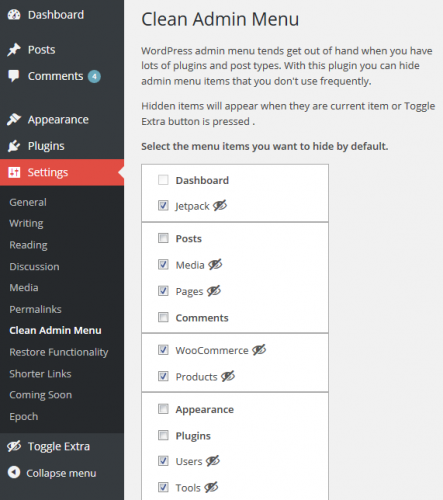
Una forma de ocultar el menú de administración en WordPress es eliminar el código que lo muestra. Esto se puede hacer editando el archivo functions.php del tema o usando un complemento. Otra forma de ocultar el menú de administración es usar un complemento de editor de funciones de usuario para eliminar la función de "administrador" del usuario.

Con el complemento Ocultar menú de administración de WordPress, puede crear un área de administración de WordPress personalizada que oculte el menú de administración y los elementos de la barra de administración según el rol del usuario en el área de administración de WordPress. La interfaz de este complemento es fácil de usar y es muy fácil de usar. Otros complementos, como WordPress Multisite, han agregado roles de usuario personalizados y elementos de menú, lo que lo hace compatible con el marco de trabajo de WordPress Multisite. He estado buscando este complemento durante algún tiempo. Nunca debes dejar de apoyar/actualizar esta (promesa). Mi cliente solicitó solo tres opciones en 5 minutos, lo que redujo drásticamente la cantidad de tiempo que tenía que pasar en un lío. En general, esta es una muy buena oferta por dinero y 5 estrellas.
Deshabilitar funciones de WordPress de la barra de administración Php
Luego debe iniciar sesión en su sitio web de WordPress y abrir el tablero. En Usuarios, haga clic en Usuarios y luego en Su perfil para desactivar la barra de administración. La barra de herramientas se puede encontrar en la sección Métodos abreviados de teclado. El cuadro "Mostrar barra de herramientas al ver el sitio", que se encuentra justo al lado, también se puede desactivar.
Cómo deshabilitar la barra de administración en WordPress Es una molestia para la mayoría de los usuarios que deshabiliten la barra de herramientas. Además, si está editando algo, puede cambiar la visualización de la página web. Cambie los parámetros iniciando sesión en el back-end de su cuenta (back-end). Después de iniciar sesión, puede deshabilitar la barra de administración de WordPress seleccionando los métodos simples a continuación. La barra de herramientas debe estar deshabilitada para abrir un tema personalizado o secundario. El código se encuentra en la carpeta WP-content/themes/theme-name. Para reactivar las capacidades del complemento, primero debe desactivarlo.
La barra de herramientas se puede ocultar en Windows, según el sistema operativo que esté utilizando. Al pasar el cursor sobre la parte superior de WordPress, puede activarlo. Sale un campo que contiene el panel de administración y usted selecciona las secciones que desea. El panel desaparecerá después de que se haya quitado el cursor. Para evitar que aparezca este complemento, simplemente desactívelo. La capacidad de exportar configuraciones de complementos será de gran ayuda para los administradores de WP. Una forma rápida y fácil de editar secciones de su sitio web es usar una barra de administración en la parte superior de su pantalla.
A los diseñadores y desarrolladores web no les gustan las barras de herramientas porque cambian completamente la apariencia de una página, interfieren con el flujo de información y lo distraen. La barra de administración de WordPress se desactiva con frecuencia debido a la cantidad excesiva de enlaces que contiene y la cantidad excesiva de espacio de pantalla vertical que ocupa. Sin embargo, la caja de herramientas en la parte superior es una conveniencia adicional porque le permite identificar rápidamente la función que necesita. Algunos navegadores pueden ocultar el panel de administración y hay complementos disponibles que también pueden hacerlo.