
WordPress'te Yönetici Menüsü İşlevleri Nasıl Devre Dışı Bırakılır
Yayınlanan: 2022-10-24Bir WordPress temasında yönetici menüsü işlevlerini devre dışı bırakmak için temanın function.php dosyasına erişmeniz gerekir. Bu dosyaya eriştikten sonra aşağıdaki kodu bulmanız gerekecek: add_action( 'admin_init', 'my_theme_add_editor_styles' ); function my_theme_add_editor_styles() { add_editor_style( 'editor-style.css'); } Yukarıdaki kod, WordPress temanıza yönetici menüsü işlevlerini ekleyen şeydir. Bu işlevleri devre dışı bırakmak için bu kodu kaldırmanız gerekecektir. Bu kodu kaldırdıktan sonra, functions.php dosyasını kaydetmeniz ve WordPress tema dizininize yüklemeniz gerekecektir.
Bu yazıda, WordPress yönetici menü öğelerini kaldırmak için iki yöntemde size yol göstereceğim. Aşağıdaki snippet'ler kaldırıldıktan sonra bu bağlantılar iptal edilmeyecek ve menü öğeleri gizli kalacaktır. Erişimi iptal etmek istiyorsanız, farklı bir süreçten geçmeniz gerekir. 3. taraf eklentilerle ilgili eklenti menülerini kaldırmanız gerekirse, yeni bir satır ekleyin, menü URL'sinin son bir bölümünü alın ve kodda değiştirin. Örnek olarak, Elementor'u sitemden kaldırmak istersem, tam URL olarak https://yoursite.com/wp-Admin/includes/elementor.html'yi ayarlardım. Elementor, aşağıdaki resimde gösterildiği gibi koda eklenmelidir. Aşağıdaki kod, Ayarlar menüsünde (seçenekler-genel) bulunabilen yazma alt menüsünü (option-writing.php) siler.
Bir WordPress yönetici rolünü nasıl klonlarsınız? İşlem pasta kadar basittir. WordPress yönetici menüsünden belirli kullanıcı rollerini nasıl kaldırırsınız? Bir sorun daha, Özelleştirici snippet'inin farklı bir kod sözdizimi gerektirmesidir. İlginizi en iyi şekilde hissettiğimden emin olabilirsiniz. Bu kısım, bunun içindeki snippet'inize eklenmelidir.
WordPress'te Menü Öğelerini Nasıl Devre Dışı Bırakırım?
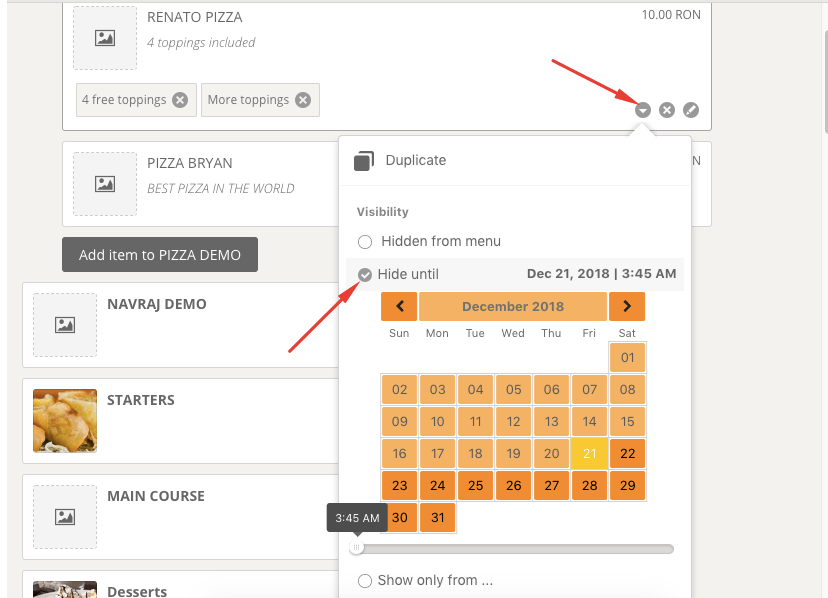
Etkin temanızda görünen tüm konumları görmek için Görünüm'e gidin. Solda üç menümüz var: ana menü, sosyal simgeler ve yapışkan ana menü. Bir menünün belirli bir konumda görünmesini istemiyorsanız, açılır menüyü Menü Seç'i okuyacak şekilde değiştirebilirsiniz.
Bir veya daha fazla menü öğesi gibi belirli bir öğe türü için bir alt menü görünebilir. Bu durumlarda en üstteki bağlantı daha çok bir kategori adı olacaktır ve ayrı bir sayfaya bağlantı vermesi gerekmeyecektir. Üst Menü öğesinin bir sonucu olarak bir bağlantı yerine alt menü vurgulanacaktır. Menünüz, yalnızca bir açılır menü olarak kullanılabilecek bir üst bağlantı menü öğesinin oluşturulmasıyla düzenlenebilir. Bu makale, WordPress Web sitesi oluşturucumuzu, BoldGrid ilhamlarımızı ve klasik WordPress Temalarını kullanarak bunu nasıl değiştireceğinizi açıklar. Web sitenize birkaç WordPress teması daha eklemek istiyorsanız, yeni SuperTheme Crio – İş için bir WordPress teması deneyebilirsiniz.
WordPress Yönetici Panelinizden Bir Menü Öğesi Nasıl Kaldırılır
WordPress yönetici panelinizden bir menü öğesini silmek istiyorsanız, term_id mevcut olmalıdır. Bunu, Ayarlar > Menü Düzenleyici'ye giderek ve kaldırmak istediğiniz menü öğesinin term_id'sini arayarak yapabilirsiniz. term_id'yi keşfettiğinizde, kenar çubuğunuzdan kaldırmak için menü öğesinin adının yanındaki 'x'i tıklamanız yeterlidir.
WordPress'te Yönetici Menüsü Nasıl Gizlenir
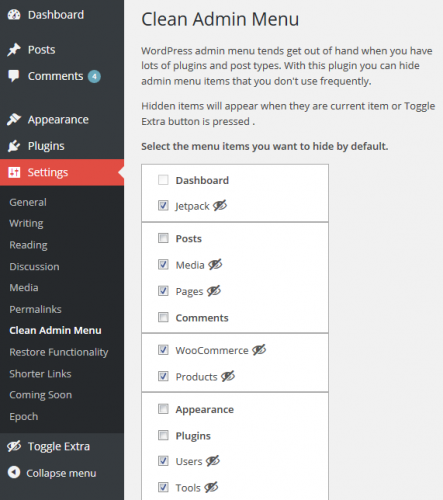
WordPress'te yönetici menüsünü gizlemenin bir yolu, onu görüntüleyen kodu kaldırmaktır. Bu, temanın function.php dosyasını düzenleyerek veya bir eklenti kullanarak yapılabilir. Yönetici menüsünü gizlemenin başka bir yolu da "yönetici" rolünü kullanıcıdan kaldırmak için bir kullanıcı rolü düzenleyici eklentisi kullanmaktır.

WordPress Yönetici Menüsünü Gizle eklentisini kullanarak, kullanıcının WordPress yönetici alanındaki rolüne bağlı olarak yönetici menüsünü ve yönetici çubuğu öğelerini gizleyen özel bir WordPress yönetici alanı oluşturabilirsiniz. Bu eklentinin arayüzünün kullanımı basittir ve çok kullanıcı dostudur. WordPress Multisite gibi diğer eklentiler, özel kullanıcı rolleri ve menü öğeleri ekleyerek WordPress Multisite çerçevesiyle uyumlu hale getirdi. Bir süredir bu eklentiyi arıyordum. Bunu desteklemeyi/güncellemeyi asla bırakmamalısınız (söz). Müvekkilim 5 dakikada sadece üç seçenek istedi, bu da bir karmaşa içinde harcamak zorunda kaldığım süreyi büyük ölçüde azalttı. Genel olarak, bu para ve 5 yıldız için çok iyi bir anlaşma.
Yönetici Çubuğu WordPress İşlevlerini Devre Dışı Bırakın Php
Ardından WordPress web sitenize giriş yapmalı ve kontrol panelini açmalısınız. Yönetici çubuğunu devre dışı bırakmak için Kullanıcılar altında Kullanıcılar'ı ve ardından Profiliniz'i tıklayın. Araç çubuğu, Klavye kısayolları bölümünde bulunabilir. Hemen yanında bulunan “Siteyi görüntülerken araç çubuğunu göster” kutusu da devre dışı bırakılabilir.
WordPress'te yönetici çubuğu nasıl devre dışı bırakılır Araç çubuğunu devre dışı bırakmaları, çoğu kullanıcı için bir sıkıntıdır. Ayrıca, bir şeyi düzenliyorsanız, web sayfasının görüntüsünü değiştirebilirsiniz. Hesabınızın arka ucuna (arka uç) giriş yaparak parametreleri değiştirin. Giriş yaptıktan sonra, aşağıdaki basit yöntemleri seçerek WordPress'in yönetici çubuğunu devre dışı bırakabilirsiniz. Özel veya alt tema açmak için araç çubuğu devre dışı bırakılmalıdır. Kod, WP-content/themes/theme-name klasöründe bulunur. Eklentinin yeteneklerini yeniden etkinleştirmek için önce onu devre dışı bırakmalısınız.
Araç çubuğu, kullandığınız işletim sistemine bağlı olarak Windows'ta gizlenebilir. İmlecinizi WordPress'in üst kısmının üzerine getirerek etkinleştirebilirsiniz. Yönetici panelinin bulunduğu bir alan çıkıyor ve siz istediğiniz bölümleri seçiyorsunuz. İmleç kaldırıldıktan sonra panel kaybolacaktır. Bu eklentinin görünmesini engellemek için devre dışı bırakmanız yeterlidir. Eklenti ayarlarını dışa aktarma yeteneği, WP yöneticilerine çok yardımcı olacaktır. Web sitenizin bölümlerini düzenlemenin hızlı ve kolay bir yolu, ekranınızın üst kısmında bir yönetici çubuğu kullanmaktır.
Web tasarımcıları ve geliştiricileri, bir sayfanın tüm görünümünü değiştirdikleri, bilgi akışını engelledikleri ve dikkatinizi dağıttıkları için araç çubuklarından hoşlanmazlar. WordPress yönetici çubuğu , içerdiği aşırı sayıda bağlantı ve kapladığı aşırı miktarda dikey ekran alanı nedeniyle sıklıkla devre dışı bırakılır. Bununla birlikte, üstteki araç kutusu, ihtiyacınız olan işlevi hızlı bir şekilde tanımlamanıza olanak tanıdığı için ek bir kolaylıktır. Bazı tarayıcılar yönetici panelini gizleyebilir ve bunu yapabilen eklentiler de vardır.