
WordPress Temanızın Düzeni Nasıl Özelleştirilir
Yayınlanan: 2022-10-24WordPress temaları çok esnektir ve web sitenizin düzenini yalnızca birkaç tıklamayla değiştirmenize olanak tanır. Bu yazıda, WordPress temanızın düzenini nasıl özelleştireceğinizi göstereceğiz. İlk olarak, WordPress kontrol panelinize giriş yapmanız ve Görünüm » Temalar sayfasına gitmeniz gerekecek. Bu sayfada, kullanmak istediğiniz tema için Etkinleştir düğmesine tıklamanız gerekecektir. Tema etkinleştirildikten sonra Görünüm menüsü altındaki Özelleştir bağlantısına tıklamanız gerekecektir. Bu, temanız için düzeni ve diğer seçenekleri değiştirmenize izin veren WordPress tema özelleştiricisini başlatacaktır. Sol tarafta, değiştirebileceğiniz seçeneklerin bir listesini göreceksiniz. Örneğin, başlık resmini, arka plan resmini, renk şemasını ve daha fazlasını değiştirebilirsiniz. Sağ tarafta, yaptığınız değişikliklerle web sitenizin bir önizlemesini göreceksiniz. Değişikliklerden memnun kaldığınızda, değişikliklerinizi kaydetmek için Kaydet ve Yayınla düğmesine tıklayabilirsiniz.
Varsayılan WordPress teması, bir WordPress web sitesinden beklediğiniz özelliklerden yoksundur. WordPress'e alternatif olarak WordPress, sitenizin temasını kolayca değiştirmenize ve tasarlamanıza olanak tanır. Kendi web sitesi tasarımınızı yapsanız bile, birçok WordPress temasının harika göründüğünü görebilirsiniz. Ardından çeşitli gelişmiş stil ve düzen seçenekleri arasından seçim yapabilirsiniz. Tek yakalama ne? PHP, varsayılan WordPress işlevselliğini değiştirmek ve HTML stilini değiştirmek için gereklidir. Aceleniz varsa ve ilk kişisel veya ticari web sitenizi oluşturmak için hızlı bir yola ihtiyacınız varsa, çeşitli şablonlara sahip bir tema düşünmeye değer olabilir. Alt tema, stilini, görünümünü ve işlevlerini ve kendi temanızı içeren ana temanın bir uzantısıdır.
WordPress Düzenimi Nasıl Özelleştiririm?
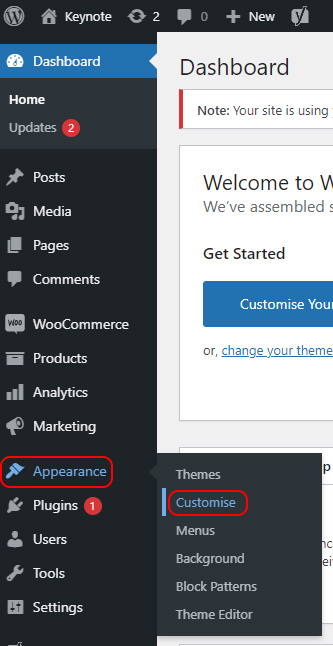
WordPress özelleştirici , bir WordPress temasını özelleştirmenin en basit yoludur. Buna erişmenin en iyi yolu sitenizi (oturum açtığınızda) görüntülemek ve ardından ekranın üst kısmındaki Özelleştir bağlantısını tıklamaktır. Yönetici ekranında Görünüm > Özelleştir'e gidin.
Bir ziyaretçi web sitenize ilk geldiğinde, ana sayfa genellikle gördüğü ilk şeydir. Ana sayfanız görsel olarak çekici olmalı ve ziyaretçilerinizin sitenize olan ilgisini çekmeye yardımcı olmalıdır. Bu, WordPress'te ana sayfanızın görünümünü nasıl değiştireceğinize bir örnektir. Güçlü, özelleştirilebilir bir temanız varsa, onun sağladığı yerleşik araçları kullanabilirsiniz. Temanızı özelleştirmenin tek bir yolu vardır: kendi sayfalarınızı oluşturmaya başlamak. Bir sayfa oluşturucuya para harcamak istemeseniz bile, ana sayfanın yeniden tasarımı için buna değer. Bir sayfa oluşturucu oluşturduktan sonra WordPress'in ana sayfayı tanıdığını belirtmek çok önemlidir.
Bu araç tüm WordPress kullanıcıları tarafından kullanılabilir ve her temayı özelleştirmenize olanak tanır. Araç, web sitenizdeki herhangi bir gönderiyi veya sayfayı herhangi bir yerden düzenlemenizi sağlar. Herhangi bir zamanda birden fazla ana sayfa oluşturulabilir ve değiştirilebilir. Özelleştirici yalnızca bir sayfa oluşturucu eklentisi kullanıyorsanız kullanılabilir. Ek CSS bağlantısına tıklayarak özel CSS kodu da ekleyebilirsiniz. WordPress ana sayfası bu araçla yapılandırılabilir; ayrıca bir WordPress sayfasında herhangi bir gönderi oluşturmak için de kullanılabilir. Tüm değişikliklerden memnunsanız, bunları yayınlayabilirsiniz.
Pazarlama ve reklam ayrılmaz bir şekilde bağlantılıdır. Bir marka ile bir ilişki çok sayıda satışla sonuçlanabilir. Her web sitesinin ana sayfasında değişiklik yapması zaman içinde gerçekleşecektir. Web sitenizin görünümü, güncel tutmak için düzenli olarak güncellenmeli ve mümkün olduğunda ziyaretçiler tarafından görülebilmelidir.
WordPress Sitenizi Nasıl Özelleştirirsiniz?
Wordpress özelleştirme nedir? WordPress sitenizin başlığını ve sloganını gerçek zamanlı olarak değiştirerek, değişiklik yapmadan önce sitenizin nasıl göründüğünü görmenizi sağlayabilirsiniz. Bunu yapmak için Site Kimliği ayar grubunu genişletin ve metni değiştirin. Yeni bir metin alanına girdiğinizde, sayfanın sağ tarafında önizlemede görüntülenecektir. Wordpress sayfamı nasıl özelleştiririm? Görünümünüzü, Widget'larınızı ve Temalarınızı, ekranınızın sol tarafındaki pano kenar çubuğuna gidip Kişiselleştir düğmesini tıklayarak düzenleyebilirsiniz. Temalar ve menüler bunun altında mevcuttur. Aşağıda listelenen iki seçenek, görünümünüzde yapmanız gereken tüm değişiklikleri içerir. Bir WordPress sayfasının düzenini nasıl değiştiririm? Bunu Görünüm * seçeneğine giderek yapabilirsiniz. WordPress yönetici panelinin sol kenar çubuğu, WordPress temalarını görüntüler. WordPress temanızı değiştirmek için fare imlecinizi üzerine getirin ve ardından etkinleştirmek için Etkinleştir düğmesine tıklayın. Yeni temayı çalışırken görmek için şimdi web sitenizin ana sayfasını ziyaret edin.
WordPress Temamın Düzenini Nasıl Değiştiririm?
Bir WordPress temasının düzenini değiştirme süreci temanın kendisine bağlı olarak değişebileceğinden, bu sorunun tek bir cevabı yoktur. Ancak, genel olarak, bir WordPress temasının düzeni, temanın şablon dosyalarını düzenleyerek değiştirilebilir.
Yeni Düzenler sekmemizle, güçlü yeni işlevimizi kullanarak web sitenizin görünümünü ve verdiği hissi kolayca ayarlayabilirsiniz. Ayrıca, gönderilerin kategoriye veya gönderi türüne göre düzenlenme şeklini değiştirebilirsiniz. Çok çeşitli WordPress sayfa düzenleri için kullanılabilen yeni İletken eklentimiz hakkında daha fazla bilgi edinmek iyi bir fikirdir. Ayarlar sayfası, bir WordPress sayfasının görünümünü son derece basit bir şekilde değiştirmenize olanak tanır. Ana sayfanın ve blog sayfasının tasarımını ayarlamak için iki açılır menü vardır. İletken, yatay veya dikey konumda görüntülenip görüntülenmediğine bakılmaksızın hangi sayfanın içerik içerdiğini seçmenize de olanak tanır.
WordPress'te Ana Sayfanızı Nasıl Değiştirirsiniz?
WordPress'te ana sayfayı değiştirmek için Ayarlar'a gidin ve sol taraftaki menüden Okuma'yı seçin. Statik Sayfa seçeneği, "Ana sayfanız görüntülenir" menüsünün "Ana sayfanız görüntülenir" bölümünde bulunabilir. Açılır menüde, WordPress'in hangi sayfayı ana sayfanız olarak tanıyacağını seçebilirsiniz. WP-config.php dosyasını düzenleyerek de ana sayfayı değiştirebilirsiniz.
WordPress Temasını Tamamen Özelleştirebilir misiniz?
Kısacası, WordPress temasını özelleştirebilirsiniz; WordPress kontrol panelinizi ziyaret edin ve Görünüm'ü seçin, ardından yüklediğiniz temayı listeleyen bir sayfa görmek için Temalar bağlantısını tıklayın. Özelleştir'e tıkladıktan sonra temanızı hemen düzenleyebilir ve özelleştirebilirsiniz.
Nasıl değiştirmek istediğinize bağlı olarak, WordPress temanızın görünümünü ve verdiği hissi çeşitli şekillerde değiştirebilirsiniz. WordPress Özelleştirici, yerleşik güçlü tema özelleştirme ayarlarının yanı sıra eklentiler ve SiteOrigin CSS gibi gerçek zamanlı CSS düzenleyicilerine sahiptir ve bunların tümü WordPress Özelleştirici aracılığıyla kullanılabilir. Bazı çok amaçlı temalar, varsayılan işlevlerini özelleştirmek için özel veya üçüncü taraf eklentilerle birlikte gelir. Bir temanın sunabileceklerinin ötesinde özelleştirilebilirlik eklemek istiyorsanız SiteOrigin CSS'ye bakın. Güçlü bir CSS editörü olan SiteOrigin, WordPress web sitenizin tasarımını gerçek zamanlı olarak değiştirmenize olanak tanır. CSS ve PHP'de iyi bilgi sahibi olduğunuz sürece bir alt tema da oluşturulabilir.
WordPress Temanızı Nasıl Özelleştirirsiniz?
Temalar, seçme ve yükleme dahil olmak üzere çeşitli şekillerde özelleştirilebilir.
Lütfen retina logonuzu buraya yükleyin. Üstbilgilerin, gezinmenin, altbilgilerin ve sayfa arka planlarının görünümünü tanımlamak için çeşitli renk ayarlarını kullanabilirsiniz. WordPress temanızı tamamen özelleştirmek istiyorsanız Görünüm > Temalar'a gidin. Etkin temaya erişmek için bu sayfaya gidin ve başlığının yanındaki Özelleştir'e tıklayın. WordPress temasının ilk sayfasında hemen değiştirebilirsiniz.

WordPress Temamı 2022 Nasıl Özelleştirebilirim?
WordPress temanızı özelleştirmenin en iyi yolu, özel ihtiyaçlarınıza ve tercihlerinize bağlı olarak değişebileceğinden, bu sorunun tek bir cevabı yoktur. Bununla birlikte, 2022'de WordPress temanızı nasıl özelleştirebileceğinize dair bazı ipuçları şunları içerir:
– Markanıza uygun bir görünüm bulmak için farklı renk şemaları ve yazı tipleriyle denemeler yapın.
– Sitenize özel özellikler ve işlevler eklemek için eklentileri kullanın.
– Ana tema güncellendiğinde üzerine yazılmayacak şekilde temanızda değişiklikler yapmak istiyorsanız bir alt tema kullanın.
– Temanız destekliyorsa bir WordPress tema özelleştirici kullanın, çünkü bu, değişiklikleri sitenizde yayınlamadan önce önizlemenize olanak tanır.
Bir WordPress temasını özelleştirmek için, temanın ne için tasarlandığını anlayan bir acemi olmalısınız. Temalar, portreniz için çerçevelere benzer olsa da, ana tasarım yöneticilerin elindedir. Bu makalede WordPress temasını nasıl kolayca özelleştireceğinizi öğreneceksiniz. Mevcut tüm temalar tüm gereksinimlerinizi karşılamıyor ve %100 mükemmel olamaz. Bunları yalnızca özel ihtiyaçlarınıza göre uyarlayarak özelleştirebilirsiniz. Çok sayıda seçenek ve alternatif mevcuttur, ancak yalnızca sizin için en rahat olanı çalışacaktır. WordPress tema özelleştirme aracını kullanmak için önce WordPress Tema deposunu ziyaret etmeli ve özelleştirmek istediğiniz temayı seçmelisiniz.
Bazı premium temalar ise, kullanıcılarının bir ücret ödemedikçe temalarını özelleştirmelerine izin vermez. Ayrıca, kullandığınız temaya bağlı olarak çeşitli temaları özelleştirebilirsiniz. Doğru zihniyet ve beceri ile birkaç dakika içinde profesyonel bir web sitesi oluşturabilirsiniz. Yalnızca temayla uyumlu ve basit bir arayüze sahip bir Sayfa oluşturucu aracının kullanılması gerekir. Bu sayfa oluşturucuları kullanmak o kadar basit ki, yaptığınız efektleri veya değişiklikleri gerçek zamanlı olarak görebileceksiniz. Bir Dosya Aktarım Protokolü istemcisi kullanarak, tüm tema dosyalarını doğrudan web sunucusundan indirebilir ve yükleyebilirsiniz. Kodlama konusunda bilginiz yoksa veya CSS bilginiz yoksa Tema dosyalarıyla asla uğraşmamanız gerektiğini lütfen unutmayın.
Web sitenizin renk temasını değiştirmek, CSS'deki kodları düzenlemeyi gerektirir. Functions.php dosyası, web sitenizin düzgün çalışması ve çalışması için gereken en önemli dosyalardan biridir. Bu aracın yardımıyla, bir web sayfasındaki her öğeyi kolayca bulabilir ve hedefleyebilir ve CSS'yi değiştirebilir veya ekleyebilirsiniz. İşlev dosyasındaki kod, eklentiler için tasarlanmış gibi görünüyordu. Bu durumda WordPress, ana temanın arşiv.html dosyası yerine alt temanın arşiv.php dosyasını kullanır. Her durumda, herhangi bir kodlama beceriniz veya bilginiz yoksa, tema dosyalarıyla uğraşmamalısınız. Bu durumda, canlı sitenizi rahatsız etmeden web sitenizdeki tüm değişiklikleri bir hazırlama platformunda gerçekleştirebilirsiniz.
WordPress temanız, mobilden masaüstüne kadar tüm cihazlarda duyarlı olmalıdır. Engelli olmayan sağlıklı bir kişi için özel olarak tasarlanmış bir tema oluşturmak istiyorsanız, renk şeması ve yazı tipi boyutu gibi faktörleri göz önünde bulundurun. Özelleştirici, WordPress çekirdek dosyalarının, temalarının veya eklentilerinin önceki sürümlerinde bulunan hatalar veya hata kodları nedeniyle düzgün çalışmayabilir. Bilgisayar korsanları ve bilgisayar güvenliği uzmanları bir sistemin güvenliğini tehlikeye atabilir veya arızalanmasına neden olabilir, ancak eski sürümler her zaman bu tür sorunların nedeni değildir. Bir WordPress web sitesindeki tüm bileşenler düzenli olarak güncellenmelidir. WordPress kontrol panelinize ve ardından Görünüm'e giderek WordPress temasını kolayca özelleştirebilirsiniz. En önemli faktör, kullanıcının en iyi kişiselleştirme seçeneklerine karar verirken erişilebilirliği ve rahatlığıdır.
Veya bir güncelleme bekleyebilir ve ardından sorunu çözmek için önceki sürüme geri dönebilirsiniz. Herhangi bir tema için kişiselleştirme mevcuttur ve belirli bir tema seçmek veya başka bir tema kullanmak mümkündür. WordPress özelleştirici kullanmak, yeni başlayanlar için WordPress öğrenmenin en uygun yoludur. Ek özelleştirme seçenekleri ve özellikleri mevcut olduğundan, kolayca profesyonel bir web sitesi oluşturulabilir. Bu sorun, sayfa oluşturucular veya özelleştirici eklentiler gibi tüm önemli özellikleri içeren eklentiler tarafından çözülür.
Bir WordPress Temasını Değiştirebilir misiniz?
Görünüm'e giderek temanın görünümünü değiştirebilirsiniz. Bizim durumumuzda, bu sayfaya gidin ve aktif tema olarak özelleştir'i seçin (Yirmi Ondokuz). WordPress web sitesinde temanızı gerçek zamanlı olarak değiştirebileceğiniz bir sayfa var.
WordPress Temaları Değiştirirken Akılda Tutulması Gerekenler
Ancak, geçiş yapmak için akılda tutulması gereken birkaç şey var. Başlamadan önce, önceki temanız tarafından kullanılan veritabanının yeni temanız tarafından kullanılan veritabanıyla aynı olduğundan emin olmalısınız. Devam etmeden önce, verilerinizin aktarıldığından emin olmanız gerekir. Son olarak, WordPress ayarlarınızda yapmanız gerekebilecek değişiklikleri öğrenmek için tema belgelerine bakmalısınız. Ayrıca yeni temayı sitenize yerleştirmeden önce test etmelisiniz. Ayrıca, yakında piyasaya sürülecek olan WordPress temalarına da dikkat edin. Her zaman, pazar gelişmeye devam ettikçe sizin için daha uygun olabilecek yeni temalar arasından seçim yapabilirsiniz.
WordPress Tema Kodu Nasıl Özelleştirilir
Tema düzenleyicisine erişmek için Görünüm'e tıklayın. Sağdaki kod düzenleyici ve kenar çubuğu ekranınızda görünecektir. Kenar çubuğundan seçerek tema dosyalarından herhangi birinde değişiklik yapın.
WordPress kullanmanın faydalarından biri, tek bir kod satırı yazmak zorunda kalmadan bir temayı özelleştirebilmesidir. Web tasarımında yeni olsanız bile, seçtiğiniz temayı daha kişisel hale getirmek için eklentiler ve araçlar mevcuttur. Bu yazıda, web sitenizin tasarımıyla ilgili olarak nelere dikkat etmeniz gerektiğini gözden geçireceğiz. Bazı temalar diğerlerinden daha uyarlanabilir ve hatta yerleşik bir özelleştirme seçeneğine sahip olabilir. Sonuç olarak, WordPress temanızı özelleştirmek için üç seçenek sunuyoruz. Yeni Tam Site Düzenleme (FSE) özelliği ile web sitesi sahipleri siteleri üzerinde daha fazla kontrole sahip olacak. WordPress, klasik temalar için yerleşik bir özelleştirme aracıyla birlikte gelir.
WordPress Özelleştirici'yi kullanarak herhangi bir kod girmek zorunda kalmadan temayı değiştirebilirsiniz. Genel olarak sitenizin başlığını ve sloganlarını değiştirebilir, widget'lar ekleyebilir, menüler oluşturabilir ve ana sayfasını değiştirebilirsiniz. Eklenti içeren WordPress.com planında bir sayfa oluşturma eklentisi kullanabileceksiniz. Beaver Builder, Elementor ve Divi dahil olmak üzere birçok popüler sayfa oluşturucu vardır.
Bir WordPress Teması veya Yazısında Html Nasıl Düzenlenir
WordPress blok düzenleyicide bulunan 'Kod Düzenleyici'yi kullanarak belirli bir yazının veya sayfanın HTML'sini düzenleyebilirsiniz. Kod düzenleyiciye, ekranın sağ üst köşesindeki üç nokta seçeneğine tıklayarak erişilebilir. Açılır menüden 'Kod Düzenleyici'yi seçin.
WordPress kontrol panelinize giriş yapın ve değiştirmek istediğiniz sayfaya veya gönderiye gidin, ardından o sayfadaki HTML kodunu değiştirin. Düzenlemek için bir blok seçtikten sonra, bunun için bir menü görünecektir. Açmak için sayfanın sağ tarafındaki üç noktayı tıklayın. 'HTML Olarak Düzenle'yi seçerek kodunuzu ekleyebilirsiniz.