
วิธีปรับแต่งเลย์เอาต์ของธีม WordPress ของคุณ
เผยแพร่แล้ว: 2022-10-24ธีม WordPress นั้นยืดหยุ่นมากและให้คุณเปลี่ยนเลย์เอาต์ของเว็บไซต์ของคุณได้ด้วยการคลิกเพียงไม่กี่ครั้ง ในบทความนี้ เราจะแสดงวิธีปรับแต่งเลย์เอาต์ของธีม WordPress ของคุณ ขั้นแรก คุณจะต้องลงชื่อเข้าใช้แดชบอร์ด WordPress และไปที่หน้า ลักษณะที่ ปรากฏ » ธีม ในหน้านี้ คุณจะต้องคลิกที่ปุ่มเปิดใช้งานสำหรับธีมที่คุณต้องการใช้ เมื่อเปิดใช้งานธีมแล้ว คุณจะต้องคลิกลิงก์ปรับแต่งใต้เมนูลักษณะที่ปรากฏ การดำเนินการนี้จะเปิดตัวปรับแต่งธีมของ WordPress ซึ่งจะช่วยให้คุณปรับเปลี่ยนเค้าโครงและตัวเลือกอื่นๆ สำหรับธีมของคุณได้ ทางด้านซ้ายมือ คุณจะเห็นรายการตัวเลือกที่คุณสามารถปรับเปลี่ยนได้ ตัวอย่างเช่น คุณสามารถเปลี่ยนรูปภาพส่วนหัว ภาพพื้นหลัง แบบแผนชุดสี และอื่นๆ ทางด้านขวามือ คุณจะเห็นตัวอย่างเว็บไซต์ของคุณพร้อมการเปลี่ยนแปลงที่คุณทำ เมื่อคุณพอใจกับการเปลี่ยนแปลงแล้ว คุณสามารถคลิกที่ปุ่ม บันทึกและเผยแพร่ เพื่อบันทึกการเปลี่ยนแปลงของคุณ
ธีม WordPress เริ่มต้นขาดคุณสมบัติที่คุณคาดหวังจากเว็บไซต์ WordPress WordPress เป็นทางเลือกแทน WordPress ให้คุณปรับเปลี่ยนและออกแบบธีมของเว็บไซต์ของคุณได้อย่างง่ายดาย แม้ว่าคุณจะออกแบบเว็บไซต์ของคุณเอง คุณอาจพบว่าธีม WordPress จำนวนมากออกมาดูดี จากนั้นคุณสามารถเลือกรูปแบบและเค้าโครงขั้นสูงได้หลากหลาย จับอะไรอย่างเดียว? จำเป็นต้องใช้ PHP เพื่อเปลี่ยนการทำงานเริ่มต้นของ WordPress เช่นเดียวกับการจัดรูปแบบ HTML หากคุณกำลังเร่งรีบและต้องการวิธีที่รวดเร็วในการสร้างเว็บไซต์ส่วนตัวหรือเว็บไซต์ธุรกิจแห่งแรกของคุณ ธีมที่มีเทมเพลตหลากหลายอาจคุ้มค่าที่จะพิจารณา ธีมลูกเป็นส่วนเสริมของธีมหลัก ซึ่งรวมถึงสไตล์ ลักษณะที่ปรากฏ และฟังก์ชัน ตลอดจนธีมของคุณเอง
ฉันจะปรับแต่งเลย์เอาต์ WordPress ของฉันได้อย่างไร
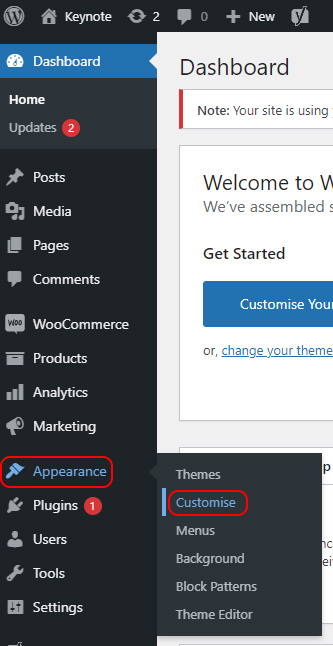
เครื่องมือ ปรับแต่ง WordPress เป็นวิธีที่ง่ายที่สุดในการปรับแต่งธีม WordPress วิธีที่ดีที่สุดในการเข้าถึงสิ่งนี้คือการดูเว็บไซต์ของคุณ (เมื่อเข้าสู่ระบบ) จากนั้นคลิกลิงก์กำหนดเองที่ด้านบนของหน้าจอ ไปที่ ลักษณะที่ปรากฏ > ปรับแต่ง ในหน้าจอผู้ดูแลระบบ
เมื่อผู้เยี่ยมชมมาถึงเว็บไซต์ของคุณเป็นครั้งแรก หน้าแรกมักจะเป็นสิ่งแรกที่เขาหรือเธอเห็น หน้าแรกของคุณควรดึงดูดสายตาและช่วยกระตุ้นความสนใจของผู้เยี่ยมชมในไซต์ของคุณ นี่คือตัวอย่างวิธีการปรับเปลี่ยนรูปลักษณ์ของโฮมเพจของคุณใน WordPress หากคุณมีธีมที่ทรงพลังและปรับแต่งได้ คุณสามารถใช้เครื่องมือในตัวที่มีให้ มีเพียงวิธีเดียวในการปรับแต่งธีมของคุณ นั่นคือ เริ่มสร้างเพจของคุณเอง แม้ว่าคุณจะไม่ต้องการจ่ายเงินเพื่อสร้างเพจ แต่ก็คุ้มค่าสำหรับการ ออกแบบโฮมเพจใหม่ จำเป็นต้องระบุว่า WordPress รู้จักโฮมเพจหลังจากที่คุณสร้างตัวสร้างเพจแล้ว
เครื่องมือนี้มีให้สำหรับผู้ใช้ WordPress ทุกคน และให้คุณปรับแต่งแต่ละธีมได้ เครื่องมือนี้ทำให้คุณสามารถแก้ไขโพสต์หรือเพจบนเว็บไซต์ของคุณได้จากทุกที่ สามารถสร้างและเปลี่ยนโฮมเพจได้หลายหน้าเมื่อใดก็ได้ เครื่องมือปรับแต่งสามารถใช้ได้เฉพาะเมื่อคุณใช้ปลั๊กอินตัวสร้างเพจ คุณยังเพิ่มโค้ด CSS ที่กำหนดเองได้โดยคลิกลิงก์ CSS เพิ่มเติม หน้าแรกของ WordPress สามารถกำหนดค่าได้ด้วยเครื่องมือนี้ นอกจากนี้ยังสามารถใช้เพื่อสร้างโพสต์บนหน้า WordPress ได้อีกด้วย หากคุณพอใจกับการเปลี่ยนแปลงทั้งหมด คุณสามารถเผยแพร่ได้
การตลาดและการโฆษณาเชื่อมโยงกันอย่างแยกไม่ออก การเชื่อมโยงกับแบรนด์อาจส่งผลให้มียอดขายได้มาก มันจะเกิดขึ้นเมื่อเวลาผ่านไปสำหรับแต่ละเว็บไซต์เพื่อทำการเปลี่ยนแปลงหน้าแรก ลักษณะของเว็บไซต์ของคุณควรได้รับการอัปเดตเป็นประจำเพื่อให้ทันสมัยอยู่เสมอ และผู้เข้าชมควรมองเห็นได้ทุกครั้งที่ทำได้
วิธีปรับแต่งไซต์ WordPress ของคุณ
การปรับแต่งเวิร์ดเพรสคืออะไร? คุณสามารถเปลี่ยนชื่อและสโลแกนของไซต์ WordPress ได้แบบเรียลไทม์ ทำให้คุณเห็นว่าไซต์มีลักษณะอย่างไรก่อนที่จะทำการเปลี่ยนแปลง ในการดำเนินการดังกล่าว ให้ขยายกลุ่มการตั้งค่า Site Identity และเปลี่ยนข้อความ เมื่อคุณป้อนฟิลด์ข้อความใหม่ ฟิลด์นั้นจะปรากฏในหน้าตัวอย่างทางด้านขวาของหน้า ฉันจะกำหนดหน้าเวิร์ดเพรสเองได้อย่างไร รูปลักษณ์ วิดเจ็ต และธีมของคุณสามารถแก้ไขได้โดยไปที่แถบด้านข้างแดชบอร์ดที่ด้านซ้ายของหน้าจอแล้วคลิกปุ่มปรับแต่ง ธีมและเมนูอยู่ใต้นี้ สองตัวเลือกที่แสดงด้านล่างประกอบด้วยการเปลี่ยนแปลงทั้งหมดกับรูปลักษณ์ที่คุณต้องทำ ฉันจะเปลี่ยนเลย์เอาต์ของหน้า WordPress ได้อย่างไร คุณสามารถทำได้โดยไปที่ลักษณะที่ปรากฏ * แถบด้านข้างทางซ้ายของแผงผู้ดูแลระบบ WordPress จะแสดงธีมของ WordPress หากต้องการเปลี่ยนธีม WordPress ให้วางเคอร์เซอร์ไว้เหนือธีม จากนั้นคลิกปุ่มเปิดใช้งานเพื่อเปิดใช้งาน ไปที่หน้าแรกของเว็บไซต์ของคุณตอนนี้เพื่อดู ธีมใหม่ ที่ใช้งานจริง
ฉันจะเปลี่ยนเค้าโครงของธีม WordPress ของฉันได้อย่างไร
ไม่มีคำตอบเดียวสำหรับคำถามนี้ เนื่องจากกระบวนการเปลี่ยนเลย์เอาต์ของธีม WordPress อาจแตกต่างกันไปตามธีม อย่างไรก็ตาม โดยทั่วไป เลย์เอาต์ของธีม WordPress สามารถเปลี่ยนแปลงได้โดยการแก้ไขไฟล์เทมเพลตของธีม
ด้วยแท็บเค้าโครงใหม่ของเรา คุณสามารถกำหนดรูปลักษณ์ของเว็บไซต์ของคุณได้อย่างง่ายดายโดยใช้ฟังก์ชันใหม่อันทรงพลังของเรา นอกจากนี้ คุณสามารถเปลี่ยนวิธีการจัดเรียงโพสต์ตามหมวดหมู่หรือประเภทโพสต์ได้ เป็นความคิดที่ดีที่จะเรียนรู้เพิ่มเติมเกี่ยวกับปลั๊กอิน Conductor ใหม่ของเรา ซึ่งสามารถใช้สำหรับ รูปแบบหน้า WordPress ที่หลากหลาย หน้าการตั้งค่าช่วยให้คุณสามารถเปลี่ยนลักษณะที่ปรากฏของหน้า WordPress ในลักษณะพื้นฐานอย่างยิ่ง มีเมนูดรอปดาวน์สองเมนูสำหรับปรับการออกแบบหน้าแรกและหน้าบล็อก Conductor ยังให้คุณเลือกได้ว่าหน้าใดที่มีเนื้อหา ไม่ว่าจะแสดงในแนวนอนหรือแนวตั้ง
วิธีการเปลี่ยนโฮมเพจของคุณบน WordPress
หากต้องการเปลี่ยนหน้าแรกบน WordPress ให้ไปที่การตั้งค่าและเลือกการอ่านจากเมนูด้านซ้าย ตัวเลือกหน้าคงที่สามารถพบได้ในส่วน "หน้าแรกของคุณแสดง" ของเมนู "หน้าแรกของคุณแสดง" ในเมนูแบบเลื่อนลง คุณสามารถเลือกว่าหน้าใดที่ WordPress จะรู้จักว่าเป็นหน้าแรกของคุณ คุณสามารถเปลี่ยนหน้าแรกได้โดยแก้ไขไฟล์ WP-config.php
คุณสามารถปรับแต่งธีม WordPress ได้อย่างเต็มที่หรือไม่?
กล่าวโดยย่อ คุณสามารถปรับแต่งธีม WordPress ได้ เพียงไปที่แดชบอร์ด WordPress ของคุณแล้วเลือกลักษณะที่ปรากฏ จากนั้นคลิกลิงก์ธีมเพื่อดูหน้าที่แสดงรายการธีมที่คุณติดตั้ง เมื่อคุณคลิกปรับแต่ง คุณจะสามารถแก้ไขและปรับแต่งธีมของคุณได้ทันที
คุณสามารถเปลี่ยนรูปลักษณ์ของธีม WordPress ได้หลายวิธี ขึ้นอยู่กับว่าคุณต้องการแก้ไขอย่างไร WordPress Customizer มี การตั้งค่าการปรับแต่งธีมที่ทรงพลัง ในตัว เช่นเดียวกับปลั๊กอินและตัวแก้ไข CSS แบบเรียลไทม์ เช่น SiteOrigin CSS ซึ่งทั้งหมดมีให้ใช้งานผ่าน WordPress Customizer ธีมอเนกประสงค์บางธีมมาพร้อมกับปลั๊กอินแบบกำหนดเองหรือของบุคคลที่สามเพื่อปรับแต่งฟังก์ชันเริ่มต้น หากคุณต้องการเพิ่มความสามารถในการปรับแต่งนอกเหนือจากที่ธีมสามารถนำเสนอได้ ให้ดูที่ SiteOrigin CSS SiteOrigin โปรแกรมแก้ไข CSS ที่มีประสิทธิภาพ ช่วยให้คุณเปลี่ยนการออกแบบเว็บไซต์ WordPress ของคุณได้แบบเรียลไทม์ คุณสามารถสร้างธีมลูกได้ตราบใดที่คุณเชี่ยวชาญใน CSS และ PHP
วิธีปรับแต่งธีม WordPress ของคุณ
ธีมสามารถปรับแต่งได้หลากหลายวิธี รวมถึงความสามารถในการเลือกและติดตั้ง
โปรดอัปโหลดโลโก้เรตินาของคุณที่นี่ คุณสามารถใช้การตั้งค่าสีที่หลากหลายเพื่อกำหนดลักษณะที่ปรากฏของส่วนหัว การนำทาง ส่วนท้าย และพื้นหลังของหน้า หากคุณต้องการปรับแต่งธีม WordPress ของคุณโดยสมบูรณ์ ให้ไปที่ ลักษณะที่ปรากฏ > ธีม หากต้องการเข้าถึงธีมที่ใช้งานอยู่ ให้ไปที่หน้านี้และคลิกกำหนดเอง ถัดจากชื่อหัวข้อ ในหน้าแรกของธีม WordPress คุณสามารถเปลี่ยนได้ทันที

ฉันจะปรับแต่งธีม WordPress 2022 ของฉันได้อย่างไร
ไม่มีคำตอบสำหรับคำถามนี้ เนื่องจากวิธีที่ดีที่สุดในการปรับแต่งธีม WordPress ของคุณอาจแตกต่างกันไปขึ้นอยู่กับความต้องการและความชอบเฉพาะของคุณ อย่างไรก็ตาม เคล็ดลับบางประการเกี่ยวกับวิธีปรับแต่งธีม WordPress ในปี 2022 ได้แก่:
– ทดลองกับชุดสีและแบบอักษรต่างๆ เพื่อค้นหารูปลักษณ์ที่เหมาะกับแบรนด์ของคุณ
– ใช้ปลั๊กอินเพื่อเพิ่มคุณสมบัติและฟังก์ชันการทำงานที่กำหนดเองให้กับไซต์ของคุณ
– ใช้ธีมลูกถ้าคุณต้องการเปลี่ยนแปลงธีมของคุณซึ่งจะไม่ถูกเขียนทับเมื่อมีการอัปเดตธีมหลัก
– ใช้ตัวปรับแต่งธีมของ WordPress หากธีมของคุณรองรับ เนื่องจากจะทำให้คุณสามารถดูตัวอย่างการเปลี่ยนแปลงก่อนที่จะเผยแพร่บนเว็บไซต์ของคุณ
ในการปรับแต่งธีม WordPress คุณต้องเป็นมือใหม่ที่เข้าใจว่าธีมนั้นออกแบบมาเพื่ออะไร แม้ว่าธีมจะคล้ายกับเฟรมสำหรับภาพบุคคลของคุณ แต่การออกแบบหลักอยู่ในมือของผู้ดูแลระบบ คุณจะได้เรียนรู้วิธีปรับแต่งธีม WordPress อย่างง่ายดายในบทความนี้ ธีมทั้งหมดที่มีไม่ตรงตามความต้องการของคุณและไม่สมบูรณ์แบบ 100% คุณสามารถปรับแต่งได้โดยปรับแต่งตามความต้องการเฉพาะของคุณ มีตัวเลือกและทางเลือกมากมาย แต่ตัวเลือกที่สะดวกที่สุดสำหรับคุณเท่านั้นที่จะใช้งานได้ ในการใช้ เครื่องมือปรับแต่งธีมของ WordPress คุณต้องไปที่ที่เก็บธีมของ WordPress และเลือกธีมที่คุณต้องการปรับแต่ง
ในทางกลับกัน ธีมพรีเมียมบางธีมไม่อนุญาตให้ผู้ใช้ปรับแต่งธีมของตน เว้นแต่จะจ่ายแบบพรีเมียม คุณยังสามารถปรับแต่งธีมได้หลากหลายขึ้นอยู่กับธีมที่คุณใช้ หนึ่งสามารถสร้างเว็บไซต์ระดับมืออาชีพได้ในเวลาไม่กี่นาทีด้วยความคิดและทักษะที่เหมาะสม จำเป็นต้องใช้เครื่องมือสร้างเพจที่เข้ากันได้กับธีมและอินเทอร์เฟซที่เรียบง่ายเท่านั้น มันง่ายมากที่จะใช้ตัวสร้างเพจเหล่านี้ คุณจะสามารถเห็นเอฟเฟกต์หรือการเปลี่ยนแปลงที่คุณทำในแบบเรียลไทม์ เมื่อใช้ไคลเอ็นต์ File Transfer Protocol คุณสามารถดาวน์โหลดและอัปโหลดไฟล์ธีมทั้งหมดได้โดยตรงจากเว็บเซิร์ฟเวอร์ โปรดจำไว้ว่า หากคุณไม่คุ้นเคยกับการเขียนโค้ดหรือไม่มีความรู้เกี่ยวกับ CSS คุณไม่ควรยุ่งกับไฟล์ธีม
การเปลี่ยนธีมสีของเว็บไซต์ของคุณจำเป็นต้องแก้ไขโค้ดใน CSS ไฟล์ functions.php เป็นหนึ่งในไฟล์ที่สำคัญที่สุดที่เว็บไซต์ของคุณต้องการเพื่อให้ทำงานได้อย่างถูกต้อง ด้วยความช่วยเหลือของเครื่องมือนี้ คุณสามารถค้นหาและกำหนดเป้าหมายทุกองค์ประกอบบนหน้าเว็บได้อย่างง่ายดาย และเปลี่ยนแปลงหรือเพิ่ม CSS เข้าไป ดูเหมือนว่าโค้ดในไฟล์ฟังก์ชันจะออกแบบมาสำหรับปลั๊กอิน ในกรณีนี้ WordPress จะใช้ไฟล์ archive.php จากธีมลูกแทนไฟล์ archive.html ของธีมหลัก ไม่ว่าในกรณีใด ถ้าคุณไม่มีทักษะหรือความรู้ในการเขียนโค้ดใดๆ คุณไม่ควรไปยุ่งกับไฟล์ธีม ในกรณีนี้ คุณสามารถทำการเปลี่ยนแปลงทั้งหมดบนเว็บไซต์ของคุณบนแพลตฟอร์มการแสดงละครโดยไม่รบกวนไซต์ที่ใช้งานอยู่ของคุณ
ธีม WordPress ของคุณควรตอบสนองได้ในทุกอุปกรณ์ ตั้งแต่มือถือไปจนถึงเดสก์ท็อป หากคุณต้องการสร้างธีมที่ออกแบบมาโดยเฉพาะสำหรับผู้ที่มีสุขภาพดีและไม่มีความพิการ ให้พิจารณาปัจจัยต่างๆ เช่น แบบแผนชุดสีและขนาดฟอนต์ เครื่องมือปรับแต่งอาจทำงานไม่ถูกต้องเนื่องจากข้อบกพร่องหรือรหัสข้อผิดพลาดที่มีอยู่ในไฟล์หลัก ธีม หรือปลั๊กอินของ WordPress เวอร์ชันก่อนหน้า แฮกเกอร์และผู้เชี่ยวชาญด้านความปลอดภัยของคอมพิวเตอร์อาจประนีประนอมความปลอดภัยของระบบหรือทำให้ระบบทำงานผิดพลาด แต่เวอร์ชันที่ล้าสมัยไม่ใช่สาเหตุของปัญหาดังกล่าวเสมอไป ส่วนประกอบทั้งหมดบนเว็บไซต์ WordPress จะต้องได้รับการปรับปรุงอย่างสม่ำเสมอ คุณสามารถปรับแต่งธีม WordPress ได้อย่างง่ายดายโดยไปที่แดชบอร์ด WordPress แล้วไปที่ Appearance ปัจจัยที่สำคัญที่สุดคือการเข้าถึงและความสะดวกสบายของผู้ใช้ในการตัดสินใจเลือกการปรับแต่งที่ดีที่สุด
หรือคุณอาจรอการอัปเดตแล้วย้อนกลับเป็นเวอร์ชันก่อนหน้าเพื่อแก้ปัญหา การปรับแต่งสามารถใช้ได้กับทุกธีม และสามารถเลือก ธีมเฉพาะ หรือใช้ธีมอื่นได้ การใช้เครื่องมือปรับแต่ง WordPress เป็นวิธีที่สะดวกที่สุดสำหรับผู้เริ่มต้นในการเรียนรู้ WordPress เนื่องจากมีตัวเลือกการปรับแต่งและคุณสมบัติเพิ่มเติม คุณสามารถสร้างเว็บไซต์ระดับมืออาชีพได้อย่างง่ายดาย ปัญหานี้แก้ไขได้ด้วยปลั๊กอินที่มีคุณลักษณะที่สำคัญทั้งหมด เช่น ตัวสร้างหน้าหรือปลั๊กอินเครื่องมือปรับแต่ง
คุณสามารถแก้ไขธีม WordPress ได้หรือไม่?
คุณสามารถแก้ไขลักษณะที่ปรากฏของธีมได้โดยไปที่ลักษณะที่ปรากฏ ในกรณีของเรา ให้ไปที่หน้านี้และเลือกปรับแต่งเป็นธีมที่ใช้งานอยู่ (Twenty Nineteen) มีหน้าบนเว็บไซต์ WordPress ที่คุณสามารถเปลี่ยนธีมได้แบบเรียลไทม์
สิ่งที่ควรทราบเมื่อเปลี่ยนธีม WordPress
อย่างไรก็ตาม มีบางสิ่งที่ต้องจำไว้เพื่อเปลี่ยน ก่อนที่คุณจะเริ่ม คุณควรตรวจสอบให้แน่ใจว่าฐานข้อมูลที่ใช้โดยธีมก่อนหน้าของคุณเหมือนกับฐานข้อมูลที่ใช้โดยธีมใหม่ของคุณ ก่อนดำเนินการต่อ คุณจะต้องตรวจสอบให้แน่ใจว่าข้อมูลของคุณได้รับการถ่ายโอนไปแล้ว สุดท้าย คุณควรดูเอกสารเกี่ยวกับธีมเพื่อเรียนรู้เกี่ยวกับการเปลี่ยนแปลงใดๆ ที่คุณอาจต้องดำเนินการกับการตั้งค่า WordPress ของคุณ คุณต้องทดสอบธีมใหม่ก่อนวางบนไซต์ของคุณ นอกจากนี้ จับตาดูธีม WordPress ที่จะเปิดตัวเร็วๆ นี้ มีธีมใหม่ๆ ให้เลือกอยู่เสมอ ซึ่งอาจเหมาะกับคุณมากกว่าเมื่อตลาดมีการพัฒนาอย่างต่อเนื่อง
วิธีปรับแต่งโค้ดธีม WordPress
คลิก ลักษณะที่ปรากฏ เพื่อเข้าถึงตัวแก้ไขธีม ตัวแก้ไขโค้ดและแถบด้านข้างทางด้านขวาจะปรากฏบนหน้าจอของคุณ ทำการเปลี่ยนแปลงไฟล์ธีมโดยเลือกจากแถบด้านข้าง
ข้อดีอย่างหนึ่งของการใช้ WordPress คือสามารถปรับแต่งธีมได้โดยไม่ต้องเขียนโค้ดแม้แต่บรรทัดเดียว แม้ว่าคุณจะยังใหม่ต่อการออกแบบเว็บ แต่ก็มีปลั๊กอินและเครื่องมือต่างๆ ที่พร้อมใช้งานเพื่อทำให้ธีมที่คุณเลือกเป็นส่วนตัวมากขึ้น ในบทความนี้ เราจะพูดถึงสิ่งที่คุณควรพิจารณาเกี่ยวกับการออกแบบเว็บไซต์ของคุณ บางธีมสามารถปรับเปลี่ยนได้มากกว่ารูปแบบอื่นๆ และอาจมี ตัวเลือกการปรับแต่งในตัว ด้วยเหตุนี้ จึงมีสามตัวเลือกในการปรับแต่งธีม WordPress ของคุณ ด้วยฟีเจอร์ Full Site Editing (FSE) ใหม่นี้ เจ้าของเว็บไซต์จะสามารถควบคุมเว็บไซต์ของตนได้มากขึ้น WordPress มาพร้อมกับเครื่องมือปรับแต่งธีมคลาสสิกในตัว
คุณสามารถเปลี่ยนธีมได้โดยไม่ต้องป้อนโค้ดใดๆ โดยใช้ WordPress Customizer โดยทั่วไป คุณสามารถเปลี่ยนชื่อและแท็กไลน์ของไซต์ เพิ่มวิดเจ็ต สร้างเมนู และเปลี่ยนหน้าแรกได้ ในแผน WordPress.com ที่มีปลั๊กอิน คุณจะสามารถใช้ปลั๊กอินสำหรับสร้างเพจได้ มีเครื่องมือสร้างเพจยอดนิยมมากมาย รวมถึง Beaver Builder, Elementor และ Divi
วิธีแก้ไข Html บนธีม WordPress หรือโพสต์
คุณสามารถแก้ไข HTML ของบทความหรือหน้าที่ต้องการได้โดยใช้ 'ตัวแก้ไขโค้ด' ซึ่งรวมอยู่ในตัวแก้ไขบล็อกของ WordPress สามารถเข้าถึงตัวแก้ไขโค้ดได้โดยคลิกที่ตัวเลือกสามจุดที่มุมบนขวาของหน้าจอ ในเมนูแบบเลื่อนลง ให้เลือก 'ตัวแก้ไขโค้ด'
เข้าสู่ระบบแดชบอร์ด WordPress ของคุณและไปที่หน้าหรือโพสต์ที่คุณต้องการแก้ไข จากนั้นเปลี่ยนโค้ด HTML ในหน้านั้น หลังจากที่คุณเลือกบล็อกที่จะแก้ไขแล้ว เมนูจะปรากฏขึ้น คลิกจุดสามจุดที่ด้านขวาของหน้าเพื่อเปิดขึ้น คุณสามารถเพิ่มรหัสของคุณได้โดยเลือก 'แก้ไขเป็น HTML'