
Как настроить макет вашей темы WordPress
Опубликовано: 2022-10-24Темы WordPress очень гибкие и позволяют изменить макет вашего сайта всего за несколько кликов. В этой статье мы покажем вам, как настроить макет вашей темы WordPress. Во-первых, вам нужно будет войти в свою панель управления WordPress и перейти на страницу Внешний вид »Темы . На этой странице вам нужно будет нажать кнопку «Активировать» для темы, которую вы хотите использовать. После активации темы вам нужно будет щелкнуть ссылку «Настроить» в меню «Внешний вид». Это запустит настройщик темы WordPress, который позволит вам изменить макет и другие параметры вашей темы. С левой стороны вы увидите список параметров, которые вы можете изменить. Например, вы можете изменить изображение заголовка, фоновое изображение, цветовую схему и многое другое. С правой стороны вы увидите предварительный просмотр вашего сайта с внесенными вами изменениями. Когда вы будете удовлетворены изменениями, вы можете нажать кнопку «Сохранить и опубликовать», чтобы сохранить изменения.
Теме WordPress по умолчанию не хватает функций, которые вы ожидаете от веб-сайта WordPress. WordPress, как альтернатива WordPress, позволяет вам легко изменять и оформлять тему вашего сайта. Даже если вы создаете собственный дизайн веб-сайта, вы можете обнаружить, что многие темы WordPress выглядят фантастически. Затем вы можете выбрать один из множества расширенных вариантов стиля и макета. В чем единственная загвоздка? PHP требуется для изменения функциональности WordPress по умолчанию, а также для стилизации HTML. Если вы спешите и вам нужен быстрый способ создать свой первый личный или бизнес-сайт, возможно, стоит рассмотреть тему с множеством шаблонов. Дочерняя тема — это расширение родительской темы, которое включает в себя ее стиль, внешний вид и функции, а также ваши собственные.
Как настроить макет WordPress?
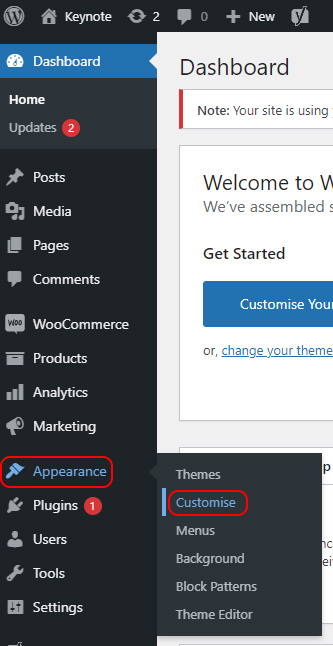
Настройщик WordPress — это самый простой способ настроить тему WordPress. Лучший способ получить доступ к этому — просмотреть свой сайт (войдя в систему), а затем щелкнуть ссылку «Настроить» в верхней части экрана. Перейдите к Внешний вид > Настроить на экране администратора.
Когда посетитель впервые попадает на ваш веб-сайт, главная страница обычно является первым, что он или она видит. Ваша домашняя страница должна быть визуально привлекательной и способствовать привлечению посетителей к вашему сайту. Это пример того, как изменить внешний вид вашей домашней страницы в WordPress. Если у вас есть мощная настраиваемая тема, вы можете просто использовать встроенные в нее инструменты. Есть только один способ настроить вашу тему: начать создавать свои собственные страницы. Даже если вы не хотите тратить деньги на конструктор страниц, редизайн домашней страницы стоит того. Крайне важно указать, что WordPress распознает домашнюю страницу после того, как вы создали компоновщик страниц.
Этот инструмент доступен для всех пользователей WordPress и позволяет настраивать каждую тему. Инструмент позволяет редактировать любой пост или страницу на вашем сайте из любого места. Несколько домашних страниц могут быть созданы и заменены в любое время. Настройщик можно использовать только в том случае, если вы используете плагин компоновщика страниц. Вы также можете добавить пользовательский код CSS, щелкнув ссылку «Дополнительный CSS». С помощью этого инструмента можно настроить домашнюю страницу WordPress; его также можно использовать для создания любого поста на странице WordPress. Если вас устраивают все изменения, вы можете их опубликовать.
Маркетинг и реклама неразрывно связаны. Ассоциация с брендом может привести к большим продажам. Со временем каждый веб-сайт будет вносить изменения в свою домашнюю страницу. Внешний вид вашего веб-сайта должен обновляться на регулярной основе, чтобы поддерживать его в актуальном состоянии, и он должен быть виден посетителям, когда это возможно.
Как настроить свой сайт WordPress
Что такое настройка wordpress? Вы можете изменить заголовок и слоган своего сайта WordPress в режиме реального времени, что позволит вам увидеть, как он выглядит на вашем сайте, прежде чем вносить изменения. Для этого разверните группу настроек Site Identity и измените текст. Когда вы вводите новое текстовое поле, оно будет отображаться в области предварительного просмотра в правой части страницы. Как мне настроить мою страницу wordpress? Внешний вид, виджеты и темы можно изменить, перейдя на боковую панель панели управления в левой части экрана и нажав кнопку «Персонализация». Темы и меню доступны под этим. Две опции, перечисленные ниже, содержат все изменения вашего внешнего вида, которые вам необходимо внести. Как изменить макет страницы WordPress? Вы можете сделать это, зайдя в Внешний вид *. Левая боковая панель панели администратора WordPress отображает темы WordPress. Чтобы изменить тему WordPress, наведите на нее курсор мыши, а затем нажмите кнопку «Активировать», чтобы активировать ее. Посетите домашнюю страницу своего веб-сайта сейчас, чтобы увидеть новую тему в действии.
Как изменить макет моей темы WordPress?
На этот вопрос нет универсального ответа, поскольку процесс изменения макета темы WordPress может различаться в зависимости от самой темы. Однако, как правило, макет темы WordPress можно изменить, отредактировав файлы шаблона темы.
С помощью нашей новой вкладки «Макеты» вы можете легко настроить внешний вид своего веб-сайта, используя наши новые мощные функции. Кроме того, вы можете изменить способ упорядочения сообщений по категориям или типам сообщений. Это хорошая идея, чтобы узнать больше о нашем новом плагине Conductor, который можно использовать для широкого спектра макетов страниц WordPress . Страница настроек позволяет вам изменить внешний вид страницы WordPress очень простым способом. Есть два выпадающих меню для настройки дизайна домашней страницы и страницы блога. Проводник также позволяет вам выбирать, какая страница содержит контент, независимо от того, отображается ли он в горизонтальном или вертикальном положении.
Как изменить домашнюю страницу на WordPress
Чтобы изменить домашнюю страницу в WordPress, перейдите в «Настройки» и выберите «Чтение» в меню слева. Параметр «Статическая страница» находится в разделе «Ваша домашняя страница» в меню «Ваша домашняя страница». В раскрывающемся меню вы можете выбрать, какую страницу WordPress будет распознавать как домашнюю. Вы также можете изменить домашнюю страницу, отредактировав файл WP-config.php.
Можете ли вы полностью настроить тему WordPress?
Короче говоря, вы можете настроить тему WordPress; просто зайдите на панель инструментов WordPress и выберите «Внешний вид», затем нажмите ссылку «Темы», чтобы увидеть страницу со списком установленной вами темы. После того, как вы нажмете «Настроить», вы сразу же сможете редактировать и настраивать свою тему.
Вы можете изменить внешний вид вашей темы WordPress различными способами, в зависимости от того, как вы хотите ее изменить. Настройщик WordPress имеет встроенные мощные параметры настройки темы, а также плагины и редакторы CSS в реальном времени, такие как SiteOrigin CSS, и все они доступны через настройщик WordPress. Некоторые многоцелевые темы связаны с пользовательскими или сторонними плагинами для настройки их функций по умолчанию. Если вы хотите добавить возможности настройки помимо того, что может предложить тема, загляните в SiteOrigin CSS. SiteOrigin, мощный редактор CSS, позволяет вам изменять дизайн вашего сайта WordPress в режиме реального времени. Дочернюю тему также можно создать, если вы хорошо разбираетесь в CSS и PHP.
Как настроить тему WordPress
Темы можно настраивать различными способами, включая возможность их выбора и установки.
Пожалуйста, загрузите сюда свой логотип retina. Вы можете использовать различные настройки цвета для определения внешнего вида заголовков, навигации, нижних колонтитулов и фона страницы. Если вы хотите полностью настроить тему WordPress, перейдите в раздел «Внешний вид» > «Темы». Чтобы получить доступ к активной теме, перейдите на эту страницу и нажмите «Настроить» рядом с ее заголовком. На первой странице темы WordPress вы можете изменить ее сразу.

Как я могу настроить свою тему WordPress 2022?
На этот вопрос нет универсального ответа, так как лучший способ настроить тему WordPress может варьироваться в зависимости от ваших конкретных потребностей и предпочтений. Тем не менее, некоторые советы о том, как вы можете настроить свою тему WordPress в 2022 году, включают:
- Поэкспериментируйте с различными цветовыми схемами и шрифтами, чтобы найти то, что подходит вашему бренду.
– Используйте плагины для добавления пользовательских функций и функций на ваш сайт.
– Используйте дочернюю тему, если вы хотите внести изменения в свою тему, которые не будут перезаписаны при обновлении родительской темы.
– Используйте настройщик темы WordPress, если ваша тема его поддерживает, так как это позволяет предварительно просматривать изменения, прежде чем вносить их на ваш сайт.
Чтобы настроить тему WordPress, вы должны быть новичком, который понимает, для чего предназначена тема. Хотя темы похожи на рамки для вашего портрета, основной дизайн находится в руках админов. В этой статье вы узнаете, как легко настроить тему WordPress. Все доступные темы не соответствуют всем вашим требованиям и не могут быть на 100% идеальными. Вы можете только настроить их, адаптировав их к вашим конкретным потребностям. Существует множество вариантов и альтернатив, но подойдет только тот, который наиболее удобен для вас. Чтобы использовать инструмент настройки тем WordPress , вы должны сначала посетить репозиторий тем WordPress и выбрать тему, которую хотите настроить.
С другой стороны, некоторые премиальные темы не позволяют своим пользователям настраивать свои темы, если они не платят надбавку. Вы также можете настроить различные темы в зависимости от той, которую вы используете. При правильном мышлении и навыках можно создать профессиональный веб-сайт за считанные минуты. Для использования требуется только инструмент для создания страниц, совместимый с темой и с простым интерфейсом. Использовать эти конструкторы страниц настолько просто, что вы сможете увидеть эффекты или изменения, которые вы внесли в режиме реального времени. Используя клиент протокола передачи файлов, вы можете загружать и загружать все файлы тем прямо с веб-сервера. Имейте в виду, что если вы не знакомы с программированием или не знаете CSS, вам никогда не следует связываться с файлами темы.
Изменение цветовой темы вашего веб-сайта требует редактирования кодов в CSS. Файл functions.php — один из самых важных файлов, которые необходимы вашему веб-сайту для правильной работы. С помощью этого инструмента вы можете легко найти и указать каждый элемент на веб-странице, а также изменить или добавить к нему CSS. Код в файле функций, похоже, был разработан для плагинов. В этом случае WordPress будет использовать файл archive.php дочерней темы вместо файла archive.html родительской темы. В любом случае, если у вас нет навыков или знаний в области кодирования, вам не следует возиться с файлами темы. Если это так, вы можете выполнить все изменения на своем веб-сайте на тестовой платформе, не нарушая работу вашего сайта.
Ваша тема WordPress должна быть адаптивной на всех устройствах, от мобильных до настольных. Если вы хотите создать тему, специально разработанную для здорового человека без инвалидности, учитывайте такие факторы, как цветовая схема и размер шрифта. Настройщик может работать неправильно из-за ошибок или кодов ошибок, присутствующих в предыдущих версиях основных файлов, тем или плагинов WordPress. Хакеры и специалисты по компьютерной безопасности могут поставить под угрозу безопасность системы или вызвать ее сбой, но устаревшие версии не всегда являются причиной таких проблем. Все компоненты на веб-сайте WordPress должны регулярно обновляться. Вы можете легко настроить тему WordPress, перейдя на панель управления WordPress и выбрав «Внешний вид». Наиболее важным фактором является доступность и удобство для пользователя при выборе наилучших параметров настройки.
Или вы можете дождаться обновления, а затем вернуться к предыдущей версии, чтобы решить проблему. Настройка доступна для любой темы, и можно выбрать конкретную тему или использовать другую тему. Использование настройщика WordPress — самый удобный способ для любого новичка изучить WordPress. Поскольку доступны дополнительные параметры и функции настройки, можно легко создать профессиональный веб-сайт. Эта проблема решается с помощью плагинов, которые включают в себя все важные функции, такие как конструкторы страниц или плагины для настройки.
Можете ли вы изменить тему WordPress?
Вы можете изменить внешний вид темы, перейдя в «Внешний вид». В нашем случае перейдите на эту страницу и выберите «Настроить» в качестве активной темы (Twenty Nineteen). На веб-сайте WordPress есть страница, где вы можете изменить свою тему в режиме реального времени.
О чем следует помнить при переключении тем WordPress
Тем не менее, есть несколько вещей, о которых нужно помнить, чтобы переключиться. Прежде чем начать, вы должны убедиться, что база данных, используемая вашей предыдущей темой, такая же, как и база данных, используемая вашей новой. Прежде чем продолжить, вам нужно убедиться, что ваши данные перенесены. Наконец, вам следует просмотреть документацию по теме, чтобы узнать о любых изменениях, которые вам могут понадобиться в настройках WordPress. Вы также должны протестировать новую тему, прежде чем размещать ее на своем сайте. Кроме того, следите за темами WordPress, которые скоро будут выпущены. Всегда есть новые темы на выбор, которые могут быть более подходящими для вас, поскольку рынок продолжает развиваться.
Как настроить код темы WordPress
Нажмите «Внешний вид», чтобы открыть редактор тем. На вашем экране появятся редактор кода и боковая панель справа. Внесите изменения в любой из файлов темы, выбрав их на боковой панели.
Одним из преимуществ использования WordPress является то, что он может настроить тему без необходимости написания единой строки кода. Даже если вы новичок в веб-дизайне, существуют плагины и инструменты, позволяющие сделать выбранную вами тему более персонализированной. В этом посте мы рассмотрим, что вы должны учитывать в отношении дизайна вашего сайта. Некоторые темы более адаптивны, чем другие, и даже могут иметь встроенную возможность настройки . В результате, вот три варианта настройки вашей темы WordPress. Благодаря новой функции полного редактирования сайта (FSE) владельцы веб-сайтов получат больше контроля над своими сайтами. WordPress поставляется со встроенным инструментом настройки классических тем.
Вы можете изменить тему без ввода кода с помощью настройщика WordPress. Как правило, вы можете изменить заголовок и слоганы своего сайта, добавить виджеты, создать меню и изменить его домашнюю страницу. В плане WordPress.com, который включает плагин, вы сможете использовать плагин для создания страниц. Существует несколько популярных конструкторов страниц, в том числе Beaver Builder, Elementor и Divi.
Как редактировать HTML-код в теме или публикации WordPress
Вы можете редактировать HTML определенного поста или страницы с помощью «Редактора кода», который входит в состав редактора блоков WordPress. Доступ к редактору кода можно получить, щелкнув значок с тремя точками в правом верхнем углу экрана. В раскрывающемся меню выберите «Редактор кода».
Войдите в свою панель управления WordPress и перейдите на страницу или запись, которую вы хотите изменить, а затем измените HTML-код на этой странице. После того, как вы выбрали блок для редактирования, для него появится меню. Нажмите на три точки в правой части страницы, чтобы открыть ее. Вы можете добавить свой код, выбрав «Редактировать как HTML».