
Jak dostosować układ swojego motywu WordPress?
Opublikowany: 2022-10-24Motywy WordPress są bardzo elastyczne i umożliwiają zmianę układu witryny za pomocą zaledwie kilku kliknięć. W tym artykule pokażemy, jak dostosować układ motywu WordPress. Najpierw musisz zalogować się do pulpitu WordPress i przejść do strony Wygląd » Motywy . Na tej stronie musisz kliknąć przycisk Aktywuj dla motywu, którego chcesz użyć. Po aktywacji motywu musisz kliknąć link Dostosuj w menu Wygląd. Spowoduje to uruchomienie dostosowywania motywów WordPress, które umożliwia modyfikowanie układu i innych opcji motywu. Po lewej stronie zobaczysz listę opcji, które możesz modyfikować. Na przykład możesz zmienić obraz nagłówka, obraz tła, schemat kolorów i nie tylko. Po prawej stronie zobaczysz podgląd swojej witryny z wprowadzonymi zmianami. Gdy jesteś zadowolony ze zmian, możesz kliknąć przycisk Zapisz i opublikuj, aby zapisać zmiany.
Domyślny motyw WordPress nie ma funkcji, których można oczekiwać od witryny WordPress. WordPress, jako alternatywa dla WordPressa, pozwala w łatwy sposób modyfikować i projektować motyw witryny. Nawet jeśli tworzysz własny projekt strony internetowej, może się okazać, że wiele motywów WordPress wygląda fantastycznie. Następnie możesz wybierać spośród wielu zaawansowanych opcji stylizacji i układu. Jaki jest jedyny haczyk? PHP jest wymagane do zmiany domyślnej funkcjonalności WordPressa, a także do stylizacji HTML. Jeśli się spieszysz i potrzebujesz szybkiego sposobu na zbudowanie swojej pierwszej osobistej lub biznesowej witryny, warto rozważyć motyw z różnymi szablonami. Motyw potomny jest rozszerzeniem motywu nadrzędnego, które obejmuje jego styl, wygląd i funkcje, a także własne.
Jak dostosować układ WordPressa?
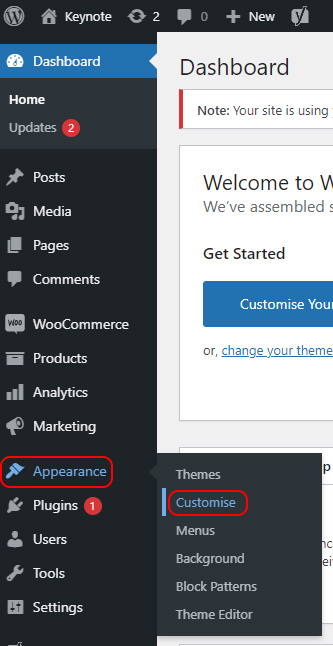
Konfigurator WordPress to najprostszy sposób na dostosowanie motywu WordPress. Najlepszym sposobem uzyskania do tego dostępu jest wyświetlenie swojej witryny (po zalogowaniu), a następnie kliknięcie łącza Dostosuj u góry ekranu. Przejdź do Wygląd > Dostosuj na ekranie administratora.
Kiedy odwiedzający po raz pierwszy trafia na Twoją witrynę, strona główna jest zwykle pierwszą rzeczą, jaką widzi. Twoja strona główna powinna być atrakcyjna wizualnie i pomagać wzbudzić zainteresowanie odwiedzających Twoją witryną. To jest przykład, jak zmienić wygląd swojej strony głównej w WordPressie. Jeśli masz potężny, konfigurowalny motyw, możesz po prostu użyć dostarczonych przez niego wbudowanych narzędzi. Jest tylko jeden sposób na dostosowanie motywu: rozpoczęcie tworzenia własnych stron. Nawet jeśli nie chcesz wydawać pieniędzy na kreator stron, warto przeprojektować stronę główną . Bardzo ważne jest, aby określić, że WordPress rozpoznaje stronę główną po utworzeniu kreatora stron.
To narzędzie jest dostępne dla wszystkich użytkowników WordPress i pozwala dostosować każdy motyw. Narzędzie umożliwia edycję dowolnego posta lub strony w Twojej witrynie z dowolnego miejsca. W dowolnym momencie można utworzyć i zamienić wiele stron głównych. Konfiguratora można używać tylko wtedy, gdy używasz wtyczki do tworzenia stron. Możesz także dodać niestandardowy kod CSS, klikając link Dodatkowy CSS. Za pomocą tego narzędzia można skonfigurować stronę główną WordPress; można go również użyć do stworzenia dowolnego posta na stronie WordPress. Jeśli jesteś zadowolony ze wszystkich zmian, możesz je opublikować.
Marketing i reklama są ze sobą nierozerwalnie związane. Skojarzenie z marką może skutkować dużą sprzedażą. Z czasem każda witryna wprowadzi zmiany na swojej stronie głównej. Wygląd Twojej witryny powinien być regularnie aktualizowany, aby był aktualny i powinien być widoczny dla odwiedzających, gdy tylko jest to możliwe.
Jak dostosować swoją witrynę WordPress?
Co to jest personalizacja wordpress? Możesz zmienić tytuł i slogan swojej witryny WordPress w czasie rzeczywistym, co pozwoli Ci zobaczyć, jak wygląda w Twojej witrynie przed wprowadzeniem zmian. W tym celu rozwiń grupę ustawień Tożsamość witryny i zmień tekst. Gdy wprowadzisz nowe pole tekstowe, zostanie ono wyświetlone w podglądzie po prawej stronie strony. Jak dostosować moją stronę Wordpress? Wygląd, widżety i motywy można edytować, przechodząc do paska bocznego pulpitu nawigacyjnego po lewej stronie ekranu i klikając przycisk Personalizuj. Motywy i menu są dostępne poniżej. Dwie opcje wymienione poniżej zawierają wszystkie zmiany w wyglądzie, które musisz wprowadzić. Jak zmienić układ strony WordPress? Możesz to zrobić, przechodząc do Wygląd *. Lewy pasek boczny panelu administracyjnego WordPress wyświetla motywy WordPress. Aby zmienić motyw WordPress, umieść nad nim kursor myszy, a następnie kliknij przycisk Aktywuj, aby go aktywować. Odwiedź stronę główną swojej witryny, aby zobaczyć nowy motyw w akcji.
Jak zmienić układ mojego motywu WordPress?
Nie ma jednej uniwersalnej odpowiedzi na to pytanie, ponieważ proces zmiany układu motywu WordPress może się różnić w zależności od samego motywu. Ogólnie jednak układ motywu WordPress można zmienić, edytując pliki szablonów motywu.
Dzięki naszej nowej karcie Układy możesz łatwo ustawić wygląd i styl swojej witryny, korzystając z naszych nowych, zaawansowanych funkcji. Ponadto możesz zmienić sposób porządkowania postów według kategorii lub typu posta. Warto dowiedzieć się więcej o naszej nowej wtyczce Conductor, której można używać w wielu różnych układach stron WordPress . Strona Ustawienia umożliwia zmianę wyglądu strony WordPress w niezwykle prosty sposób. Istnieją dwa rozwijane menu do dostosowania wyglądu strony głównej i strony bloga. Dyrygent pozwala również wybrać, która strona zawiera treść, niezależnie od tego, czy jest wyświetlana w pozycji poziomej, czy pionowej.
Jak zmienić swoją stronę główną na WordPress
Aby zmienić stronę główną na WordPressie, przejdź do Ustawień i wybierz Czytanie z menu po lewej stronie. Opcję Statyczna strona można znaleźć w sekcji „Wyświetlania Twojej strony głównej” w menu „Wyświetlania Twojej strony głównej”. W rozwijanym menu możesz wybrać, którą stronę WordPress rozpozna jako Twoją stronę główną. Możesz także zmienić stronę główną, edytując plik WP-config.php.
Czy możesz w pełni dostosować motyw WordPress?
Krótko mówiąc, możesz dostosować motyw WordPress; po prostu odwiedź pulpit nawigacyjny WordPress i wybierz Wygląd, a następnie kliknij łącze Motywy, aby wyświetlić stronę z zainstalowanym motywem. Po kliknięciu dostosuj możesz od razu edytować i dostosowywać swój motyw.
Możesz zmienić wygląd swojego motywu WordPress na różne sposoby, w zależności od tego, jak chcesz go zmodyfikować. WordPress Customizer ma wbudowane zaawansowane ustawienia dostosowywania motywów, a także wtyczki i edytory CSS w czasie rzeczywistym, takie jak SiteOrigin CSS, z których wszystkie są dostępne za pośrednictwem WordPress Customizer. Niektóre wielofunkcyjne motywy są dostarczane z niestandardowymi lub zewnętrznymi wtyczkami, aby dostosować ich domyślne funkcje. Jeśli chcesz dodać możliwości dostosowywania poza to, co może zaoferować motyw, zajrzyj do SiteOrigin CSS. SiteOrigin, potężny edytor CSS, umożliwia zmianę wyglądu Twojej witryny WordPress w czasie rzeczywistym. Motyw potomny można również utworzyć, o ile dobrze znasz CSS i PHP.
Jak dostosować swój motyw WordPress
Motywy można dostosowywać na wiele sposobów, w tym poprzez możliwość ich wybierania i instalowania.
Proszę przesłać swoje logo siatkówki tutaj. Możesz użyć różnych ustawień kolorów, aby zdefiniować wygląd nagłówków, nawigacji, stopek i tła strony. Jeśli chcesz całkowicie dostosować swój motyw WordPress, przejdź do Wygląd > Motywy. Aby uzyskać dostęp do aktywnego motywu, przejdź do tej strony i kliknij Dostosuj obok tytułu jego tytułu. Na pierwszej stronie motywu WordPress możesz go od razu zmienić.

Jak mogę dostosować mój motyw WordPress 2022?
Nie ma jednej uniwersalnej odpowiedzi na to pytanie, ponieważ najlepszy sposób na dostosowanie motywu WordPress może się różnić w zależności od konkretnych potrzeb i preferencji. Jednak kilka wskazówek, jak dostosować motyw WordPress w 2022 roku, obejmuje:
– Eksperymentuj z różnymi schematami kolorów i czcionkami, aby znaleźć wygląd pasujący do Twojej marki.
– Użyj wtyczek, aby dodać niestandardowe funkcje i funkcjonalność do swojej witryny.
– Użyj motywu potomnego, jeśli chcesz wprowadzić zmiany w motywie, które nie zostaną nadpisane po zaktualizowaniu motywu nadrzędnego.
– Użyj dostosowywania motywów WordPress, jeśli Twój motyw go obsługuje, ponieważ umożliwia to podgląd zmian przed ich opublikowaniem w witrynie.
Aby dostosować motyw WordPress, musisz być początkującym, który rozumie, do czego ten motyw jest przeznaczony. Chociaż motywy są podobne do ramek do Twojego portretu, główny projekt należy do administratorów. W tym artykule dowiesz się, jak łatwo dostosować motyw WordPress. Wszystkie dostępne motywy nie spełniają wszystkich Twoich wymagań i nie mogą być w 100% doskonałe. Możesz je dostosować tylko dostosowując je do swoich konkretnych potrzeb. Dostępnych jest wiele opcji i alternatyw, ale zadziała tylko ta, która jest dla Ciebie najwygodniejsza. Aby skorzystać z narzędzia do dostosowywania motywów WordPress , musisz najpierw odwiedzić repozytorium motywów WordPress i wybrać motyw, który chcesz dostosować.
Z drugiej strony kilka motywów premium nie pozwala swoim użytkownikom na dostosowywanie ich motywów, chyba że płacą premię. Możesz także dostosować różne motywy w zależności od tego, którego używasz. Profesjonalną stronę internetową można stworzyć w ciągu kilku minut z odpowiednim nastawieniem i umiejętnościami. Do użycia wymagane jest tylko narzędzie do tworzenia stron kompatybilne z motywem i prostym interfejsem. Korzystanie z tych kreatorów stron jest tak proste, że będziesz mógł zobaczyć efekty lub zmiany, które wprowadziłeś w czasie rzeczywistym. Korzystając z klienta protokołu transferu plików, możesz pobrać i przesłać wszystkie pliki motywów bezpośrednio z serwera WWW. Pamiętaj, że jeśli nie znasz się na kodowaniu lub nie znasz CSS, nigdy nie powinieneś zadzierać z plikami motywów.
Zmiana motywu kolorystycznego Twojej witryny wymaga edycji kodów w CSS. Plik functions.php to jeden z najważniejszych plików, których potrzebuje Twoja witryna do prawidłowego działania i działania. Za pomocą tego narzędzia możesz łatwo zlokalizować i ukierunkować każdy element na stronie internetowej oraz zmienić lub dodać do niego CSS. Wygląda na to, że kod w pliku funkcji jest przeznaczony dla wtyczek. W takim przypadku WordPress użyje pliku archive.php z motywu potomnego zamiast pliku archive.html motywu nadrzędnego. W każdym razie, jeśli nie masz żadnych umiejętności lub wiedzy na temat kodowania, nie powinieneś bawić się plikami motywów. W takim przypadku możesz wykonać wszystkie zmiany w swojej witrynie na platformie pomostowej bez zakłócania działania witryny.
Twój motyw WordPress powinien być responsywny na wszystkich urządzeniach, od urządzeń mobilnych po komputery stacjonarne. Jeśli chcesz stworzyć motyw zaprojektowany specjalnie dla zdrowej osoby bez niepełnosprawności, rozważ takie czynniki, jak schemat kolorów i rozmiar czcionki. Konfigurator może nie działać poprawnie z powodu błędów lub kodów błędów występujących w poprzednich wersjach podstawowych plików WordPress, motywów lub wtyczek. Hakerzy i eksperci ds. bezpieczeństwa komputerowego mogą zagrozić bezpieczeństwu systemu lub spowodować jego awarię, ale nie zawsze przestarzałe wersje są przyczyną takich problemów. Wszystkie komponenty na stronie WordPress muszą być regularnie aktualizowane. Możesz łatwo dostosować motyw WordPress, przechodząc do pulpitu WordPress, a następnie przechodząc do Wygląd. Najważniejszym czynnikiem jest dostępność i wygoda użytkownika w decydowaniu o najlepszych opcjach dostosowywania.
Możesz też poczekać na aktualizację, a następnie wrócić do poprzedniej wersji, aby rozwiązać problem. Personalizacja jest dostępna dla dowolnego motywu i można wybrać konkretny motyw lub użyć innego motywu. Korzystanie z dostosowywania WordPressa to najwygodniejszy sposób dla każdego początkującego na naukę WordPressa. Ponieważ dostępne są dodatkowe opcje dostosowywania i funkcje, można łatwo stworzyć profesjonalną stronę internetową. Ten problem rozwiązują wtyczki, które zawierają wszystkie ważne funkcje, takie jak kreatory stron lub wtyczki dostosowywania.
Czy możesz zmodyfikować motyw WordPress?
Możesz zmodyfikować wygląd motywu, przechodząc do Wygląd. W naszym przypadku przejdź do tej strony i wybierz dostosuj jako aktywny motyw (dwadzieścia dziewiętnaście). W witrynie WordPress znajduje się strona, na której możesz zmienić swój motyw w czasie rzeczywistym.
O czym należy pamiętać podczas zmiany motywów WordPress
Należy jednak pamiętać o kilku rzeczach, aby dokonać zmiany. Zanim zaczniesz, upewnij się, że baza danych używana przez poprzedni motyw jest taka sama, jak ta używana przez nowy. Zanim przejdziesz dalej, musisz upewnić się, że Twoje dane zostaną przeniesione. Na koniec powinieneś przejrzeć dokumentację motywu, aby dowiedzieć się o wszelkich zmianach, które mogą być konieczne do wprowadzenia w ustawieniach WordPress. Musisz również przetestować nowy motyw przed umieszczeniem go w witrynie. Ponadto miej oko na motywy WordPress, które wkrótce zostaną wydane. Zawsze są nowe motywy do wyboru, które mogą być dla Ciebie bardziej odpowiednie w miarę rozwoju rynku.
Jak dostosować kod motywu WordPress?
Kliknij Wygląd, aby uzyskać dostęp do edytora motywów. Na ekranie pojawi się edytor kodu i pasek boczny po prawej stronie. Wprowadź zmiany w dowolnym pliku motywu, wybierając je na pasku bocznym.
Jedną z zalet korzystania z WordPressa jest możliwość dostosowania motywu bez konieczności pisania ani jednej linii kodu. Nawet jeśli dopiero zaczynasz projektowanie stron internetowych, dostępne są wtyczki i narzędzia, dzięki którym wybrany motyw będzie bardziej spersonalizowany. W tym poście omówimy, co należy wziąć pod uwagę w odniesieniu do projektu witryny. Niektóre motywy są bardziej elastyczne niż inne, a nawet mogą mieć wbudowaną opcję dostosowywania . W rezultacie oto trzy opcje dostosowania motywu WordPress. Dzięki nowej funkcji pełnej edycji witryny (FSE) właściciele witryn będą mieli większą kontrolę nad swoimi witrynami. WordPress ma wbudowane narzędzie do dostosowywania klasycznych motywów.
Możesz zmienić motyw bez konieczności wprowadzania kodu za pomocą WordPress Customizer. Ogólnie rzecz biorąc, możesz zmienić tytuł i slogany witryny, dodawać widżety, tworzyć menu i zmieniać jej stronę główną. W planie WordPress.com, który zawiera wtyczkę, będziesz mógł korzystać z wtyczki do tworzenia stron. Istnieje kilka popularnych kreatorów stron, w tym Beaver Builder, Elementor i Divi.
Jak edytować HTML w motywie lub poście WordPress?
Możesz edytować kod HTML określonego posta lub strony za pomocą „Edytora kodu”, który jest dołączony do edytora bloków WordPress. Dostęp do edytora kodu można uzyskać, klikając opcję z trzema kropkami w prawym górnym rogu ekranu. Z menu rozwijanego wybierz „Edytor kodu”.
Zaloguj się do pulpitu WordPress i przejdź do strony lub wpisu, który chcesz zmodyfikować, a następnie zmień kod HTML na tej stronie. Po wybraniu bloku do edycji pojawi się dla niego menu. Kliknij trzy kropki po prawej stronie strony, aby ją otworzyć. Możesz dodać swój kod, wybierając „Edytuj jako HTML”.