
Como personalizar o layout do seu tema WordPress
Publicados: 2022-10-24Os temas do WordPress são muito flexíveis e permitem que você altere o layout do seu site com apenas alguns cliques. Neste artigo, mostraremos como personalizar o layout do seu tema WordPress. Primeiro, você precisará fazer login no painel do WordPress e acessar a página Aparência » Temas . Nesta página, você precisará clicar no botão Ativar para o tema que deseja usar. Depois que o tema for ativado, você precisará clicar no link Personalizar no menu Aparência. Isso iniciará o personalizador de temas do WordPress, que permite modificar o layout e outras opções para o seu tema. No lado esquerdo, você verá uma lista de opções que você pode modificar. Por exemplo, você pode alterar a imagem do cabeçalho, a imagem de fundo, o esquema de cores e muito mais. No lado direito, você verá uma prévia do seu site com as alterações feitas. Quando estiver satisfeito com as alterações, você pode clicar no botão Salvar e publicar para salvar suas alterações.
O tema padrão do WordPress não possui os recursos que você esperaria de um site WordPress. O WordPress, como alternativa ao WordPress, permite modificar e projetar facilmente o tema do seu site. Mesmo se você criar seu próprio design de site, poderá descobrir que muitos temas do WordPress parecem fantásticos. Você pode então escolher entre uma variedade de opções avançadas de estilo e layout. Qual é o único problema? O PHP é necessário para alterar a funcionalidade padrão do WordPress, bem como para estilizar o HTML. Se você está com pressa e precisa de uma maneira rápida de criar seu primeiro site pessoal ou comercial, vale a pena considerar um tema com uma variedade de modelos. Um tema filho é uma extensão do tema pai, que inclui seu estilo, aparência e funções, além do seu próprio.
Como faço para personalizar meu layout do WordPress?
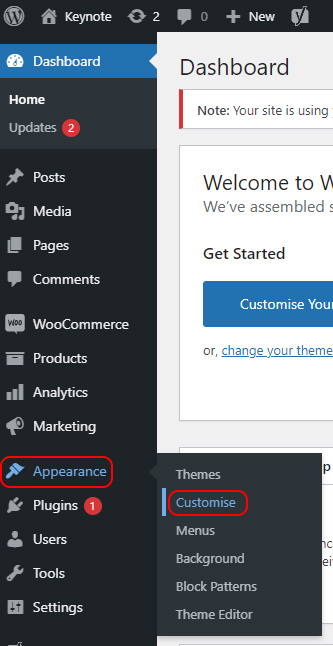
O personalizador do WordPress é a maneira mais simples de personalizar um tema do WordPress. A melhor maneira de acessar isso é visualizar seu site (quando conectado) e clicar no link Personalizar na parte superior da tela. Navegue até Aparência > Personalizar na tela de administração.
Quando um visitante chega ao seu site pela primeira vez, a página inicial geralmente é a primeira coisa que ele vê. Sua página inicial deve ser visualmente atraente e ajudar a despertar o interesse de seus visitantes em seu site. Este é um exemplo de como modificar a aparência da sua página inicial no WordPress. Se você tiver um tema poderoso e personalizável, basta usar as ferramentas internas fornecidas por ele. Há apenas uma maneira de personalizar seu tema: começar a criar suas próprias páginas. Mesmo que você não queira gastar dinheiro em um construtor de páginas, vale a pena reformular a página inicial . É fundamental especificar que o WordPress reconhece a página inicial depois que você cria um construtor de páginas.
Esta ferramenta está disponível para todos os usuários do WordPress e permite que você personalize cada tema. A ferramenta permite que você edite qualquer postagem ou página em seu site a partir de qualquer local. Várias páginas iniciais podem ser criadas e trocadas a qualquer momento. O personalizador só pode ser usado se você estiver usando um plug-in do construtor de páginas. Você também pode adicionar código CSS personalizado clicando no link CSS Adicional. A página inicial do WordPress pode ser configurada com esta ferramenta; ele também pode ser usado para criar qualquer postagem em uma página do WordPress. Se você estiver satisfeito com todas as alterações, poderá publicá-las.
Marketing e publicidade estão intimamente ligados. Uma associação com uma marca pode resultar em muitas vendas. Isso ocorrerá ao longo do tempo para que cada site faça alterações em sua página inicial. A aparência do seu site deve ser atualizada regularmente para mantê-lo atualizado e deve estar visível para os visitantes sempre que possível.
Como personalizar seu site WordPress
O que é uma personalização wordpress? Você pode alterar o título e o slogan do seu site WordPress em tempo real, permitindo que você veja como ele fica no seu site antes de fazer alterações. Para isso, expanda o grupo de configurações Identidade do Site e altere o texto. Quando você insere um novo campo de texto, ele será exibido na visualização no lado direito da página. Como faço para personalizar minha página wordpress? Sua Aparência, Widgets e Temas podem ser editados acessando a barra lateral do painel no lado esquerdo da tela e clicando no botão Personalizar. Temas e menus estão disponíveis abaixo disso. As duas opções listadas abaixo contêm todas as alterações que você precisa fazer em sua aparência. Como faço para alterar o layout de uma página do WordPress? Você pode fazer isso indo para Aparência *. A barra lateral esquerda do painel de administração do WordPress exibe os temas do WordPress. Para alterar o tema do WordPress, passe o cursor do mouse sobre ele e clique no botão Ativar para ativá-lo. Visite a página inicial do seu site agora para ver o novo tema em ação.
Como faço para alterar o layout do meu tema WordPress?
Não há uma resposta única para essa pergunta, pois o processo de alteração do layout de um tema WordPress pode variar dependendo do tema em si. No entanto, em geral, o layout de um tema WordPress pode ser alterado editando os arquivos de modelo do tema.
Com nossa nova guia Layouts, você pode definir facilmente a aparência do seu site usando nossa nova e poderosa funcionalidade. Além disso, você pode alterar a maneira como as postagens são organizadas por categoria ou tipo de postagem. É uma boa ideia aprender mais sobre nosso novo plugin Conductor, que pode ser usado para uma ampla variedade de layouts de página do WordPress . A página Configurações permite que você altere a aparência de uma página do WordPress de uma maneira extremamente básica. Existem dois menus suspensos para ajustar o design da página inicial e da página do blog. O Conductor também permite que você escolha qual página contém conteúdo, se é exibido na posição horizontal ou vertical.
Como alterar sua página inicial no WordPress
Para alterar a página inicial no WordPress, vá para Configurações e selecione Leitura no menu do lado esquerdo. A opção Página estática pode ser encontrada na seção “Exibições de sua página inicial” do menu “Exibições de sua página inicial”. No menu suspenso, você pode escolher qual página o WordPress reconhecerá como sua página inicial. Você também pode alterar a página inicial editando o arquivo WP-config.php.
Você pode personalizar totalmente o tema do WordPress?
Resumindo, você pode personalizar o tema do WordPress; basta visitar o painel do WordPress e selecionar Aparência e clicar no link Temas para ver uma página listando o tema que você instalou. Depois de clicar em personalizar, você poderá editar e personalizar seu tema imediatamente.
Você pode alterar a aparência do seu tema WordPress de várias maneiras, dependendo de como deseja modificá-lo. O WordPress Customizer possui poderosas configurações de personalização de temas integradas, bem como plugins e editores de CSS em tempo real, como SiteOrigin CSS, todos disponíveis através do WordPress Customizer. Alguns temas multifuncionais são empacotados com plugins personalizados ou de terceiros para personalizar suas funções padrão. Se você deseja adicionar personalização além do que um tema pode oferecer, consulte SiteOrigin CSS. SiteOrigin, um poderoso editor de CSS, permite que você altere o design do seu site WordPress em tempo real. Um tema filho também pode ser criado, desde que você seja bem versado em CSS e PHP.
Como personalizar seu tema WordPress
Os temas podem ser personalizados de várias maneiras, incluindo a capacidade de selecioná-los e instalá-los.
Faça o upload do seu logotipo retina aqui. Você pode usar uma variedade de configurações de cores para definir a aparência de cabeçalhos, navegação, rodapés e fundos de página. Se você quiser personalizar completamente seu tema WordPress, vá para Aparência > Temas. Para acessar o tema ativo, navegue até esta página e clique em Personalizar ao lado do título de seu título. Na primeira página do tema WordPress, você pode alterá-lo imediatamente.

Como posso personalizar meu tema WordPress 2022?
Não há uma resposta única para essa pergunta, pois a melhor maneira de personalizar seu tema WordPress pode variar dependendo de suas necessidades e preferências específicas. No entanto, algumas dicas sobre como você pode personalizar seu tema WordPress em 2022 incluem:
– Experimente diferentes esquemas de cores e fontes para encontrar uma aparência que se adapte à sua marca.
– Use plugins para adicionar recursos e funcionalidades personalizadas ao seu site.
– Use um tema filho se quiser fazer alterações em seu tema que não serão substituídas quando o tema pai for atualizado.
– Use um personalizador de temas do WordPress se o seu tema for compatível, pois isso permite que você visualize as alterações antes de publicá-las em seu site.
Para personalizar um tema WordPress, você deve ser um iniciante que entenda para que o tema foi projetado. Embora os temas sejam semelhantes aos quadros do seu retrato, o design principal está nas mãos dos administradores. Você aprenderá como personalizar facilmente o tema do WordPress neste artigo. Todos os temas disponíveis não atendem a todos os seus requisitos e não podem ser 100% perfeitos. Você só pode personalizá-los adaptando-os às suas necessidades específicas. Existem inúmeras opções e alternativas disponíveis, mas apenas a que for mais confortável para você funcionará. Para usar a ferramenta de personalização de temas do WordPress , você deve primeiro visitar o repositório de temas do WordPress e selecionar o tema que deseja personalizar.
Alguns temas premium, por outro lado, não permitem que seus usuários personalizem seus temas, a menos que paguem um premium. Você também pode personalizar uma variedade de temas, dependendo do que estiver usando. Pode-se criar um site profissional em questão de minutos com a mentalidade e a habilidade certas. Apenas uma ferramenta de construtor de páginas compatível com o tema e com uma interface simples é necessária para usar. É tão simples usar esses construtores de páginas que você poderá ver os efeitos ou alterações que fez em tempo real. Usando um cliente File Transfer Protocol, você pode baixar e carregar todos os arquivos do tema diretamente do servidor web. Por favor, tenha em mente que se você não está familiarizado com codificação ou não tem conhecimento de CSS, você nunca deve mexer nos arquivos do Tema.
Alterar o tema de cores do seu site requer a edição dos códigos no CSS. O arquivo functions.php é um dos arquivos mais importantes que seu site precisa para ser executado e funcionar corretamente. Com a ajuda desta ferramenta, você pode localizar e direcionar facilmente todos os elementos em uma página da Web e alterar ou adicionar CSS a ela. O código no arquivo de função parecia ser projetado para plugins. Nesse caso, o WordPress usará o arquivo archive.php do tema filho em vez do arquivo archive.html do tema pai. De qualquer forma, se você não tem nenhuma habilidade ou conhecimento de codificação, não deve mexer nos arquivos do tema. Se for esse o caso, você pode realizar todas as alterações em seu site em uma plataforma de teste sem atrapalhar seu site ao vivo.
Seu tema WordPress deve ser responsivo em todos os dispositivos, do celular ao desktop. Se você deseja criar um tema projetado especificamente para uma pessoa saudável sem deficiência, considere fatores como o esquema de cores e o tamanho da fonte. O personalizador pode não funcionar corretamente devido a bugs ou códigos de erro presentes nas versões anteriores dos arquivos principais, temas ou plugins do WordPress. Hackers e especialistas em segurança de computadores podem comprometer a segurança de um sistema ou causar mau funcionamento, mas as versões desatualizadas nem sempre são a causa desses problemas. Todos os componentes de um site WordPress devem ser atualizados regularmente. Você pode personalizar facilmente o tema do WordPress acessando o painel do WordPress e depois acessando Aparência. O fator mais importante é a acessibilidade e o conforto do usuário em decidir as melhores opções de personalização.
Ou você pode esperar por uma atualização e depois voltar para a versão anterior para resolver o problema. A personalização está disponível para qualquer tema, sendo possível escolher um tema específico ou usar outro tema. Usar um personalizador do WordPress é a maneira mais conveniente para qualquer iniciante aprender o WordPress. Como existem opções e recursos de personalização adicionais disponíveis, pode-se criar facilmente um site profissional. Esse problema é resolvido por plugins que incluem todos os recursos importantes, como construtores de páginas ou plugins de personalização.
Você pode modificar um tema do WordPress?
Você pode modificar a aparência do tema acessando Aparência. No nosso caso, navegue até esta página e selecione personalizar como tema ativo (Twenty Nineteen). Há uma página no site WordPress onde você pode alterar seu tema em tempo real.
Coisas para manter em mente ao alternar temas do WordPress
No entanto, há algumas coisas a ter em mente para fazer a mudança. Antes de começar, você deve certificar-se de que o banco de dados usado pelo seu tema anterior é o mesmo usado pelo seu novo tema. Antes de continuar, você precisará garantir que seus dados sejam transferidos. Por fim, você deve consultar a documentação do tema para aprender sobre quaisquer alterações que possa precisar fazer nas configurações do WordPress. Você também deve testar o novo tema antes de colocá-lo em seu site. Além disso, fique de olho nos temas do WordPress que serão lançados em breve. Há sempre novos temas para escolher, que podem ser mais apropriados para você à medida que o mercado continua a evoluir.
Como personalizar o código do tema WordPress
Clique em Aparência para acessar o editor de temas. O editor de código e a barra lateral à direita aparecerão na tela. Faça alterações em qualquer um dos arquivos de tema selecionando-os na barra lateral.
Um dos benefícios de usar o WordPress é que ele pode personalizar um tema sem precisar escrever uma única linha de código. Mesmo que você seja novo em web design, existem plugins e ferramentas disponíveis para tornar o tema escolhido mais personalizado. Neste post, veremos o que você deve considerar em relação ao design do seu site. Alguns temas são mais adaptáveis do que outros e podem até ter uma opção de personalização integrada. Como resultado, aqui estão três opções para personalizar seu tema WordPress. Com o novo recurso Full Site Editing (FSE), os proprietários de sites terão mais controle sobre seus sites. O WordPress vem com uma ferramenta de personalização integrada para temas clássicos.
Você pode alterar o tema sem precisar inserir nenhum código usando o WordPress Customizer. Em geral, você pode alterar o título e os slogans do seu site, adicionar widgets, criar menus e alterar sua página inicial. No plano WordPress.com que inclui um plug-in, você poderá usar um plug-in de criação de página. Existem vários construtores de páginas populares, incluindo Beaver Builder, Elementor e Divi.
Como editar HTML em um tema ou postagem do WordPress
Você pode editar o HTML de uma postagem ou página específica usando o 'Editor de código', que está incluído no editor de blocos do WordPress. O editor de código pode ser acessado clicando na opção de três pontos no canto superior direito da tela. No menu suspenso, selecione 'Editor de código'.
Faça login no painel do WordPress e navegue até a página ou postagem que deseja modificar e altere o código HTML dessa página. Depois de escolher um bloco para editar, um menu aparecerá para ele. Clique nos três pontos no lado direito da página para abri-la. Você pode adicionar seu código selecionando 'Editar como HTML'.