
Cara Menyesuaikan Tata Letak Tema WordPress Anda
Diterbitkan: 2022-10-24Tema WordPress sangat fleksibel dan memungkinkan Anda untuk mengubah tata letak situs web Anda hanya dengan beberapa klik. Pada artikel ini, kami akan menunjukkan cara menyesuaikan tata letak tema WordPress Anda. Pertama, Anda harus masuk ke dasbor WordPress Anda dan pergi ke halaman Appearance » Themes . Di halaman ini, Anda perlu mengklik tombol Aktifkan untuk tema yang ingin Anda gunakan. Setelah tema diaktifkan, Anda perlu mengeklik tautan Kustomisasi di bawah menu Penampilan. Ini akan meluncurkan penyesuai tema WordPress yang memungkinkan Anda untuk mengubah tata letak dan opsi lain untuk tema Anda. Di sisi kiri, Anda akan melihat daftar opsi yang dapat Anda modifikasi. Misalnya, Anda dapat mengubah gambar header, gambar latar belakang, skema warna, dan lainnya. Di sisi kanan, Anda akan melihat pratinjau situs web Anda dengan perubahan yang Anda buat. Ketika Anda puas dengan perubahan, Anda dapat mengklik tombol Simpan & Terbitkan untuk menyimpan perubahan Anda.
Tema WordPress default tidak memiliki fitur yang Anda harapkan dari situs web WordPress. WordPress, sebagai alternatif WordPress, memungkinkan Anda untuk dengan mudah memodifikasi dan mendesain tema situs Anda. Bahkan jika Anda membuat desain situs web Anda sendiri, Anda mungkin menemukan bahwa banyak tema WordPress tampak fantastis. Anda kemudian dapat memilih dari berbagai opsi gaya dan tata letak tingkat lanjut. Apa satu-satunya tangkapan? PHP diperlukan untuk mengubah fungsionalitas WordPress default, serta untuk menata HTML. Jika Anda sedang terburu-buru dan membutuhkan cara cepat untuk membangun situs web pribadi atau bisnis pertama Anda, tema dengan berbagai template mungkin layak untuk dipertimbangkan. Tema anak adalah perpanjangan dari tema induk, yang mencakup gaya, tampilan, dan fungsinya, serta milik Anda sendiri.
Bagaimana Saya Menyesuaikan Tata Letak WordPress Saya?
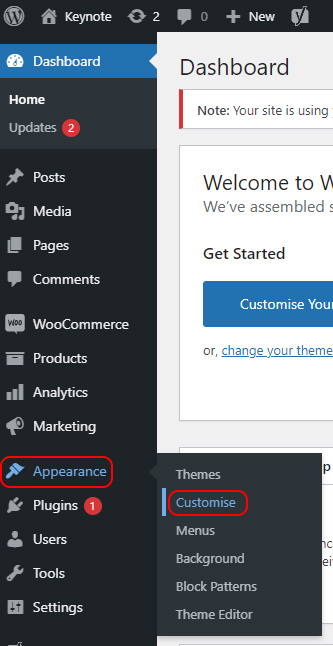
Penyesuai WordPress adalah cara paling sederhana untuk menyesuaikan tema WordPress. Cara terbaik untuk mengakses ini adalah dengan melihat situs Anda (saat masuk) dan kemudian klik tautan Sesuaikan di bagian atas layar. Arahkan ke Appearance > Customize di layar admin.
Saat pengunjung pertama kali tiba di situs web Anda, beranda biasanya menjadi hal pertama yang dilihatnya. Beranda Anda harus menarik secara visual dan membantu menarik minat pengunjung di situs Anda. Ini adalah contoh cara mengubah tampilan beranda Anda di WordPress. Jika Anda memiliki tema yang kuat dan dapat disesuaikan, Anda cukup menggunakan alat bawaan yang disediakan olehnya. Hanya ada satu cara untuk menyesuaikan tema Anda: mulai membuat halaman Anda sendiri. Bahkan jika Anda tidak ingin menghabiskan uang untuk pembuat laman, ada baiknya untuk mendesain ulang beranda . Sangat penting untuk menentukan bahwa WordPress mengenali halaman beranda setelah Anda membuat pembuat halaman.
Alat ini tersedia untuk semua pengguna WordPress dan memungkinkan Anda untuk menyesuaikan setiap tema. Alat ini memungkinkan Anda untuk mengedit posting atau halaman apa pun di situs web Anda dari lokasi mana pun. Beberapa beranda dapat dibuat dan ditukar kapan saja. Penyesuai hanya dapat digunakan jika Anda menggunakan plugin pembuat halaman. Anda juga dapat menambahkan kode CSS khusus dengan mengklik tautan CSS Tambahan. Beranda WordPress dapat dikonfigurasi dengan alat ini; itu juga dapat digunakan untuk membuat posting apa pun di halaman WordPress. Jika Anda puas dengan semua perubahan, Anda dapat memublikasikannya.
Pemasaran dan periklanan saling terkait erat. Asosiasi dengan merek dapat menghasilkan banyak penjualan. Ini akan terjadi seiring waktu untuk setiap situs web untuk membuat perubahan pada berandanya. Tampilan situs web Anda harus diperbarui secara teratur agar tetap mutakhir, dan harus terlihat oleh pengunjung bila memungkinkan.
Cara Menyesuaikan Situs WordPress Anda
Apa itu kustomisasi wordpress? Anda dapat mengubah judul dan tagline situs WordPress Anda secara real time, memungkinkan Anda untuk melihat tampilannya di situs Anda sebelum melakukan perubahan. Untuk melakukannya, perluas grup pengaturan Identitas Situs dan ubah teksnya. Saat Anda memasukkan bidang teks baru, itu akan ditampilkan di pratinjau di sisi kanan halaman. Bagaimana cara menyesuaikan halaman wordpress saya? Penampilan, Widget, dan Tema Anda dapat diedit dengan membuka bilah sisi dasbor di sisi kiri layar Anda dan mengklik tombol Personalisasi. Tema dan menu tersedia di bawah ini. Dua opsi yang tercantum di bawah ini berisi semua perubahan pada penampilan Anda yang perlu Anda buat. Bagaimana cara mengubah tata letak halaman WordPress? Anda dapat melakukan ini dengan membuka Appearance *. Bilah sisi kiri panel admin WordPress menampilkan tema WordPress. Untuk mengubah tema WordPress Anda, arahkan kursor mouse Anda ke atasnya lalu klik tombol Activate untuk mengaktifkannya. Kunjungi beranda situs web Anda sekarang untuk melihat aksi tema baru .
Bagaimana Saya Mengubah Tata Letak Tema WordPress Saya?
Tidak ada satu jawaban yang cocok untuk semua pertanyaan ini, karena proses mengubah tata letak tema WordPress dapat bervariasi tergantung pada tema itu sendiri. Namun, secara umum, tata letak tema WordPress dapat diubah dengan mengedit file template tema.
Dengan tab Tata Letak baru kami, Anda dapat dengan mudah mengatur tampilan dan nuansa situs web Anda menggunakan fungsi baru kami yang kuat. Selanjutnya, Anda dapat mengubah cara posting diatur berdasarkan kategori atau jenis posting. Sebaiknya pelajari lebih lanjut tentang plugin Konduktor baru kami, yang dapat digunakan untuk berbagai tata letak halaman WordPress . Halaman Pengaturan memungkinkan Anda untuk mengubah tampilan halaman WordPress dengan cara yang sangat mendasar. Ada dua menu drop-down untuk menyesuaikan desain halaman rumah dan halaman blog. Konduktor juga memungkinkan Anda untuk memilih halaman mana yang berisi konten, apakah ditampilkan dalam posisi horizontal atau vertikal.
Cara Mengubah Beranda Anda Di WordPress
Untuk mengubah beranda di WordPress, buka Pengaturan dan pilih Membaca dari menu sebelah kiri. Opsi Halaman Statis dapat ditemukan di bagian "Tampilan beranda Anda" pada menu "Tampilan beranda Anda". Di menu tarik-turun, Anda dapat memilih halaman mana yang akan dikenali WordPress sebagai beranda Anda. Anda juga dapat mengubah beranda dengan mengedit file WP-config.php.
Bisakah Anda Menyesuaikan Sepenuhnya Tema WordPress?
Singkatnya, Anda dapat menyesuaikan tema WordPress; cukup kunjungi dasbor WordPress Anda dan pilih Penampilan, lalu klik tautan Tema untuk melihat halaman yang mencantumkan tema yang telah Anda instal. Setelah Anda mengeklik sesuaikan, Anda dapat langsung mengedit dan menyesuaikan tema Anda.
Anda dapat mengubah tampilan dan nuansa tema WordPress Anda dalam berbagai cara, tergantung pada bagaimana Anda ingin memodifikasinya. Penyesuai WordPress memiliki pengaturan kustomisasi tema bawaan yang kuat serta plugin dan editor CSS waktu nyata seperti SiteOrigin CSS, yang semuanya tersedia melalui Penyesuai WordPress. Beberapa tema multiguna dibundel dengan plugin khusus atau pihak ketiga untuk menyesuaikan fungsi defaultnya. Jika Anda ingin menambahkan kemampuan penyesuaian di luar apa yang dapat ditawarkan tema, lihat CSS SiteOrigin. SiteOrigin, editor CSS yang kuat, memungkinkan Anda mengubah desain situs web WordPress Anda secara real time. Tema anak juga dapat dibuat selama Anda menguasai CSS dan PHP dengan baik.
Cara Menyesuaikan Tema WordPress Anda
Tema dapat disesuaikan dengan berbagai cara, termasuk kemampuan untuk memilih dan menginstalnya.
Silakan unggah logo retina Anda di sini. Anda dapat menggunakan berbagai pengaturan warna untuk menentukan tampilan header, navigasi, footer, dan latar belakang halaman. Jika Anda ingin sepenuhnya menyesuaikan tema WordPress Anda, buka Appearance > Themes. Untuk mengakses tema aktif, navigasikan ke halaman ini dan klik Kustomisasi di sebelah judul judulnya. Pada halaman pertama tema WordPress, Anda dapat langsung mengubahnya.

Bagaimana Saya Dapat Menyesuaikan Tema WordPress Saya 2022?
Tidak ada jawaban yang cocok untuk semua pertanyaan ini, karena cara terbaik untuk menyesuaikan tema WordPress Anda dapat bervariasi tergantung pada kebutuhan dan preferensi spesifik Anda. Namun, beberapa tips tentang bagaimana Anda dapat menyesuaikan tema WordPress Anda pada tahun 2022 meliputi:
– Bereksperimenlah dengan skema warna dan font yang berbeda untuk menemukan tampilan yang sesuai dengan merek Anda.
– Gunakan plugin untuk menambahkan fitur dan fungsionalitas khusus ke situs Anda.
– Gunakan tema anak jika Anda ingin membuat perubahan pada tema Anda yang tidak akan ditimpa saat tema induk diperbarui.
– Gunakan penyesuai tema WordPress jika tema Anda mendukungnya, karena ini memungkinkan Anda untuk melihat pratinjau perubahan sebelum menayangkannya di situs Anda.
Untuk menyesuaikan tema WordPress, Anda harus menjadi pemula yang mengerti untuk apa tema itu dirancang. Meskipun tema mirip dengan bingkai untuk potret Anda, desain utamanya ada di tangan admin. Anda akan belajar cara menyesuaikan tema WordPress dengan mudah di artikel ini. Semua tema yang tersedia tidak memenuhi semua persyaratan Anda dan tidak dapat 100% sempurna. Anda hanya dapat menyesuaikannya dengan menyesuaikannya dengan kebutuhan spesifik Anda. Ada banyak pilihan dan alternatif yang tersedia, tetapi hanya satu yang paling nyaman bagi Anda yang akan berhasil. Untuk menggunakan alat penyesuai tema WordPress , Anda harus terlebih dahulu mengunjungi repositori Tema WordPress dan memilih tema yang ingin Anda sesuaikan.
Beberapa tema premium, di sisi lain, tidak mengizinkan penggunanya untuk menyesuaikan tema mereka kecuali mereka membayar premium. Anda juga dapat menyesuaikan berbagai tema tergantung pada yang Anda gunakan. Seseorang dapat membuat situs web profesional dalam hitungan menit dengan pola pikir dan keterampilan yang benar. Hanya alat pembuat Halaman yang kompatibel dengan tema dan dengan antarmuka sederhana yang diperlukan untuk digunakan. Sangat mudah untuk menggunakan pembuat halaman ini, Anda akan dapat melihat efek atau perubahan yang telah Anda buat secara real time. Menggunakan klien File Transfer Protocol, Anda dapat mengunduh dan mengunggah semua file tema langsung dari server web. Harap diingat bahwa jika Anda tidak terbiasa dengan pengkodean atau tidak memiliki pengetahuan tentang CSS, Anda tidak boleh mengacaukan file Tema.
Mengubah tema warna situs web Anda memerlukan pengeditan kode di CSS. File functions.php adalah salah satu file terpenting yang dibutuhkan situs web Anda untuk berjalan dan berfungsi dengan baik. Dengan bantuan alat ini, Anda dapat dengan mudah menemukan dan menargetkan setiap elemen di halaman web dan mengubah atau menambahkan CSS ke dalamnya. Kode pada file fungsi tampaknya dirancang untuk plugin. Dalam hal ini, WordPress akan menggunakan file archive.php dari tema anak alih-alih file archive.html tema induk. Bagaimanapun, jika Anda tidak memiliki keterampilan atau pengetahuan pengkodean, Anda tidak boleh bermain-main dengan file tema. Jika ini masalahnya, Anda dapat melakukan semua perubahan pada situs web Anda pada platform pementasan tanpa mengganggu situs langsung Anda.
Tema WordPress Anda harus responsif di semua perangkat, dari seluler hingga desktop. Jika Anda ingin membuat tema yang dirancang khusus untuk orang sehat tanpa disabilitas, pertimbangkan faktor-faktor seperti skema warna dan ukuran font. Penyesuai mungkin tidak berfungsi dengan baik karena bug atau kode kesalahan yang ada di versi file inti, tema, atau plugin WordPress sebelumnya. Peretas dan pakar keamanan komputer dapat membahayakan keamanan sistem atau menyebabkannya tidak berfungsi, tetapi versi lama tidak selalu menjadi penyebab masalah tersebut. Semua komponen di situs WordPress harus diperbarui secara berkala. Anda dapat dengan mudah menyesuaikan tema WordPress dengan masuk ke dashboard WordPress Anda dan kemudian pergi ke Appearance. Faktor terpenting adalah aksesibilitas dan kenyamanan pengguna dalam memutuskan opsi penyesuaian terbaik.
Atau Anda bisa menunggu pembaruan dan kemudian memutar kembali ke versi sebelumnya untuk menyelesaikan masalah. Kustomisasi tersedia untuk tema apa pun, dan dimungkinkan untuk memilih tema tertentu atau menggunakan tema lain. Menggunakan penyesuai WordPress adalah cara paling nyaman bagi pemula mana pun untuk mempelajari WordPress. Karena ada opsi dan fitur penyesuaian tambahan yang tersedia, seseorang dapat dengan mudah membuat situs web profesional. Masalah ini diselesaikan dengan plugin yang menyertakan semua fitur penting, seperti pembuat halaman atau plugin penyesuai.
Bisakah Anda Memodifikasi Tema WordPress?
Anda dapat mengubah tampilan tema dengan masuk ke Appearance. Dalam kasus kami, navigasikan ke halaman ini dan pilih sesuaikan sebagai tema aktif (Twenty Nineteen). Ada halaman di situs WordPress tempat Anda dapat mengubah tema secara real time.
Hal Yang Perlu Diingat Saat Beralih Tema WordPress
Namun, ada beberapa hal yang perlu diperhatikan untuk beralih. Sebelum memulai, Anda harus memastikan bahwa database yang digunakan oleh tema Anda sebelumnya sama dengan yang digunakan oleh tema baru Anda. Sebelum melanjutkan, Anda harus memastikan data Anda telah ditransfer. Terakhir, Anda harus melihat melalui dokumentasi tema untuk mempelajari tentang perubahan apa pun yang mungkin perlu Anda lakukan pada pengaturan WordPress Anda. Anda juga harus menguji tema baru sebelum menempatkannya di situs Anda. Selanjutnya, perhatikan tema WordPress yang akan segera dirilis. Selalu ada tema baru untuk dipilih, yang mungkin lebih sesuai untuk Anda karena pasar terus berkembang.
Cara Menyesuaikan Kode Tema WordPress
Klik Penampilan untuk mengakses editor Tema. Editor kode dan bilah sisi di sebelah kanan akan muncul di layar Anda. Buat perubahan pada salah satu file tema dengan memilihnya dari bilah sisi.
Salah satu keuntungan menggunakan WordPress adalah dapat menyesuaikan tema tanpa harus menulis satu baris kode pun. Bahkan jika Anda baru mengenal desain web, ada plugin dan alat yang tersedia untuk membuat tema pilihan Anda lebih personal. Dalam posting ini, kami akan membahas apa yang harus Anda pertimbangkan sehubungan dengan desain situs web Anda. Beberapa tema lebih mudah beradaptasi daripada yang lain, dan bahkan mungkin memiliki opsi penyesuaian bawaan . Hasilnya, berikut adalah tiga opsi untuk menyesuaikan tema WordPress Anda. Dengan fitur Full Site Editing (FSE) yang baru, pemilik website akan memiliki kontrol lebih terhadap situs mereka. WordPress hadir dengan alat penyesuaian bawaan untuk tema klasik.
Anda dapat mengubah tema tanpa harus memasukkan kode apa pun menggunakan WordPress Customizer. Secara umum, Anda dapat mengubah judul dan tagline situs, menambahkan widget, membuat menu, dan mengubah beranda. Pada paket WordPress.com yang menyertakan plugin, Anda akan dapat menggunakan plugin pembuatan halaman. Ada beberapa pembuat halaman populer, termasuk Beaver Builder, Elementor, dan Divi.
Cara Mengedit Html Pada Tema Atau Posting WordPress
Anda dapat mengedit HTML posting atau halaman tertentu dengan menggunakan 'Editor Kode', yang disertakan dengan editor blok WordPress. Editor kode dapat diakses dengan mengklik opsi tiga titik di sudut kanan atas layar. Di menu tarik-turun, pilih 'Editor Kode'.
Masuk ke dasbor WordPress Anda dan navigasikan ke halaman atau posting yang ingin Anda ubah, lalu ubah kode HTML di halaman itu. Setelah Anda memilih blok untuk diedit, sebuah menu akan muncul untuk blok tersebut. Klik tiga titik di sisi kanan halaman untuk membukanya. Anda dapat menambahkan kode Anda dengan memilih 'Edit sebagai HTML'.