
วิธีปิดการใช้งานฟังก์ชั่นเมนูผู้ดูแลระบบใน WordPress
เผยแพร่แล้ว: 2022-10-24เพื่อปิดการใช้งานฟังก์ชั่น เมนูผู้ดูแลระบบ ในธีม WordPress คุณจะต้องเข้าถึงไฟล์ functions.php ของธีม เมื่อคุณเข้าถึงไฟล์นี้แล้ว คุณจะต้องค้นหาโค้ดต่อไปนี้: add_action( 'admin_init', 'my_theme_add_editor_styles' ); ฟังก์ชั่น my_theme_add_editor_styles () { add_editor_style ( 'editor-style.css' ); } โค้ดด้านบนคือสิ่งที่เพิ่มฟังก์ชันเมนูผู้ดูแลระบบให้กับธีม WordPress ของคุณ ในการปิดใช้งานฟังก์ชันเหล่านี้ คุณจะต้องลบโค้ดนี้ เมื่อคุณลบโค้ดนี้แล้ว คุณจะต้องบันทึกไฟล์ functions.php และอัปโหลดไปยังไดเร็กทอรีธีม WordPress ของคุณ
ในบทความนี้ ฉันจะแนะนำวิธีการลบ รายการเมนู ผู้ดูแลระบบ WordPress สองวิธี ลิงก์เหล่านี้จะไม่ถูกเพิกถอนหลังจากลบตัวอย่างด้านล่างแล้ว และรายการเมนูจะยังคงซ่อนอยู่ หากคุณต้องการเพิกถอนการเข้าถึง คุณจะต้องดำเนินการผ่านกระบวนการอื่น ในกรณีที่คุณจำเป็นต้องลบเมนูปลั๊กอินที่เกี่ยวข้องกับปลั๊กอินของบุคคลที่สาม เพียงเพิ่มบรรทัดใหม่ คว้าส่วนสุดท้ายของ URL เมนู และแทนที่ในโค้ด ตัวอย่างเช่น หากฉันต้องการลบ Elementor ออกจากไซต์ของฉัน ฉันจะตั้งค่า https://yoursite.com/wp-Admin/includes/elementor.html เป็น URL แบบเต็ม ต้องเพิ่มองค์ประกอบในโค้ดตามที่แสดงในภาพด้านล่าง รหัสต่อไปนี้จะลบการเขียน subenu (option-writing.php) ซึ่งสามารถพบได้ในเมนูการตั้งค่า (ตัวเลือกทั่วไป)
คุณโคลน บทบาทผู้ดูแลระบบ WordPress ได้อย่างไร ขั้นตอนง่ายเหมือนพาย คุณจะลบบทบาทผู้ใช้เฉพาะออกจากเมนูผู้ดูแลระบบ WordPress ได้อย่างไร อีกปัญหาหนึ่งคือข้อมูลโค้ด Customizer ต้องการไวยากรณ์โค้ดที่ต่างออกไป คุณสามารถมั่นใจได้ว่าฉันมีความสนใจที่ดีที่สุดของคุณ ควรเพิ่มส่วนนี้ลงในข้อมูลโค้ดของคุณภายในส่วนนี้
ฉันจะปิดการใช้งานรายการเมนูใน WordPress ได้อย่างไร
ไปที่ ลักษณะที่ปรากฏ เพื่อดูสถานที่ทั้งหมดที่ปรากฏภายในธีมที่ใช้งานอยู่ของคุณ เรามีสามเมนูทางด้านซ้าย: เมนูหลัก ไอคอนโซเชียล และเมนูหลักที่ติดหนึบ คุณสามารถเปลี่ยนเมนูดรอปดาวน์เพื่ออ่าน เลือกเมนู หากคุณไม่ต้องการให้เมนูปรากฏในตำแหน่งใดตำแหน่งหนึ่ง
เมนูย่อยอาจปรากฏขึ้นสำหรับรายการบางประเภท เช่น รายการเมนูหนึ่งรายการขึ้นไป ลิงก์บนสุดจะเป็นชื่อหมวดหมู่มากกว่าในกรณีเหล่านี้ และไม่จำเป็นต้องลิงก์ไปยังหน้าอื่น เมนูย่อย แทนที่จะเป็นลิงก์ จะถูกเน้นตามผลลัพธ์ของรายการเมนูบนสุด เมนูของคุณสามารถแก้ไขได้ด้วยการสร้าง รายการเมนูลิงค์บนสุด ที่สามารถใช้เป็นดรอปดาวน์เท่านั้น บทความนี้อธิบายวิธีเปลี่ยนแปลงสิ่งนี้โดยใช้ตัวสร้างเว็บไซต์ WordPress แรงบันดาลใจ BoldGrid และธีม WordPress แบบคลาสสิก หากคุณต้องการเพิ่มธีม WordPress อีกสองสามธีมในเว็บไซต์ของคุณ คุณสามารถลองใช้ SuperTheme Crio ใหม่ของเรา – ธีม WordPress สำหรับธุรกิจ
วิธีลบรายการเมนูจากแผงการดูแลระบบ WordPress ของคุณ
หากคุณต้องการลบรายการเมนูจากแผงการดูแลระบบ WordPress ของคุณ ต้องมี term_id คุณสามารถทำได้โดยไปที่การตั้งค่า > ตัวแก้ไขเมนู และค้นหา term_id ของรายการเมนูที่คุณต้องการลบ เมื่อคุณพบ term_id เพียงคลิก 'x' ถัดจากชื่อของรายการเมนูเพื่อลบออกจากแถบด้านข้างของคุณ
วิธีซ่อนเมนูผู้ดูแลระบบใน WordPress
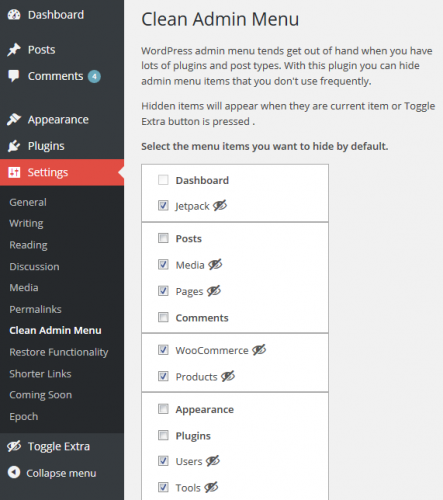
วิธีหนึ่งในการซ่อนเมนูผู้ดูแลระบบใน WordPress คือการลบโค้ดที่แสดง ซึ่งสามารถทำได้โดยแก้ไขไฟล์ functions.php ของธีมหรือโดยใช้ปลั๊กอิน อีกวิธีในการซ่อนเมนูผู้ดูแลระบบคือการใช้ปลั๊กอินแก้ไขบทบาทของผู้ใช้เพื่อลบบทบาท "ผู้ดูแลระบบ" ออกจากผู้ใช้

เมื่อใช้ปลั๊กอิน WordPress Hide Admin Menu คุณสามารถสร้าง พื้นที่ผู้ดูแลระบบ WordPress แบบกำหนดเอง ที่ซ่อนเมนูผู้ดูแลระบบและรายการแถบผู้ดูแลระบบตามบทบาทของผู้ใช้ในพื้นที่ผู้ดูแลระบบ WordPress อินเทอร์เฟซของปลั๊กอินนี้ใช้งานง่ายและเป็นมิตรกับผู้ใช้มาก ปลั๊กอินอื่นๆ เช่น WordPress Multisite ได้เพิ่มบทบาทผู้ใช้และรายการเมนูที่กำหนดเอง ทำให้เข้ากันได้กับกรอบงาน WordPress Multisite ฉันกำลังมองหาปลั๊กอินนี้มาระยะหนึ่งแล้ว คุณต้องไม่หยุดสนับสนุน/อัปเดตสิ่งนี้ (สัญญา) ลูกค้าของฉันขอเพียงสามตัวเลือกใน 5 นาที ซึ่งลดเวลาที่ฉันต้องเสียไปอย่างมาก โดยรวมแล้วนี่เป็นข้อตกลงที่ดีมากสำหรับเงินและ 5 ดาว
ปิดการใช้งานแถบผู้ดูแลระบบ WordPress ฟังก์ชั่น Php
จากนั้นคุณต้องลงชื่อเข้าใช้เว็บไซต์ WordPress และเปิดแดชบอร์ด ภายใต้ ผู้ใช้ คลิก ผู้ใช้ แล้วคลิก โปรไฟล์ของคุณ เพื่อปิดใช้งานแถบผู้ดูแลระบบ แถบเครื่องมือสามารถพบได้ในส่วนแป้นพิมพ์ลัด กล่อง "แสดงแถบเครื่องมือเมื่อดูไซต์" ซึ่งอยู่ติดกับกล่องนั้น สามารถปิดใช้งานได้เช่นกัน
วิธี ปิดการใช้งานแถบผู้ดูแลระบบ ใน WordPress มันเป็นเรื่องน่ารำคาญสำหรับผู้ใช้ส่วนใหญ่ที่พวกเขาปิดการใช้งานแถบเครื่องมือ นอกจากนี้ หากคุณกำลังแก้ไขบางอย่าง คุณสามารถเปลี่ยนการแสดงผลของหน้าเว็บได้ เปลี่ยนพารามิเตอร์โดยลงชื่อเข้าใช้ส่วนหลังของบัญชีของคุณ (ส่วนหลัง) หลังจากเข้าสู่ระบบ คุณสามารถปิดการใช้งานแถบผู้ดูแลระบบของ WordPress โดยเลือกวิธีการง่ายๆ ด้านล่าง ต้องปิดใช้งานแถบเครื่องมือเพื่อเปิดธีมที่กำหนดเองหรือธีมย่อย รหัสจะอยู่ในโฟลเดอร์ WP-content/themes/theme-name หากต้องการเปิดใช้งานความสามารถของปลั๊กอินอีกครั้ง คุณต้องปิดใช้งานก่อน
แถบเครื่องมือสามารถซ่อนใน Windows ได้ ขึ้นอยู่กับระบบปฏิบัติการที่คุณใช้ คุณสามารถเปิดใช้งานได้โดยวางเคอร์เซอร์ไว้เหนือส่วนบนของ WordPress ฟิลด์ที่มีแผงการดูแลระบบจะออก และคุณเลือกส่วนที่คุณต้องการ แผงจะหายไปหลังจากนำเคอร์เซอร์ออก เพื่อป้องกันไม่ให้ปลั๊กอินนี้ปรากฏขึ้น เพียงแค่ปิดการใช้งาน ความสามารถในการส่งออกการตั้งค่าปลั๊กอินจะเป็นประโยชน์อย่างมากสำหรับผู้ดูแลระบบ WP วิธีที่รวดเร็วและง่ายดายในการแก้ไขส่วนต่างๆ ของเว็บไซต์ของคุณคือการใช้แถบผู้ดูแลระบบที่ด้านบนของหน้าจอ
นักออกแบบและนักพัฒนาเว็บไม่ชอบแถบเครื่องมือเนื่องจากเปลี่ยนลักษณะที่ปรากฏของหน้าทั้งหมด รบกวนการไหลของข้อมูล และทำให้คุณเสียสมาธิ แถบผู้ดูแลระบบ WordPress มักถูกปิดใช้งานเนื่องจากมีลิงก์จำนวนมากเกินไปและพื้นที่หน้าจอแนวตั้งมากเกินไป อย่างไรก็ตาม กล่องเครื่องมือที่อยู่ด้านบนนั้นสะดวกกว่าเพราะช่วยให้คุณระบุฟังก์ชันที่ต้องการได้อย่างรวดเร็ว เบราว์เซอร์บางตัวสามารถซ่อนแผงการดูแลระบบ และมีปลั๊กอินที่สามารถทำได้เช่นกัน