
Come disattivare le funzioni del menu di amministrazione in WordPress
Pubblicato: 2022-10-24Per disattivare le funzioni del menu di amministrazione in un tema WordPress, dovrai accedere al file functions.php del tema. Una volta effettuato l'accesso a questo file, dovrai trovare il seguente codice: add_action( 'admin_init', 'my_theme_add_editor_styles' ); funzione my_theme_add_editor_styles() { add_editor_style( 'editor-style.css' ); } Il codice sopra è ciò che aggiunge le funzioni del menu di amministrazione al tuo tema WordPress. Per disattivare queste funzioni, dovrai rimuovere questo codice. Dopo aver rimosso questo codice, dovrai salvare il file functions.php e caricarlo nella directory del tuo tema WordPress.
In questo post, ti guiderò attraverso i due metodi per rimuovere le voci del menu di amministrazione di WordPress. Tali collegamenti non verranno revocati dopo la rimozione degli snippet seguenti e le voci di menu rimarranno nascoste. Se desideri revocare l'accesso, dovrai eseguire una procedura diversa. Nel caso in cui sia necessario rimuovere i menu dei plug-in correlati a plug-in di terze parti, è sufficiente aggiungere una nuova riga, prendere una parte finale dell'URL del menu e sostituirla nel codice. Ad esempio, se voglio rimuovere Elementor dal mio sito, imposterei https://yoursite.com/wp-Admin/includes/elementor.html come URL completo. L'elemento deve essere aggiunto al codice come mostrato nell'immagine sottostante. Il codice seguente cancellerà la scrittura subenu (option-writing.php), che si trova nel menu Impostazioni (opzioni-generale).
Come clonare un ruolo di amministratore di WordPress ? La procedura è semplice come una torta. Come si rimuovono ruoli utente specifici dal menu di amministrazione di WordPress? Un altro problema è che il frammento di personalizzazione richiede una sintassi del codice diversa. Puoi stare certo che ho a cuore i tuoi migliori interessi. Questa parte dovrebbe essere aggiunta al tuo snippet all'interno di questo.
Come posso disabilitare le voci di menu in WordPress?
Passa ad Aspetto per vedere tutte le posizioni che appaiono all'interno del tuo tema attivo. Abbiamo tre menu a sinistra: il menu principale, le icone social e il menu principale permanente. È possibile modificare il menu a discesa per leggere Seleziona un menu se non si desidera che un menu appaia in una posizione specifica.
È possibile che venga visualizzato un sottomenu per un tipo specifico di voce, ad esempio una o più voci di menu. Il collegamento in alto sarà più un nome di categoria in questi casi e non sarà necessario collegarsi a una pagina separata. Il sottomenu, anziché un collegamento, verrà evidenziato come risultato della voce del menu principale. Il tuo menu può essere modificato con la creazione di una voce di menu di collegamento in alto che può essere utilizzata solo come menu a discesa. Questo articolo descrive come cambiarlo utilizzando il nostro costruttore di siti Web WordPress, le ispirazioni BoldGrid e i classici temi WordPress. Se desideri aggiungere altri temi WordPress al tuo sito Web, puoi provare il nostro nuovo SuperTheme Crio: un tema WordPress per le aziende.
Come rimuovere una voce di menu dal pannello di amministrazione di WordPress
Se vuoi eliminare una voce di menu dal tuo pannello di amministrazione di WordPress, il term_id deve essere presente. Puoi farlo andando su Impostazioni> Editor di menu e cercando il term_id della voce di menu che desideri rimuovere. Quando scopri il termine_id, fai semplicemente clic sulla 'x' accanto al nome della voce di menu per rimuoverlo dalla barra laterale.
Come nascondere il menu di amministrazione in WordPress
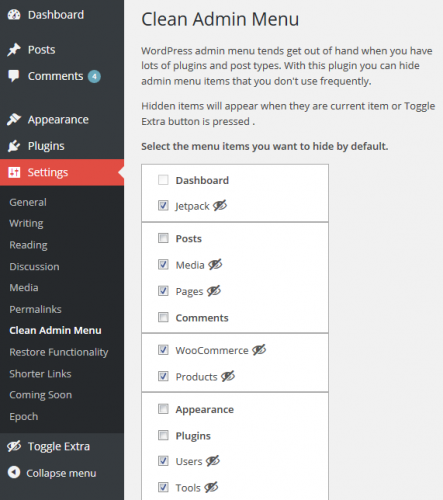
Un modo per nascondere il menu di amministrazione in WordPress è rimuovere il codice che lo visualizza. Questo può essere fatto modificando il file functions.php del tema o usando un plugin. Un altro modo per nascondere il menu di amministrazione consiste nell'utilizzare un plug-in dell'editor dei ruoli utente per rimuovere il ruolo di "amministratore" dall'utente.

Utilizzando il plug-in Nascondi menu di amministrazione di WordPress, puoi creare un'area di amministrazione di WordPress personalizzata che nasconde il menu di amministrazione e gli elementi della barra di amministrazione in base al ruolo dell'utente nell'area di amministrazione di WordPress. L'interfaccia di questo plugin è semplice da usare ed è molto intuitiva. Altri plugin, come WordPress Multisite, hanno aggiunto ruoli utente personalizzati e voci di menu, rendendolo compatibile con il framework WordPress Multisite. Ho cercato questo plugin per un po' di tempo. Non devi mai smettere di supportare/aggiornare questo (promessa). Il mio cliente ha richiesto solo tre opzioni in 5 minuti, il che ha ridotto drasticamente la quantità di tempo che dovevo trascorrere in un pasticcio. Nel complesso, questo è un ottimo affare per soldi e 5 stelle.
Disabilita la barra di amministrazione Funzioni di WordPress Php
Quindi devi accedere al tuo sito Web WordPress e aprire la dashboard. In Utenti, fai clic su Utenti e poi Il tuo profilo per disabilitare la barra di amministrazione. La barra degli strumenti si trova nella sezione Tasti di scelta rapida. Anche la casella "Mostra barra degli strumenti durante la visualizzazione del sito", che si trova proprio accanto ad essa, può essere disabilitata.
Come disabilitare la barra di amministrazione in WordPress È un fastidio per la maggior parte degli utenti disabilitare la barra degli strumenti. Inoltre, se stai modificando qualcosa, puoi cambiare la visualizzazione della pagina web. Modifica i parametri accedendo al back-end del tuo account (back-end). Dopo aver effettuato l'accesso, puoi disabilitare la barra di amministrazione di WordPress selezionando i semplici metodi di seguito. La barra degli strumenti deve essere disabilitata per poter aprire un tema personalizzato o figlio. Il codice si trova nella cartella WP-content/themes/theme-name. Per riattivare le funzionalità del plugin, devi prima disattivarlo.
La barra degli strumenti può essere nascosta su Windows, a seconda del sistema operativo in uso. Posizionando il cursore sulla parte superiore di WordPress, puoi attivarlo. Si chiude un campo contenente il pannello di amministrazione e si selezionano le sezioni desiderate. Il pannello scomparirà dopo la rimozione del cursore. Per impedire la visualizzazione di questo plug-in, disabilitalo semplicemente. La possibilità di esportare le impostazioni del plugin sarà di grande aiuto per gli amministratori di WP. Un modo semplice e veloce per modificare le sezioni del tuo sito Web è utilizzare una barra di amministrazione nella parte superiore dello schermo.
I web designer e gli sviluppatori non amano le barre degli strumenti perché cambiano l'intero aspetto di una pagina, interferiscono con il flusso di informazioni e ti distraggono. La barra di amministrazione di WordPress è spesso disabilitata a causa del numero eccessivo di collegamenti che contiene e dell'eccessiva quantità di spazio verticale sullo schermo che occupa. Tuttavia, la cassetta degli attrezzi in alto è un'ulteriore comodità perché consente di identificare rapidamente la funzione richiesta. Alcuni browser possono nascondere il pannello di amministrazione e sono disponibili anche plugin che possono farlo.