
WordPressで管理メニュー機能を無効にする方法
公開: 2022-10-24WordPress テーマの管理メニュー機能を無効にするには、テーマの functions.php ファイルにアクセスする必要があります。 このファイルにアクセスしたら、次のコードを見つける必要があります。 function my_theme_add_editor_styles() { add_editor_style( 'editor-style.css' ); 上記のコードは、WordPress テーマに管理メニュー機能を追加するものです。 これらの機能を無効にするには、このコードを削除する必要があります。 このコードを削除したら、functions.php ファイルを保存して、WordPress テーマ ディレクトリにアップロードする必要があります。
この投稿では、WordPress の管理メニュー項目を削除する 2 つの方法について説明します。 以下のスニペットが削除された後、これらのリンクは取り消されず、メニュー項目は非表示のままです。 アクセス権を取り消したい場合は、別のプロセスを経る必要があります。 サードパーティのプラグインに関連するプラグイン メニューを削除する必要がある場合は、新しい行を追加し、メニュー URL の最後の部分を取得して、コードで置き換えます。 例として、サイトから Elementor を削除したい場合、https://yoursite.com/wp-Admin/includes/elementor.html を完全な URL として設定します。 下の画像に示すように、要素をコードに追加する必要があります。 次のコードは、設定メニュー (options-general) にある書き込みサブメニュー (option-writing.php) を削除します。
WordPress管理者の役割をどのように複製しますか? 手順はパイと同じくらい簡単です。 WordPress 管理メニューから特定のユーザー ロールを削除するにはどうすればよいですか? もう 1 つの問題は、カスタマイザー スニペットには別のコード構文が必要なことです。 私は心からあなたの最善の利益を考えていますのでご安心ください。 この部分は、この部分内のスニペットに追加する必要があります。
WordPress でメニュー項目を無効にするにはどうすればよいですか?
外観に移動して、アクティブなテーマ内に表示されるすべての場所を表示します。 左側には、メイン メニュー、ソーシャル アイコン、スティッキー メイン メニューの 3 つのメニューがあります。 特定の場所にメニューを表示したくない場合は、ドロップダウン メニューを [メニューの選択] に変更できます。
サブメニューは、1 つまたは複数のメニュー項目など、特定の種類の項目に対して表示される場合があります。 このような場合、トップ リンクはよりカテゴリ名になり、別のページにリンクする必要はありません。 トップ メニュー項目の結果として、リンクではなくサブメニューが強調表示されます。 メニューは、ドロップダウンとしてのみ使用できるトップ リンク メニュー項目を作成して編集できます。 この記事では、WordPress ウェブサイト ビルダー、BoldGrid のインスピレーション、および従来の WordPress テーマを使用して、これを変更する方法について説明します。 ウェブサイトにさらにいくつかの WordPress テーマを追加したい場合は、新しい SuperTheme Crio – ビジネス向けの WordPress テーマを試すことができます。
WordPress 管理パネルからメニュー項目を削除する方法
WordPress 管理パネルからメニュー項目を削除する場合は、term_id が存在する必要があります。 これを行うには、[設定] > [メニュー エディター] に移動し、削除するメニュー項目の term_id を探します。 term_id を見つけたら、メニュー項目の名前の横にある [x] をクリックしてサイドバーから削除します。

WordPressで管理メニューを非表示にする方法
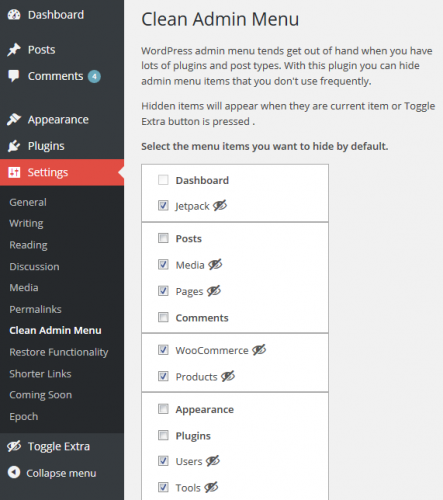
WordPress で管理メニューを非表示にする 1 つの方法は、それを表示するコードを削除することです。 これは、テーマの functions.php ファイルを編集するか、プラグインを使用して行うことができます。 管理者メニューを非表示にするもう 1 つの方法は、ユーザー ロール エディター プラグインを使用して、ユーザーから「管理者」ロールを削除することです。
WordPress Hide Admin Menu プラグインを使用すると、WordPress 管理領域でのユーザーの役割に基づいて、管理メニューと管理バー項目を非表示にするカスタム WordPress 管理領域を作成できます。 このプラグインのインターフェースは使いやすく、非常にユーザーフレンドリーです。 WordPress Multisite などの他のプラグインには、カスタム ユーザー ロールとメニュー項目が追加されており、WordPress Multisite フレームワークと互換性があります。 私はしばらくの間、このプラグインを探していました。 これをサポート/更新することを決して止めてはなりません (約束)。 私のクライアントは 5 分間で 3 つのオプションしか要求しなかったため、混乱に費やす時間が大幅に短縮されました。 全体として、これはお金と5つ星にとって非常に良い取引です。
管理バーを無効にする WordPress 関数 Php
次に、WordPress Web サイトにログインして、ダッシュボードを開く必要があります。 [ユーザー] で、[ユーザー] をクリックしてから [あなたのプロフィール] をクリックして、管理バーを無効にします。 ツールバーは、キーボード ショートカット セクションにあります。 そのすぐ隣にある「サイトを表示するときにツールバーを表示する」ボックスも無効にすることができます。
WordPress で管理バーを無効にする方法 ツールバーを無効にすることは、大多数のユーザーにとって煩わしいことです。 さらに、何かを編集している場合は、Web ページの表示を変更できます。 アカウントのバックエンド (バックエンド) にログインしてパラメーターを変更します。 ログイン後、以下の簡単な方法を選択することで、WordPress の管理バーを無効にすることができます。 カスタム テーマまたは子テーマを開くには、ツールバーを無効にする必要があります。 コードは WP-content/themes/theme-name フォルダーにあります。 プラグインの機能を再度有効にするには、まずプラグインを無効にする必要があります。
ツールバーは、使用しているオペレーティング システムに応じて、Windows で非表示にすることができます。 WordPress の上部にカーソルを合わせると、WordPress をアクティブ化できます。 管理パネルを含むフィールドが終了し、必要なセクションを選択します。 カーソルが削除されると、パネルは消えます。 このプラグインが表示されないようにするには、単に無効にします。 プラグイン設定をエクスポートする機能は、WP 管理者にとって非常に役立ちます。 Web サイトのセクションをすばやく簡単に編集するには、画面上部の管理バーを使用します。
Web デザイナーや開発者は、ツールバーがページの全体的な外観を変えたり、情報の流れを妨げたり、ユーザーの注意をそらしたりするため、ツールバーを嫌います。 WordPress の管理バーは、含まれるリンクの数が多すぎて、垂直方向の画面スペースが多すぎるため、頻繁に無効になります。 ただし、上部のツールボックスは、必要な機能をすばやく特定できるため、さらに便利です。 一部のブラウザーは管理パネルを非表示にすることができ、それを行うことができるプラグインも利用できます。