
Cum să dezactivați funcțiile meniului de administrare în WordPress
Publicat: 2022-10-24Pentru a dezactiva funcțiile meniului de administrare într-o temă WordPress, va trebui să accesați fișierul functions.php al temei. Odată ce ați accesat acest fișier, va trebui să găsiți următorul cod: add_action( 'admin_init', 'my_theme_add_editor_styles'); function my_theme_add_editor_styles() { add_editor_style('editor-style.css'); } Codul de mai sus este cel care adaugă funcțiile meniului de administrator la tema dvs. WordPress. Pentru a dezactiva aceste funcții, va trebui să eliminați acest cod. Odată ce ați eliminat acest cod, va trebui să salvați fișierul functions.php și să-l încărcați în directorul de teme WordPress.
În această postare, vă voi ghida prin cele două metode de eliminare a elementelor din meniul de administrare WordPress. Aceste linkuri nu vor fi revocate după ce fragmentele de mai jos au fost eliminate, iar elementele de meniu vor rămâne ascunse. Dacă doriți să revocați accesul, va trebui să treceți printr-un alt proces. În cazul în care trebuie să eliminați meniurile de plugin care sunt legate de pluginuri terțe, pur și simplu adăugați o nouă linie, luați o parte finală a URL-ului meniului și înlocuiți-o în cod. De exemplu, dacă vreau să elimin Elementor de pe site-ul meu, aș seta https://yoursite.com/wp-Admin/includes/elementor.html ca adresa URL completă. Elementul trebuie adăugat la cod așa cum se arată în imaginea de mai jos. Următorul cod va șterge scrierea subenu (option-writing.php), care poate fi găsit în meniul Setări (opțiuni-general).
Cum clonezi un rol de administrator WordPress ? Procedura este la fel de simplă ca o plăcintă. Cum eliminați anumite roluri de utilizator din meniul de administrare WordPress? Încă o problemă este că fragmentul de personalizare necesită o sintaxă de cod diferită. Poți fi sigur că am în suflet interesele tale cele mai bune. Această parte ar trebui adăugată la fragmentul dvs. din aceasta.
Cum dezactivez elementele de meniu din WordPress?
Navigați la Aspect pentru a vedea toate locațiile care apar în tema dvs. activă. Avem trei meniuri în stânga: meniul principal, pictogramele sociale și meniul principal lipicios. Puteți schimba meniul derulant pentru a citi Selectați un meniu dacă nu doriți să apară un meniu într-o anumită locație.
Un submeniu poate apărea pentru un anumit tip de element, cum ar fi unul sau mai multe elemente de meniu. Linkul de sus va fi mai degrabă un nume de categorie în aceste cazuri și nu va trebui să fie conectat la o pagină separată. Submeniul, mai degrabă decât un link, va fi evidențiat ca urmare a elementului din meniul superior. Meniul dvs. poate fi editat prin crearea unui element de meniu cu link -ul de sus care poate fi folosit doar ca meniu derulant. Acest articol descrie cum să schimbați acest lucru utilizând generatorul nostru de site-uri WordPress, inspirațiile BoldGrid și temele clasice WordPress. Dacă doriți să adăugați mai multe teme WordPress pe site-ul dvs., puteți încerca noua noastră SuperTheme Crio – O temă WordPress pentru afaceri.
Cum să eliminați un element de meniu din panoul dvs. de administrare WordPress
Dacă doriți să ștergeți un element de meniu din panoul de administrare WordPress, term_id trebuie să fie prezent. Puteți face acest lucru accesând Setări > Editor de meniu și căutând term_id-ul elementului de meniu pe care doriți să îl eliminați. Când descoperiți term_id, faceți clic pe „x” de lângă numele elementului de meniu pentru a-l elimina din bara laterală.
Cum să ascundeți meniul de administrare în WordPress
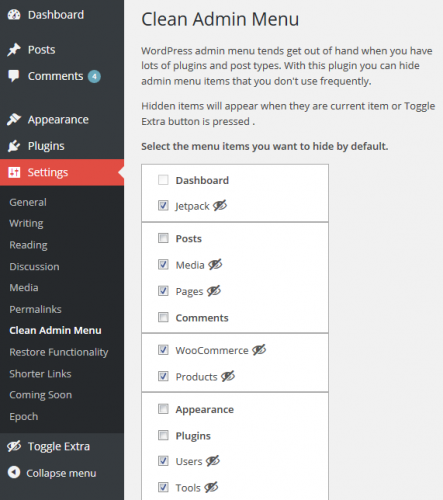
O modalitate de a ascunde meniul de administrare în WordPress este să eliminați codul care îl afișează. Acest lucru se poate face prin editarea fișierului functions.php al temei sau folosind un plugin. O altă modalitate de a ascunde meniul de administrare este să utilizați un plugin de editor de rol de utilizator pentru a elimina rolul de „administrator” de la utilizator.

Folosind pluginul WordPress Hide Admin Menu, puteți crea o zonă de administrare WordPress personalizată care ascunde meniul de administrare și elementele barei de administrare în funcție de rolul utilizatorului în zona de administrare WordPress. Interfața acestui plugin este ușor de utilizat și este foarte ușor de utilizat. Alte plugin-uri, cum ar fi WordPress Multisite, au adăugat roluri personalizate de utilizator și elemente de meniu, făcându-l compatibil cu cadrul WordPress Multisite. Caut acest plugin de ceva vreme. Nu trebuie să încetați niciodată să susțineți/actualizați această (promisiune). Clientul meu a cerut doar trei opțiuni în 5 minute, ceea ce a redus drastic timpul pe care a trebuit să-l petrec într-o mizerie. În general, aceasta este o ofertă foarte bună pentru bani și 5 stele.
Dezactivați funcțiile WordPress din bara de administrare Php
Apoi, trebuie să vă conectați la site-ul dvs. WordPress și să deschideți tabloul de bord. Sub Utilizatori, faceți clic pe Utilizatori și apoi pe Profilul dvs. pentru a dezactiva bara de administrare. Bara de instrumente poate fi găsită în secțiunea Comenzi rapide de la tastatură. Caseta „Afișați bara de instrumente la vizualizarea site-ului”, care se află chiar lângă aceasta, poate fi dezactivată și.
Cum să dezactivați bara de administrare în WordPress Este o supărare pentru majoritatea utilizatorilor că dezactivează bara de instrumente. În plus, dacă editați ceva, puteți schimba afișarea paginii web. Modificați parametrii conectându-vă la back-end-ul contului dvs. (back-end). După conectare, puteți dezactiva bara de administrare a WordPress selectând metodele simple de mai jos. Bara de instrumente trebuie să fie dezactivată pentru a deschide o temă personalizată sau secundară. Codul se află în folderul WP-content/themes/theme-name. Pentru a reactiva capacitățile pluginului, trebuie mai întâi să-l dezactivați.
Bara de instrumente poate fi ascunsă pe Windows, în funcție de sistemul de operare pe care îl utilizați. Trecând cursorul peste partea superioară a WordPress, îl puteți activa. Se iese un câmp care conține panoul de administrare și selectați secțiunile dorite. Panoul va dispărea după ce cursorul a fost eliminat. Pentru a preveni apariția acestui plugin, pur și simplu dezactivați-l. Capacitatea de a exporta setările pluginului va fi de mare ajutor administratorilor WP. O modalitate rapidă și ușoară de a edita secțiuni ale site-ului dvs. este să utilizați o bară de administrare în partea de sus a ecranului.
Designerii și dezvoltatorii web nu le plac barele de instrumente deoarece schimbă întregul aspect al unei pagini, interferează cu fluxul de informații și vă distrag atenția. Bara de administrare WordPress este frecvent dezactivată din cauza numărului excesiv de link-uri pe care le conține și a cantității excesive de spațiu vertical pe ecran pe care îl ocupă. Cu toate acestea, cutia de instrumente din partea de sus este o comoditate suplimentară, deoarece vă permite să identificați rapid funcția de care aveți nevoie. Unele browsere pot ascunde panoul de administrare și există plugin-uri disponibile care pot face acest lucru.