
Как деактивировать функции меню администратора в WordPress
Опубликовано: 2022-10-24Чтобы деактивировать функции меню администратора в теме WordPress, вам потребуется доступ к файлу functions.php темы. Получив доступ к этому файлу, вам нужно будет найти следующий код: add_action('admin_init', 'my_theme_add_editor_styles'); function my_theme_add_editor_styles() { add_editor_style('editor-style.css'); } Приведенный выше код добавляет функции меню администратора в вашу тему WordPress. Чтобы деактивировать эти функции, вам нужно будет удалить этот код. После того, как вы удалили этот код, вам нужно будет сохранить файл functions.php и загрузить его в каталог вашей темы WordPress.
В этом посте я расскажу вам о двух методах удаления элементов меню администратора WordPress. Эти ссылки не будут отозваны после удаления приведенных ниже фрагментов, а пункты меню останутся скрытыми. Если вы хотите отозвать доступ, вам нужно будет пройти другой процесс. Если вам нужно удалить меню плагинов, которые связаны со сторонними плагинами, просто добавьте новую строку, возьмите последнюю часть URL-адреса меню и замените ее в коде. Например, если я хочу удалить Elementor со своего сайта, я бы установил https://yoursite.com/wp-Admin/includes/elementor.html в качестве полного URL-адреса. Элементор должен быть добавлен в код, как показано на изображении ниже. Следующий код удалит запись subenu (option-writing.php), которую можно найти в меню «Настройки» (options-general).
Как клонировать роль администратора WordPress ? Процедура проста как пирог. Как удалить определенные роли пользователей из меню администратора WordPress? Еще одна проблема заключается в том, что фрагмент кода настройщика требует другого синтаксиса кода. Вы можете быть уверены, что я действую в ваших интересах. Эта часть должна быть добавлена в ваш фрагмент внутри этого.
Как отключить пункты меню в WordPress?
Перейдите к разделу «Внешний вид», чтобы увидеть все местоположения, которые отображаются в вашей активной теме. У нас есть три меню слева: главное меню, социальные иконки и липкое главное меню. Вы можете изменить раскрывающееся меню на «Выбрать меню», если вы не хотите, чтобы меню появлялось в определенном месте.
Подменю может появиться для определенного типа элемента, например одного или нескольких пунктов меню. В этих случаях верхняя ссылка будет скорее названием категории, и ей не нужно будет ссылаться на отдельную страницу. Подменю, а не ссылка, будет выделено в результате пункта Top Menu. Ваше меню можно редактировать, создав элемент меню с верхней ссылкой, который можно использовать только как раскрывающийся список. В этой статье описывается, как изменить это с помощью нашего конструктора веб-сайтов WordPress, вдохновения BoldGrid и классических тем WordPress. Если вы хотите добавить еще несколько тем WordPress на свой веб-сайт, вы можете попробовать нашу новую тему SuperTheme Crio — тему WordPress для бизнеса.
Как удалить пункт меню из панели администратора WordPress
Если вы хотите удалить пункт меню из панели администратора WordPress, должен присутствовать term_id. Вы можете сделать это, перейдя в «Настройки»> « Редактор меню» и найдя term_id пункта меню, который вы хотите удалить. Когда вы обнаружите term_id, просто нажмите «x» рядом с названием пункта меню, чтобы удалить его с боковой панели.
Как скрыть меню администратора в WordPress
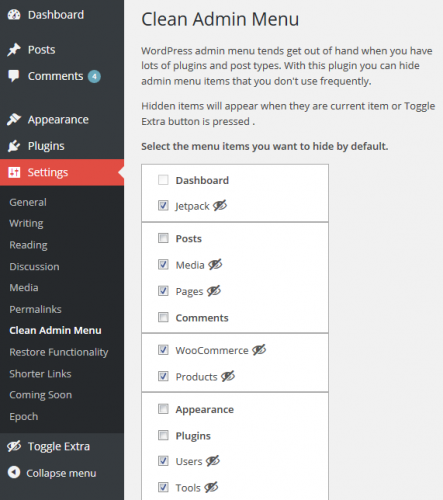
Один из способов скрыть меню администратора в WordPress — удалить код, который его отображает. Это можно сделать, отредактировав файл functions.php темы или используя плагин. Другой способ скрыть меню администратора — использовать плагин редактора ролей пользователя, чтобы удалить роль «администратора» у пользователя.

Используя плагин WordPress Hide Admin Menu, вы можете создать пользовательскую область администрирования WordPress , которая скрывает меню администратора и элементы панели администратора в зависимости от роли пользователя в области администрирования WordPress. Интерфейс этого плагина прост в использовании и очень удобен для пользователя. Другие плагины, такие как WordPress Multisite, добавили пользовательские роли и пункты меню, что делает его совместимым с платформой WordPress Multisite. Давно искал этот плагин. Вы никогда не должны прекращать поддерживать/обновлять это (обещание). Мой клиент запросил всего три варианта за 5 минут, что резко сократило количество времени, которое мне приходилось проводить в беспорядке. В целом, это очень хорошее предложение по деньгам и 5 звезд.
Отключить функции панели администратора WordPress Php
Затем вы должны войти на свой веб-сайт WordPress и открыть панель инструментов. В разделе «Пользователи» нажмите «Пользователи», а затем «Ваш профиль», чтобы отключить панель администратора. Панель инструментов находится в разделе «Сочетания клавиш». Поле «Показывать панель инструментов при просмотре сайта», которое находится рядом с ним, также можно отключить.
Как отключить панель администратора в WordPress Большинство пользователей раздражает, что они отключают панель инструментов. Кроме того, если вы что-то редактируете, вы можете изменить отображение веб-страницы. Измените параметры, войдя в бэкенд вашего аккаунта (back-end). После входа в систему вы можете отключить панель администратора WordPress, выбрав простые способы ниже. Панель инструментов должна быть отключена, чтобы открыть пользовательскую или дочернюю тему. Код находится в папке WP-content/themes/theme-name. Чтобы повторно активировать возможности плагина, вы должны сначала деактивировать его.
Панель инструментов может быть скрыта в Windows, в зависимости от используемой операционной системы. Наведя курсор на верхнюю часть WordPress, вы можете активировать его. Поле, содержащее панель администратора, выходит, и вы выбираете нужные разделы. Панель исчезнет после удаления курсора. Чтобы этот плагин не появлялся, просто отключите его. Возможность экспорта настроек плагина будет большим подспорьем для администраторов WP. Быстрый и простой способ редактировать разделы вашего сайта — использовать панель администратора в верхней части экрана.
Веб-дизайнеры и разработчики не любят панели инструментов, потому что они полностью меняют внешний вид страницы, мешают потоку информации и отвлекают вас. Панель администратора WordPress часто отключается из-за чрезмерного количества ссылок, которые она содержит, и занимает слишком много места на экране по вертикали. Тем не менее, панель инструментов в верхней части является дополнительным удобством, поскольку позволяет быстро определить нужную функцию. Некоторые браузеры могут скрывать панель администратора, и есть доступные плагины, которые также могут это делать.